- TestLodge 教程
- TestLodge - 首頁
- TestLodge - 簡介
- TestLodge - 功能
- TestLodge - 免費試用
- TestLodge - 登入
- TestLodge - 儀表盤
- TestLodge - 新增使用者
- TestLodge - 新增專案
- TestLodge - 測試計劃
- TestLodge - 複製測試計劃
- TestLodge - 需求
- TestLodge - 複製需求
- TestLodge - 測試套件
- TestLodge - 複製測試用例
- TestLodge - 匯入測試用例
- TestLodge - 新增測試執行
- TestLodge - 執行測試執行
- TestLodge - 測試執行摘要
- TestLodge - 報告
- TestLodge - 匯出內容
- 問題跟蹤器整合
- TestLodge - 搜尋
- TestLodge - 登出
- TestLodge 有用資源
- TestLodge - 快速指南
- TestLodge - 有用資源
- TestLodge - 討論
TestLodge - 測試執行摘要
測試執行部分即時顯示測試執行執行進度。它提供了整個專案的測試執行摘要,以及包含測試用例結果和進度的各個測試套件。它還顯示每日進度圖表。
當您導航到“測試執行”部分時,它會顯示專案最新的摘要,包括測試用例的透過、失敗、跳過或未執行數量。
以下螢幕截圖顯示了測試摘要頁面。頁面的詳細資訊列在下面。
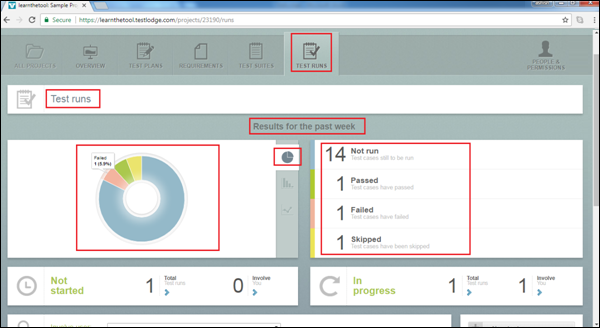
第一部分是過去一週的結果。
在螢幕右側,您可以檢視<測試用例數>個未執行、<測試用例數>個已透過、<測試用例數>個已失敗和<測試用例數>個已跳過的測試用例。這些詳細資訊來自專案級別存在的所有測試套件。
在螢幕左側,您可以看到不同的圖表,例如餅圖、表格圖和連續圖。
餅圖顯示已透過/失敗/跳過/未執行的測試用例總數。
同樣,您可以在表格圖中檢視每日進度,如下面的螢幕截圖所示。
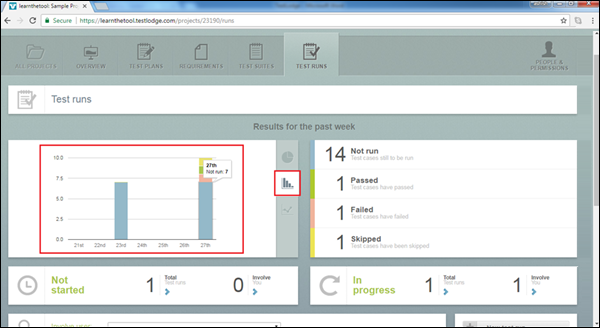
您還可以使用表格圖下方的連續圖檢視每日進度。
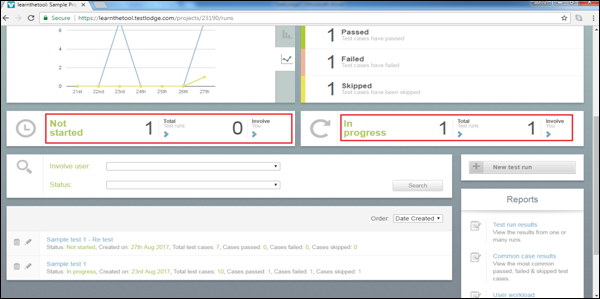
在螢幕左側圖表部分下方,您可以檢視尚未開始的測試執行數量以及分配給登入使用者的測試執行數量。
在螢幕右側,您可以檢視正在進行的測試執行數量以及登入使用者參與的測試執行數量。
以下螢幕截圖顯示了測試執行的“未開始”和“進行中”詳細資訊:
單個測試套件/用例摘要
您可以檢視測試套件中單個測試用例的狀態。
以下是檢視單個測試用例進度的步驟:
步驟 1 - 轉到“測試執行”,然後單擊頁面底部的測試套件。
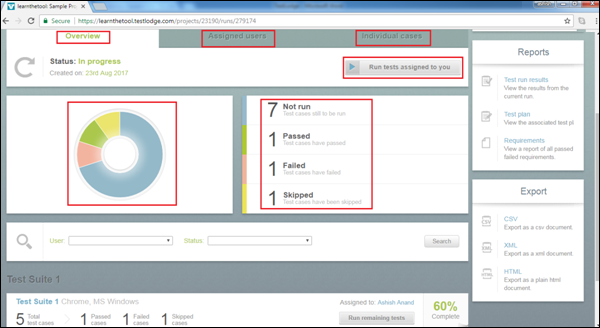
這將開啟“測試套件 - 概述”頁面。還有兩個子選項卡:“已分配使用者”和“單個用例”。
在螢幕右側,您可以看到未執行/已透過/已失敗/已跳過的測試用例數量,而在右側您可以看到關於測試套件進度的餅圖。
步驟 2 - 單擊“執行分配給您的測試”按鈕,您將能夠執行分配給登入使用者的測試套件中的所有測試用例。
以下螢幕截圖顯示了“測試套件 - 概述”頁面。
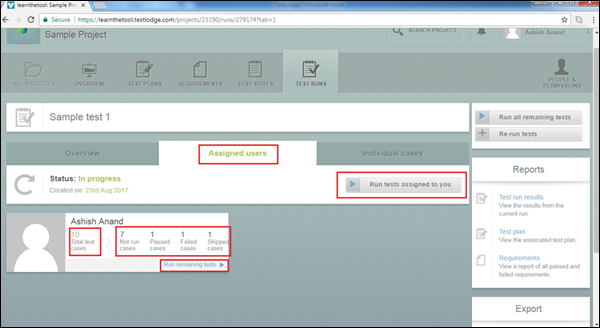
步驟 3 - 單擊“已分配使用者”子選項卡。您可以檢視分配給登入使用者的測試用例數量。您可以在已分配的測試用例中檢視已透過/失敗/跳過的數量。
步驟 4 - 單擊“執行所有剩餘測試用例/執行分配給您的測試”按鈕以執行測試用例。
以下螢幕截圖顯示了“已分配使用者”部分的詳細資訊。
步驟 5 - 單擊下一個選項卡 - “單個用例”。它顯示測試套件中存在的所有測試用例。在每個測試用例名稱下方還有一行顯示上次執行日期、上次儲存使用者名稱、用例編號和結果(透過/失敗/跳過)。
以下螢幕截圖顯示了“單個用例”詳細資訊。
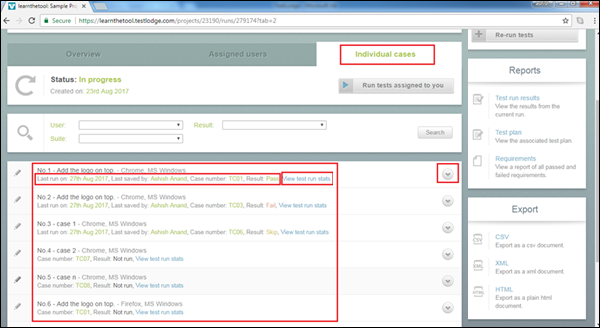
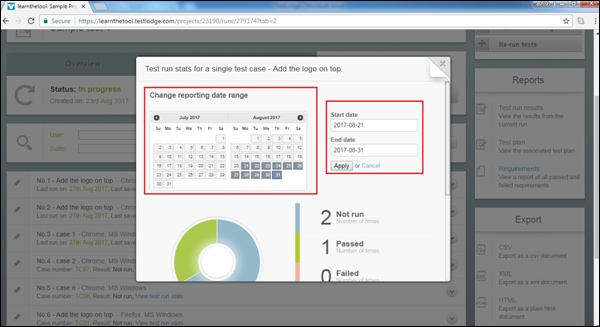
有一個名為“檢視測試執行統計資訊”的連結。它顯示特定測試用例的所有測試例項結果,如下面的螢幕截圖所示。
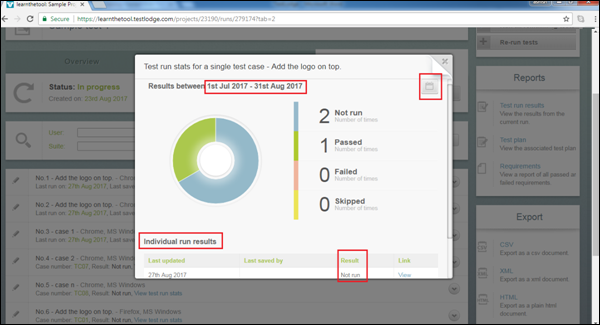
步驟 6 - 單擊螢幕右側的日曆符號並選擇時間線以檢視狀態。單個執行結果顯示所選時間線期間的所有測試例項和結果。
步驟 7 - 單擊“檢視”,它將顯示特定例項的詳細資訊。
以下螢幕截圖顯示瞭如何使用日期進行篩選。
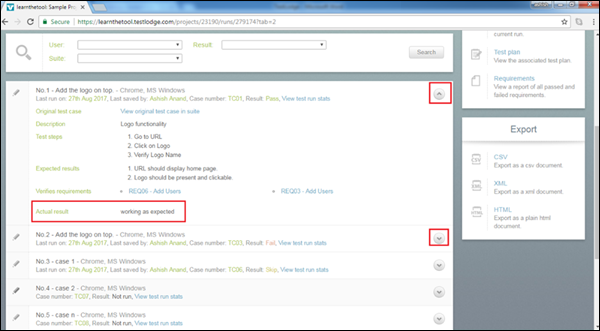
步驟 8 - 單擊螢幕右側的向下箭頭。它顯示測試用例的所有詳細資訊。您可以檢視執行測試用例時新增的實際評論和附件。