
- TestLodge 教程
- TestLodge - 首頁
- TestLodge - 簡介
- TestLodge - 功能
- TestLodge - 免費試用
- TestLodge - 登入
- TestLodge - 儀表盤
- TestLodge - 新增使用者
- TestLodge - 新增專案
- TestLodge - 測試計劃
- TestLodge - 複製測試計劃
- TestLodge - 需求
- TestLodge - 複製需求
- TestLodge - 測試套件
- TestLodge - 複製測試用例
- TestLodge - 匯入測試用例
- TestLodge - 新增測試執行
- TestLodge - 執行測試執行
- TestLodge - 測試執行摘要
- TestLodge - 報告
- TestLodge - 匯出內容
- 缺陷跟蹤工具整合
- TestLodge - 搜尋
- TestLodge - 登出
- TestLodge 有用資源
- TestLodge - 快速指南
- TestLodge - 有用資源
- TestLodge - 討論
TestLodge - 執行測試執行
您可以執行單個或多個測試執行和測試套件。您甚至可以從同一測試套件中將各個測試用例分配給不同的使用者。在執行測試用例時,測試人員會按照書面的手動步驟操作並記錄結果。TestLodge 支援將測試用例標記為透過、失敗或跳過的功能。您還可以新增實際結果並附加影像。
執行測試執行
有多種方法可以開始執行測試用例,例如從測試計劃或需求選項卡開始。在這裡,我們將討論測試執行選項卡。從任何可用選項中點選測試執行,都會將控制權帶到測試執行。
以下是執行測試執行的步驟。
步驟 1 - 轉到測試執行部分。向下移動並選擇一個可用的測試執行,然後單擊,如以下螢幕截圖所示。
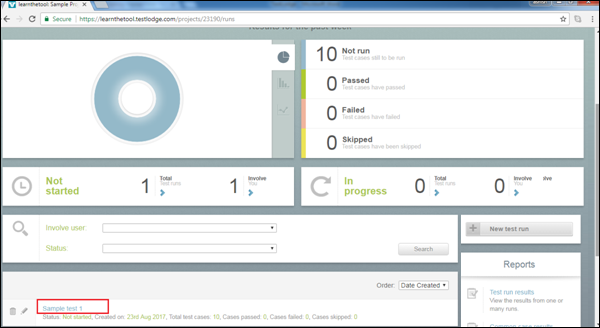
它將開啟測試執行 - 概述頁面。有多個選項可以開始執行 -
執行分配給您的測試 - 此按鈕位於概述部分的開頭。
執行所有測試 - 此按鈕位於頁面右側。
執行測試 - 此按鈕位於頁面底部,使用者可以在每個套件中看到此按鈕。
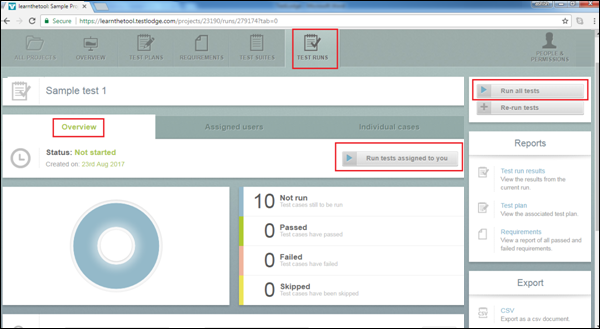
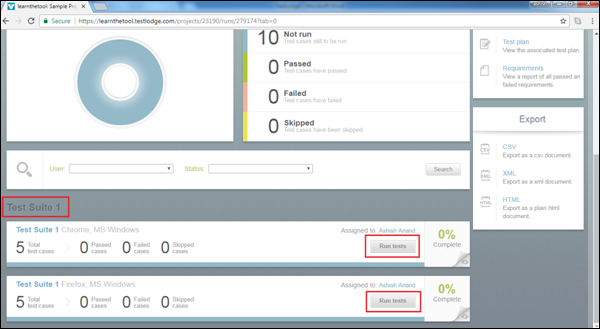
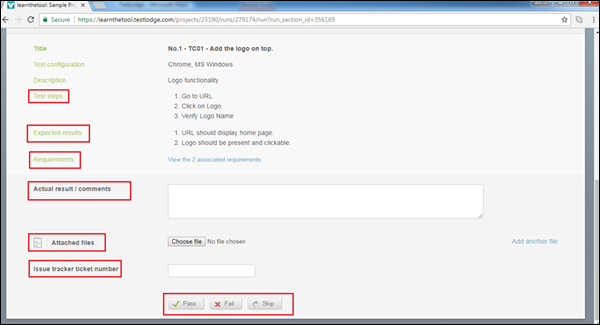
步驟 2 - 單擊執行測試以執行單個測試用例。它會開啟測試用例的詳細資訊,其中包含步驟、預期結果和需求。
步驟 3 - 輸入實際結果,並在需要時附加結果檔案。
步驟 4 - 單擊透過/失敗/跳過。如果失敗,您可以輸入缺陷的缺陷跟蹤號。
以下螢幕截圖顯示了單個測試用例的測試執行頁面。
步驟 5 - 單擊透過。它會更新測試執行摘要,並且下一個測試用例會自動開啟,如以下螢幕截圖所示。
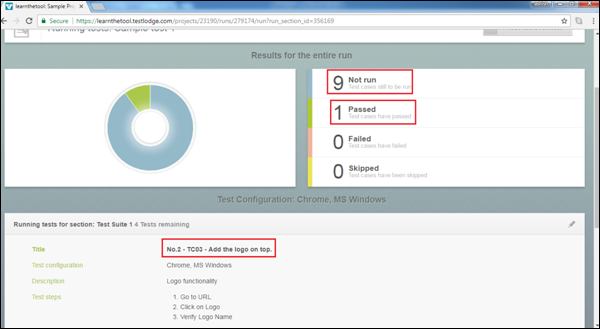
當您單擊執行分配給您的測試或執行所有測試時,其工作方式與上述相同。
重新執行測試
重新執行測試選項允許您再次執行測試用例。您可以選擇需要重新執行的測試用例,例如僅失敗/透過/跳過或所有測試用例。
以下是使用此選項的步驟。
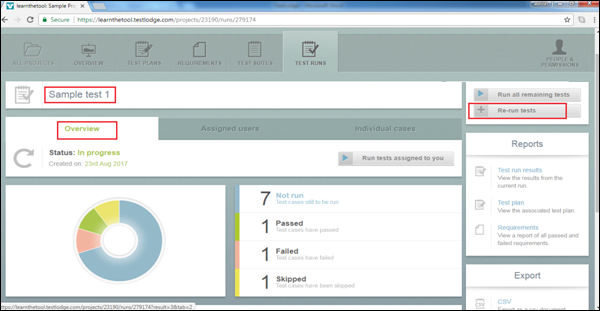
步驟 1 - 選擇測試執行,然後單擊螢幕右側的重新執行測試按鈕。
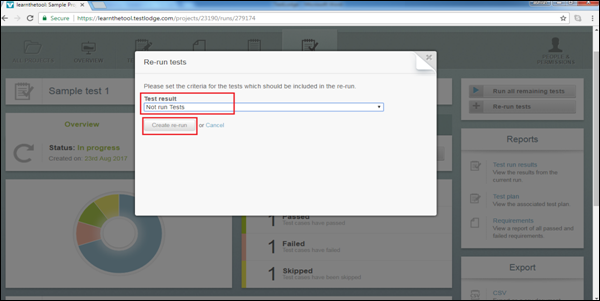
它將開啟重新執行測試螢幕,您可以在其中選擇應包含在重新執行中的測試的條件。可用選項包括所有測試、失敗測試、未執行測試、透過測試和跳過測試。
步驟 2 - 仔細選擇後,單擊建立重新執行。
它將建立一個新的測試套件,其中包含所有狀態為未執行的用例。它基本上將所有未執行的測試用例從不同的測試套件集中在一個地方。
以下螢幕截圖顯示了重新執行的測試套件。
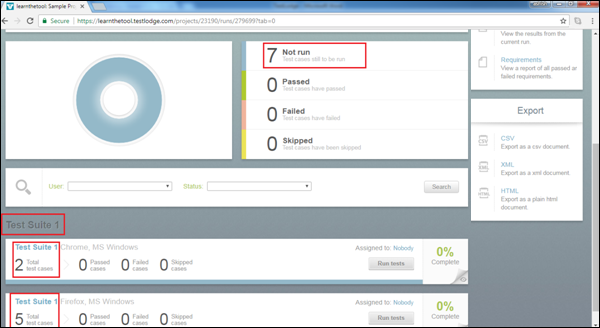
步驟 3 - 從這裡開始,按照執行測試執行部分中說明的相同步驟操作。