
- TestLodge 教程
- TestLodge - 主頁
- TestLodge - 簡介
- TestLodge - 功能
- TestLodge - 免費試用訪問
- TestLodge - 登入
- TestLodge - 儀表盤
- TestLodge - 新增使用者
- TestLodge - 新增專案
- TestLodge - 測試計劃
- TestLodge - 複製測試計劃
- TestLodge - 需求
- TestLodge - 複製需求
- TestLodge - 測試套件
- TestLodge - 複製測試用例
- TestLodge - 匯入測試用例
- TestLodge - 新增測試執行
- TestLodge - 執行測試執行
- TestLodge - 測試執行摘要
- TestLodge - 報告
- TestLodge - 匯出內容
- 問題追蹤器整合
- TestLodge - 搜尋
- TestLodge - 退出
- TestLodge 實用資源
- TestLodge - 快速指南
- TestLodge - 實用資源
- TestLodge - 討論
TestLodge - 新增使用者
以下是對 TestLodge 域新增新使用者所涉及的步驟。
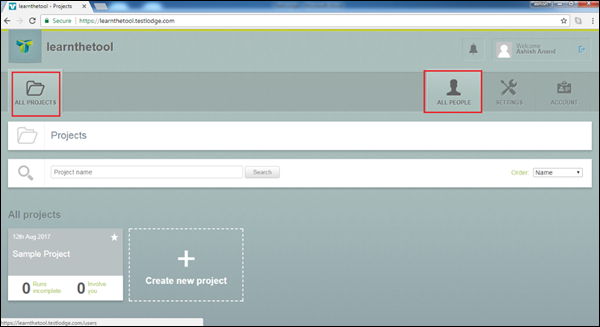
步驟 1 − 導航至所有專案部分,然後單擊所有人圖示,如下面的螢幕截圖所示。
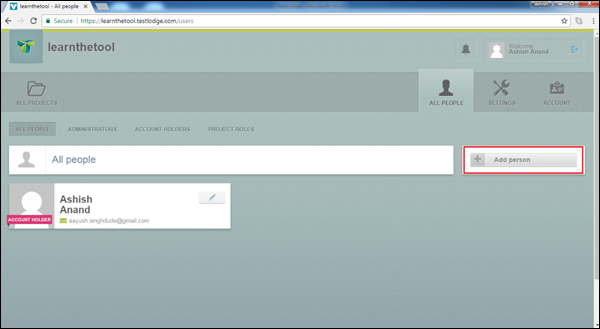
步驟 2 − 單擊螢幕右側的新增人員圖示,如下面的螢幕截圖所示。
步驟 3 − 現在,將開啟新增人員表單。輸入受邀人員的姓名和電子郵件 ID。選擇訪問專案,然後選中複選框以向相關人員傳送電子郵件。
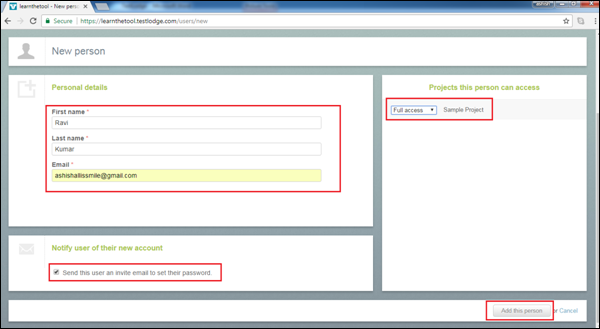
步驟 4 − 單擊新增人員按鈕以新增使用者,如上所示。
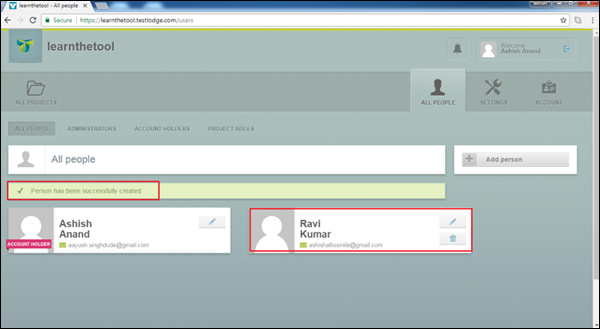
新增人員後,將顯示一條成功訊息,並且該使用者將列在列表中,如下面的螢幕截圖所示。
廣告