
- TestLodge 教程
- TestLodge - 首頁
- TestLodge - 簡介
- TestLodge - 特性
- TestLodge - 免費試用訪問
- TestLodge - 登入
- TestLodge - 資訊中心
- TestLodge - 新增使用者
- TestLodge - 新增專案
- TestLodge - 測試計劃
- TestLodge - 複製測試計劃
- TestLodge - 需求
- TestLodge - 複製需求
- TestLodge - 測試套件
- TestLodge - 複製測試用例
- TestLodge - 匯入測試用例
- TestLodge - 新增測試執行
- TestLodge - 執行測試執行
- TestLodge - 測試執行摘要
- TestLodge - 報告
- TestLodge - 匯出內容
- 問題跟蹤器整合
- TestLodge - 搜尋
- TestLodge - 登出
- TestLodge 有用資源
- TestLodge - 快速指南
- TestLodge - 有用資源
- TestLodge - 討論
TestLodge - 新增專案
要新增專案,使用者應以管理員身份登入。
建立專案
以下是要向 TestLodge 中新增專案所需的步驟。
步驟 1 − 登入到 TestLodge 帳戶並單擊“所有專案”圖示
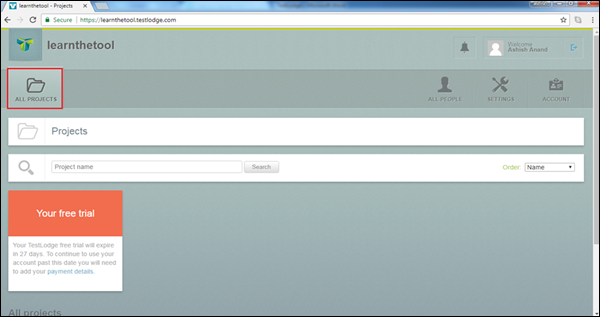
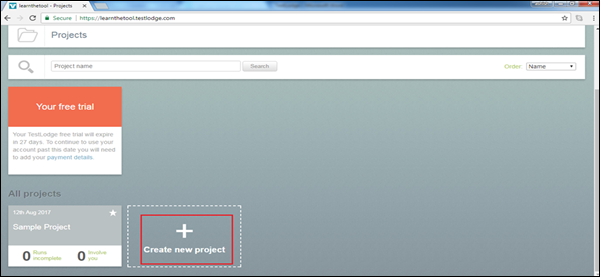
步驟 2 − 以下螢幕截圖顯示了建立新專案連結。單擊建立新專案,如下面的螢幕截圖所示。
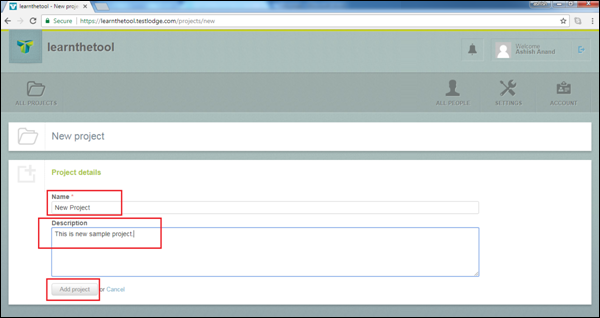
步驟 3 − 顯示專案表單。輸入專案詳細資訊 - 名稱和說明。然後,單擊“新增專案”按鈕,如下面的螢幕截圖所示。
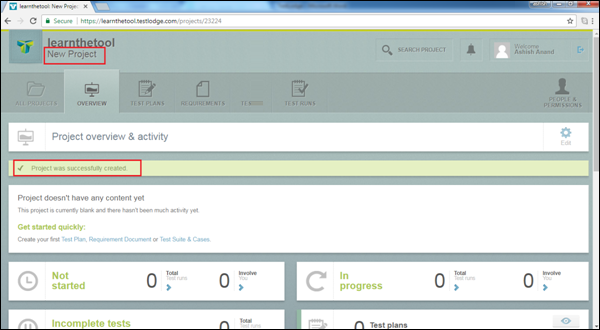
單擊“新增專案”按鈕後,專案將成功新增並且將顯示“概覽”頁面,同時顯示一條成功訊息,如下面的螢幕截圖所示。
步驟 4 − 您可以透過單擊“所有專案”選項卡並從下面的列表中選擇專案名稱來訪問所有可用的專案。
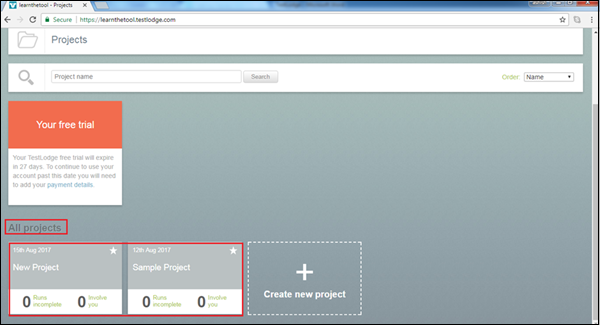
單擊專案名稱後,“概覽”頁面將顯示相應的專案。
廣告