
- TestLodge 教程
- TestLodge - 首頁
- TestLodge - 簡介
- TestLodge - 功能
- TestLodge - 免費試用
- TestLodge - 登入
- TestLodge - 儀表盤
- TestLodge - 新增使用者
- TestLodge - 新增專案
- TestLodge - 測試計劃
- TestLodge - 複製測試計劃
- TestLodge - 需求
- TestLodge - 複製需求
- TestLodge - 測試套件
- TestLodge - 複製測試用例
- TestLodge - 匯入測試用例
- TestLodge - 新增測試執行
- TestLodge - 執行測試執行
- TestLodge - 測試執行摘要
- TestLodge - 報告
- TestLodge - 匯出內容
- 問題跟蹤器整合
- TestLodge - 搜尋
- TestLodge - 登出
- TestLodge 有用資源
- TestLodge - 快速指南
- TestLodge - 有用資源
- TestLodge - 討論
TestLodge - 儀表盤
登入 TestLodge 後,儀表盤是顯示的第一個頁面。儀表盤由管理員自定義。根據角色,管理員可以設定對 TestLodge 的訪問許可權。管理員也有權更改 TestLodge 的顏色和徽標。
這裡,您需要注意以下幾點:
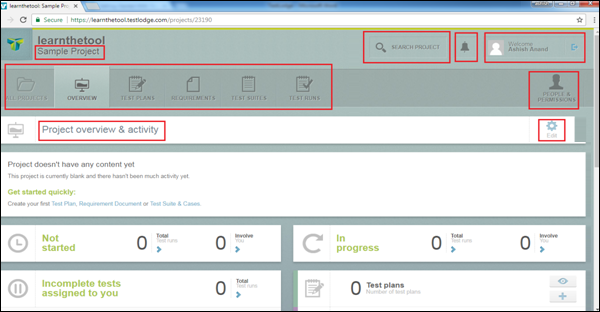
TestLodge 頁面左上角的導航欄在 TestLodge 的所有頁面/螢幕上都相同。
URL - <專案名稱>、所有專案、概覽、測試計劃、需求、測試套件和測試執行是主要連結。這些連結用於導航到相應的函式。
導航欄包含提供快速訪問 TestLodge 最有用功能的連結。
預設情況下,成功登入後會顯示預設專案的概覽頁面。
導航欄下方顯示專案概覽和活動部分。
專案概覽和活動部分左側下方提供的資訊是分配給使用者的未開始、進行中、未完成測試的詳細資訊。
在頁面的右側,使用者配置檔案、通知和搜尋是主要功能。這在 TestLodge 的所有頁面/螢幕上都保持不變。
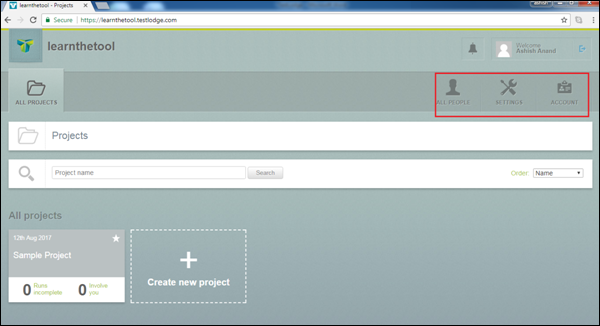
使用“所有專案”選項卡,使用者可以檢視設定、帳戶資訊和所有人員(如果使用者以管理員身份登入)連結。
以下螢幕截圖顯示了 TestLodge 儀表盤頁面的概覽。
以下螢幕截圖顯示了“所有專案”選項卡。
廣告