- TestLodge 教程
- TestLodge - 首頁
- TestLodge - 簡介
- TestLodge - 功能
- TestLodge - 免費試用
- TestLodge - 登入
- TestLodge - 儀表盤
- TestLodge - 新增使用者
- TestLodge - 新增專案
- TestLodge - 測試計劃
- TestLodge - 複製測試計劃
- TestLodge - 需求
- TestLodge - 複製需求
- TestLodge - 測試套件
- TestLodge - 複製測試用例
- TestLodge - 匯入測試用例
- TestLodge - 新增測試執行
- TestLodge - 執行測試執行
- TestLodge - 測試執行摘要
- TestLodge - 報告
- TestLodge - 匯出內容
- 問題跟蹤整合
- TestLodge - 搜尋
- TestLodge - 登出
- TestLodge 有用資源
- TestLodge - 快速指南
- TestLodge - 有用資源
- TestLodge - 討論
TestLodge - 匯入測試用例
您可以使用 Excel 電子表格或 CSV 檔案一次建立多個測試用例。Excel/csv 檔案是以行和列作為單元格表示的文字檔案。
TestLodge 使用 Google Docs 匯入電子表格。您必須首先將電子表格上傳到 Google Doc 帳戶,然後授權該帳戶訪問該檔案。授權後,TestLodge 會自動識別帳戶中所有上傳的電子表格。
您可以選擇電子表格並將列名與 TestLodge 的欄位進行對映。每個電子表格都與一個測試套件相關聯。然後,您必須將測試用例匯入測試套件。因此,最好確保測試套件已存在於 TestLodge 中。
每個測試用例都應僅位於其自身的一行中。新的測試用例應寫入新行。TestLodge 從電子表格中匯入標題、描述、測試步驟和預期結果。如果測試用例有多個步驟,則可以使用 CTRL+ Enter 在同一行/單元格的新行中寫入。
您可以使用第一行作為列名,也可以使用第一行作為測試用例資料。
以下是一個示例 Excel 表格。
| 標題 | 描述 | 預期結果 | 測試步驟 | 自定義欄位 1(如有) |
|---|---|---|---|---|
| 用例 1 | 步驟 1 | 步驟預期結果 1 | 步驟 1 步驟 2 步驟 3 |
|
| 用例 2 | 步驟 1 | 步驟預期結果 1 | 步驟 1 步驟 2 步驟 3 |
|
| 用例 n | 步驟 1 | 步驟預期結果 1 | 步驟 1 步驟 2 步驟 3 |
匯入檔案
步驟 1 - 確保 csv 或 excel 作為 Google 電子表格匯入到 Google Doc 中。
步驟 2 - 要複製測試用例,請轉到測試套件並單擊列出的測試套件之一。
步驟 3 - 單擊螢幕右側的“匯入測試用例”按鈕。
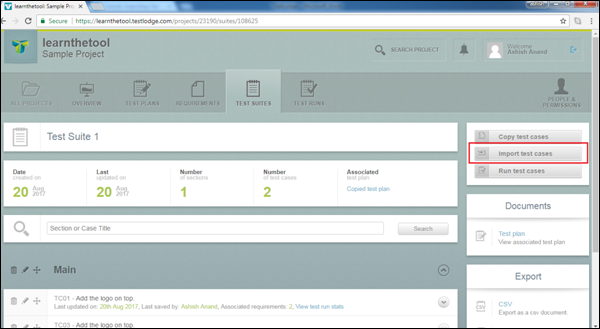
現在,將開啟“匯入測試用例”頁面。
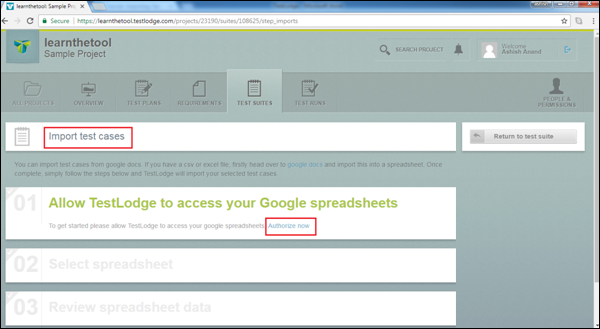
步驟 4 - 單擊“立即授權”以允許 TestLodge 訪問 Google 電子表格,如下面的螢幕截圖所示。
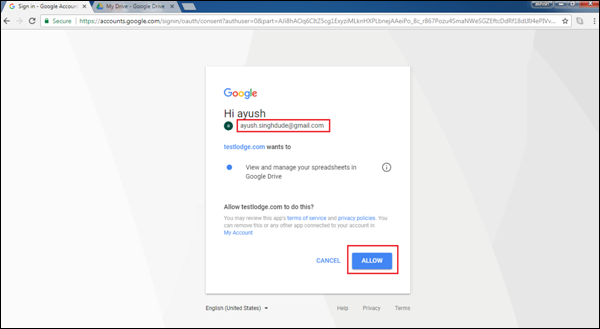
步驟 5 - 登入您的 Google 帳戶並單擊“允許”以授權 TestLodge 訪問該帳戶。
TestLodge 將訪問並顯示 Google 帳戶中所有 CSV 和 Excel 檔案的列表。
步驟 6 - 單擊包含測試用例的檔案以選擇該檔案,如下面的螢幕截圖所示。
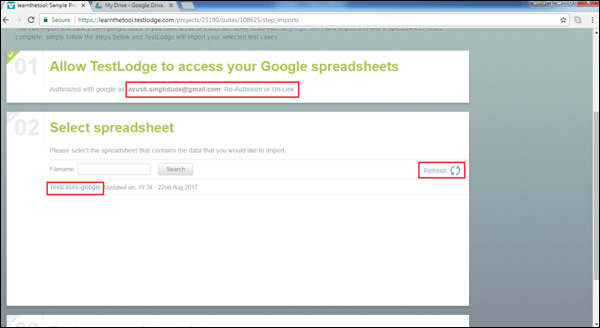
步驟 7 - 檢查電子表格資料並將其對映到 TestLodge 中的相應欄位。如果電子表格中的第一行資料是標題,請選擇“是”以使 TestLodge 忽略第一行。
步驟 8 - 選擇標題、描述、測試步驟和預期結果的列名。
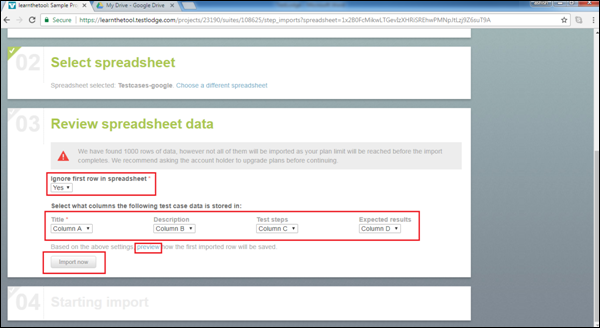
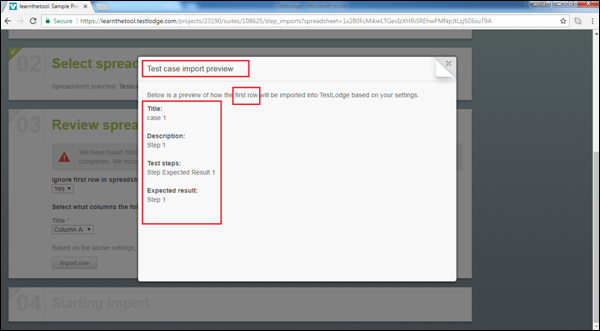
步驟 9 - 單擊預覽按鈕,您將能夠看到哪些資料將作為第一個用例匯入。
以下螢幕截圖顯示了預覽檔案的外觀。
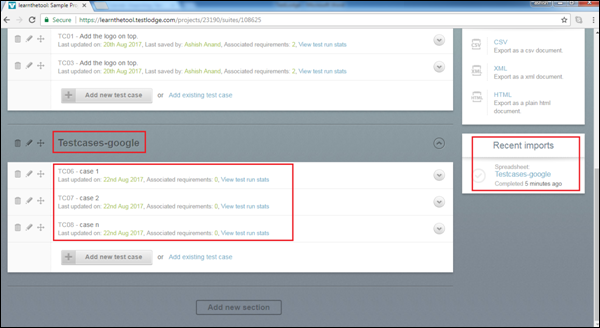
透過單擊“立即匯入”按鈕,匯入將開始並顯示成功或失敗訊息。您可以檢視成功匯入多少個測試用例以及失敗了多少個測試用例以及失敗訊息。請注意,標題和描述是必填欄位。匯入完成後,您可以返回測試套件並檢視匯入的測試用例。
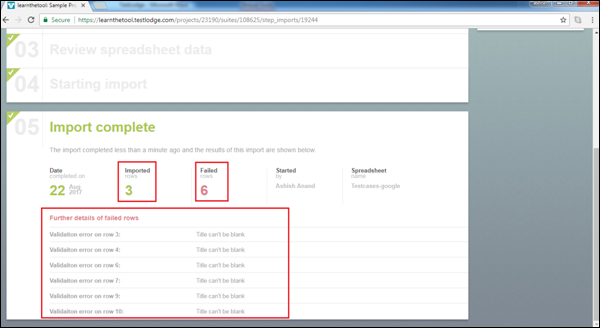
成功匯入後,您將收到通知,並且能夠在螢幕右側的“最近匯入”部分看到電子表格的名稱,如下面的螢幕截圖所示。