- TestLodge 教程
- TestLodge - 首頁
- TestLodge - 簡介
- TestLodge - 功能
- TestLodge - 免費試用
- TestLodge - 登入
- TestLodge - 儀表盤
- TestLodge - 新增使用者
- TestLodge - 新增專案
- TestLodge - 測試計劃
- TestLodge - 複製測試計劃
- TestLodge - 需求
- TestLodge - 複製需求
- TestLodge - 測試套件
- TestLodge - 複製測試用例
- TestLodge - 匯入測試用例
- TestLodge - 新增測試執行
- TestLodge - 執行測試執行
- TestLodge - 測試執行摘要
- TestLodge - 報告
- TestLodge - 匯出內容
- 問題跟蹤整合
- TestLodge - 搜尋
- TestLodge - 登出
- TestLodge 有用資源
- TestLodge - 快速指南
- TestLodge - 有用資源
- TestLodge - 討論
TestLodge - 報告
TestLodge 支援報告功能,您可以使用該功能建立報告來跟蹤進度。
TestLodge 主要支援以下型別的報告:
- 測試執行結果
- 常用用例結果
- 使用者工作量
- 可追溯性矩陣
前三個報告位於“測試執行”部分,而可追溯性矩陣位於“需求”部分。
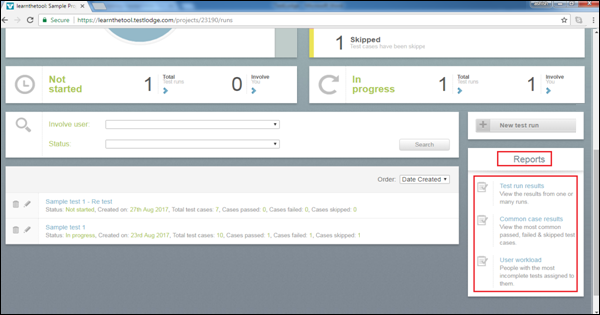
在“測試執行”頁面上,“報告”部分位於螢幕右側。
測試執行結果
測試執行結果是一個非常簡單的報告,它提供了所有測試用例測試結果的高階檢視。
在此報告中,您可以檢視以下詳細資訊:
- 處於“未執行”狀態的測試用例
- 已透過的測試用例
- 已失敗的測試用例
- 已跳過的測試用例
要訪問此報告,請轉到“測試執行”→“報告”部分,然後單擊“測試執行結果”。它將以 HTML 格式開啟報告,如下面的螢幕截圖所示。
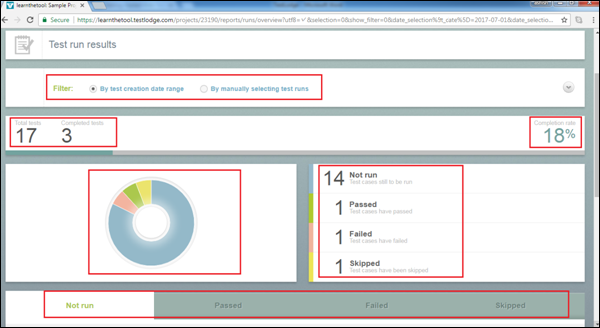
有兩個篩選選項可用於操作報告。首先是按測試建立日期範圍。此選項根據提供的開始日期和結束日期生成報告。其次是透過手動選擇測試用例。此選項提供所選測試套件的報告。
您可以在螢幕右側檢視測試用例總數和已透過的測試用例總數以及完成百分比。
下一部分顯示了“未執行”、“已透過”、“已失敗”和“已跳過”測試用例的餅圖和表格形式。
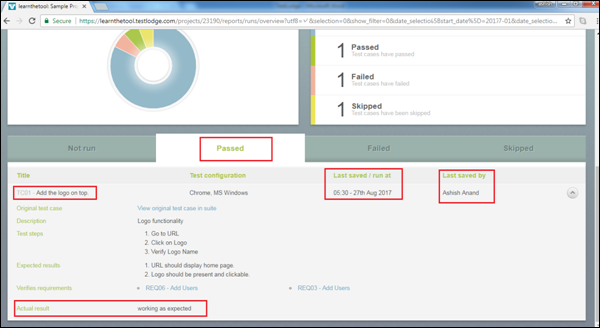
最後一部分將所有測試用例分組到不同的狀態,例如“未執行”、“已透過”、“已失敗”和“已跳過”。它顯示各個測試用例的詳細狀態,如下面的螢幕截圖所示。
同樣,當您選擇測試套件時,可以在“報告”部分分別檢視每個測試套件的測試執行結果報告。
常用用例結果
“常用用例結果”報告顯示前 10 個已透過、已失敗和已跳過的測試用例。此報告有助於瞭解被測應用程式的優勢和劣勢。
此報告包括以下資訊:
- 標題
- 執行總數
- 已透過總數
- 透過率(已透過總數/執行總數)
要訪問此報告,請轉到“測試執行”→“報告”部分,然後單擊“常用用例結果”連結。
以下螢幕截圖顯示了“常用用例結果”報告頁面。
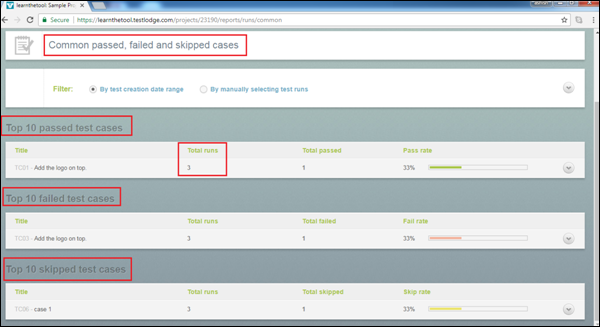
此報告顯示前 10 個已透過、已失敗和已跳過的測試用例。執行總數表示為此測試用例啟動的例項數,而已透過總數則顯示已透過的測試例項數。
使用者工作量
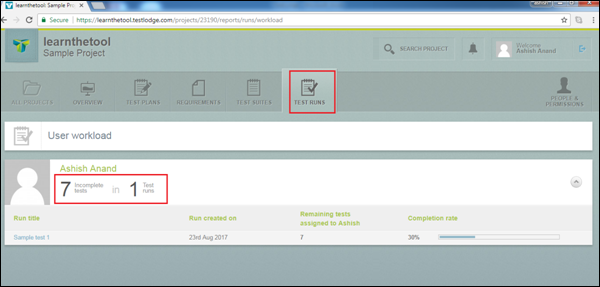
“使用者工作量”報告用於容量規劃。此報告對於管理層瞭解每個團隊成員完成了多少工作以及他們還有多少工作需要完成非常有用。
此報告包括以下資訊:
- 團隊成員姓名
- 未完成的測試用例數量以及涉及的測試執行數量
- 執行標題
- 執行建立日期
- 分配給使用者的剩餘測試
- 完成率
要訪問此報告,請轉到“測試執行”→“報告”部分,然後單擊“使用者工作量”連結。
以下螢幕截圖顯示了“使用者工作量”報告頁面。
可追溯性矩陣
需求可追溯性矩陣有助於跟蹤和確保所有需求都已得到測試。檢視哪些需求已透過測試驗證以及哪些需求尚未驗證非常有用。
為了利用需求可追溯性報告,您應該建立需求並將其連結到各個測試用例。
要訪問需求可追溯性報告,請選擇其中一個需求文件,然後在“報告”下選擇“可追溯性矩陣”,如下面的螢幕截圖所示。
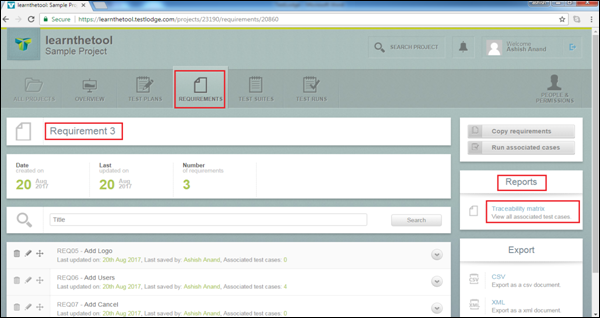
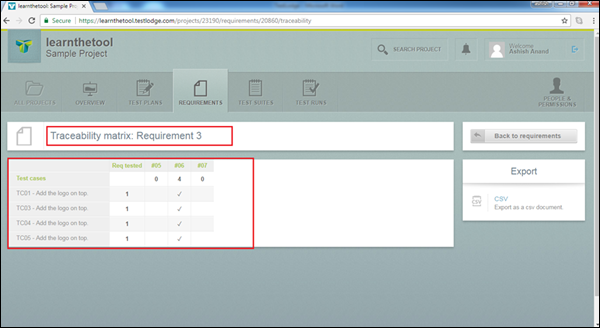
在此報告中,您可以看到哪個需求針對哪個測試用例進行了測試。
以下螢幕截圖顯示了“可追溯性矩陣”頁面。