
- TestLodge 教程
- TestLodge - 首頁
- TestLodge - 簡介
- TestLodge - 功能
- TestLodge - 免費試用
- TestLodge - 登入
- TestLodge - 儀表盤
- TestLodge - 新增使用者
- TestLodge - 新增專案
- TestLodge - 測試計劃
- TestLodge - 複製測試計劃
- TestLodge - 需求
- TestLodge - 複製需求
- TestLodge - 測試套件
- TestLodge - 複製測試用例
- TestLodge - 匯入測試用例
- TestLodge - 新增測試執行
- TestLodge - 執行測試執行
- TestLodge - 測試執行摘要
- TestLodge - 報表
- TestLodge - 匯出內容
- 缺陷跟蹤系統整合
- TestLodge - 搜尋
- TestLodge - 登出
- TestLodge 有用資源
- TestLodge - 快速指南
- TestLodge - 有用資源
- TestLodge - 討論
TestLodge - 複製測試計劃
您可以將測試計劃的內容複製到同一專案中的另一個測試計劃,也可以跨專案複製。測試計劃也可以複製到新專案中。
以下是複製測試計劃的步驟。
步驟 1 - 要複製測試計劃,請轉到“測試計劃”部分,然後單擊要複製的列出的測試計劃之一。
它將開啟測試計劃的內容。您將在螢幕右上角看到“複製測試計劃”按鈕,如下面的螢幕截圖所示。
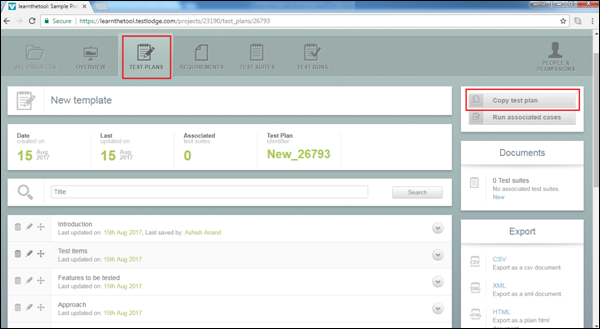
步驟 2 - 單擊“複製測試計劃”按鈕。它將顯示“複製來源”(左側)和“複製目標”(右側)部分。
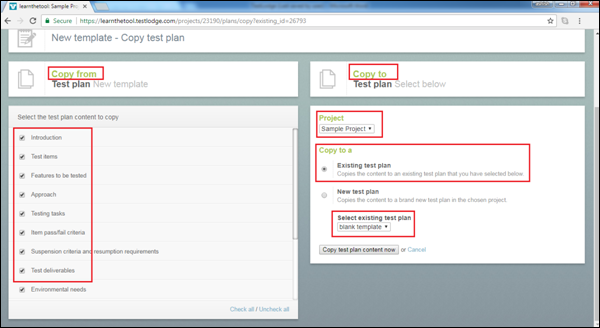
步驟 3 - 在左側的“複製來源”部分,將顯示測試計劃的所有內容。透過選中複選框來選擇要複製到新測試計劃的內容。這取決於您是想選擇全部內容還是單個內容。
步驟 4 - 在右側的“複製目標”部分,第一個欄位是“專案”。選擇應將測試計劃複製到的專案名稱。它可以是同一專案,也可以是 TestLodge 帳戶中列出的其他專案。
下一個欄位是 - “複製到” - 其中有兩個單選按鈕 - “現有測試計劃”和“新建測試計劃”。“現有測試計劃”選項將內容複製到您在另一個名為“選擇現有測試計劃”的下拉列表中選擇的現有測試計劃,如下面的螢幕截圖所示。
“新建測試計劃”選項將內容複製到所選專案中的全新測試計劃。選擇“新建測試計劃”選項後,新的文字欄位將顯示“新建測試計劃名稱”,您需要在此處輸入測試計劃的名稱,如下面的螢幕截圖所示。
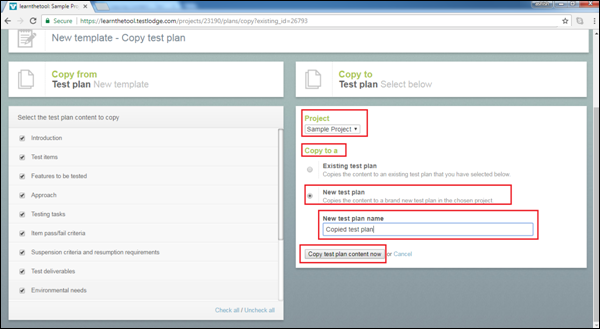
步驟 5 - 仔細選擇後,單擊“立即複製測試計劃內容”按鈕。
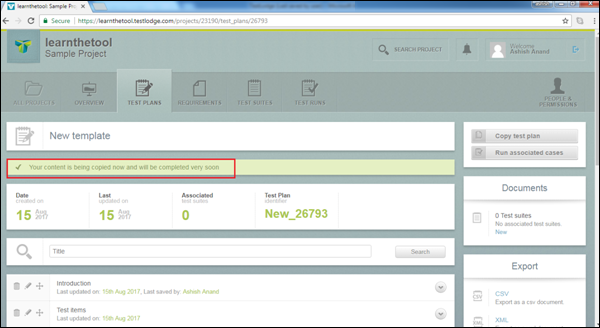
您將收到一條成功訊息,如下面的螢幕截圖所示。
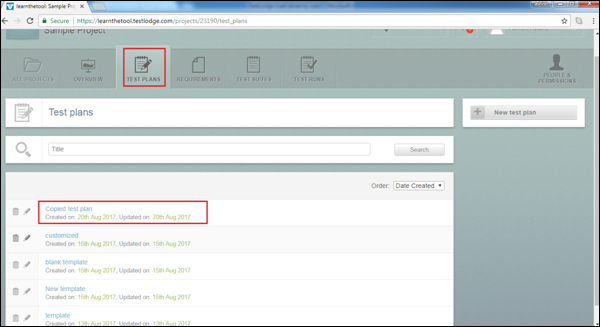
步驟 6 - 導航到“測試計劃”部分,即可看到已複製的測試計劃,如下面的螢幕截圖所示。
廣告