- TestLodge 教程
- TestLodge - 首頁
- TestLodge - 簡介
- TestLodge - 功能
- TestLodge - 免費試用
- TestLodge - 登入
- TestLodge - 儀表盤
- TestLodge - 新增使用者
- TestLodge - 新增專案
- TestLodge - 測試計劃
- TestLodge - 複製測試計劃
- TestLodge - 需求
- TestLodge - 複製需求
- TestLodge - 測試套件
- TestLodge - 複製測試用例
- TestLodge - 匯入測試用例
- TestLodge - 新增測試執行
- TestLodge - 執行測試執行
- TestLodge - 測試執行摘要
- TestLodge - 報告
- TestLodge - 匯出內容
- 問題跟蹤器整合
- TestLodge - 搜尋
- TestLodge - 登出
- TestLodge 有用資源
- TestLodge - 快速指南
- TestLodge - 有用資源
- TestLodge - 討論
TestLodge - 新增測試執行
要執行測試執行,您應該首先建立一個測試執行。測試執行可以在測試計劃下建立,即每個測試執行都應與一個測試計劃關聯。
以下是建立測試執行的步驟:
步驟 1 - 要建立一個新的測試執行,請轉到“測試執行”部分。向下滾動並單擊位於右下角的“新建測試執行”按鈕,如下面的螢幕截圖所示。
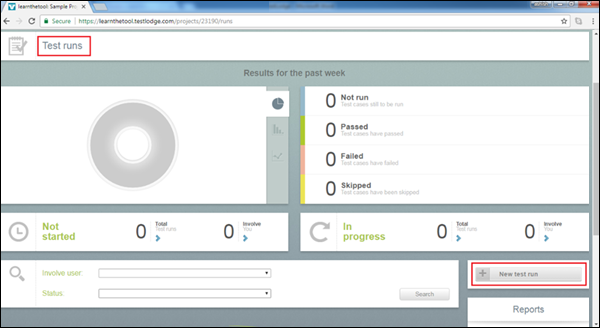
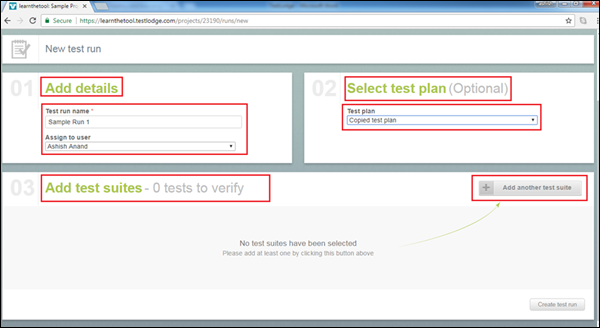
它將開啟一個新的測試執行頁面,該頁面包含三個部分:新增詳細資訊、選擇測試計劃和新增測試套件。
步驟 2 - 在“新增詳細資訊”部分,輸入測試執行名稱並將其分配給自己。
步驟 3 - 在“選擇測試計劃”部分,選擇一個測試計劃,以便這些測試執行將與該測試計劃關聯。一旦關聯完成,使用者也可以在測試計劃部分看到這些測試套件。並且,您也可以在測試計劃部分執行測試用例。
步驟 4 - 要新增測試套件,請單擊螢幕右側的“新增另一個測試套件”按鈕。
下面的螢幕截圖顯示了“新建測試執行”頁面。
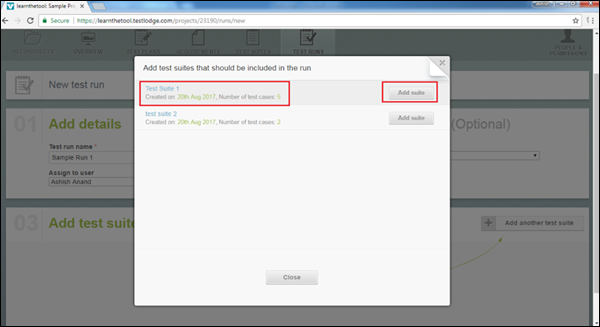
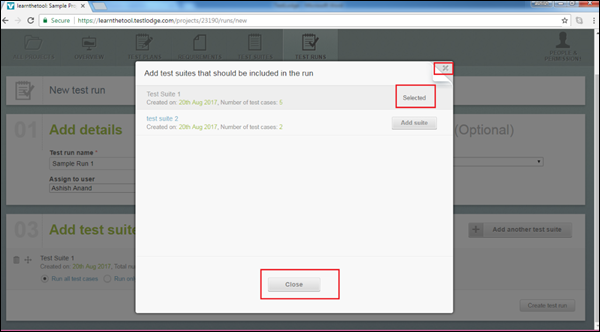
步驟 5 - 單擊該按鈕後,它將開啟在“測試套件”部分建立的所有包含測試用例的測試套件。單擊“新增套件”按鈕將其新增到測試執行中,如下面的螢幕截圖所示。
步驟 6 - 選擇後,按鈕將變為“已選擇”。單擊“關閉”返回測試執行頁面。您可以選擇多個測試套件新增到測試執行中。
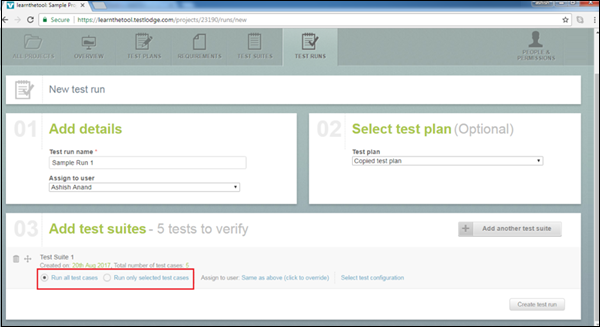
步驟 7 - 關閉嚮導後,測試套件將新增選項,例如“執行所有測試用例”和“僅執行選定的測試用例”。預設情況下,選擇“執行所有測試用例”選項,如下面的螢幕截圖所示。
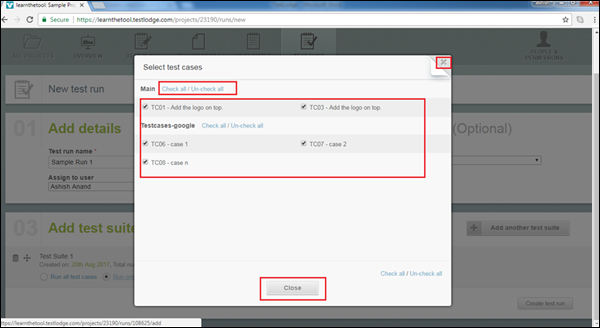
步驟 8 - 選擇“僅執行選定的測試用例”選項。將開啟一個彈出視窗,其中列出所有測試用例。您可以根據需要選中和取消選中。仔細選擇後,單擊“關閉”返回測試執行部分。
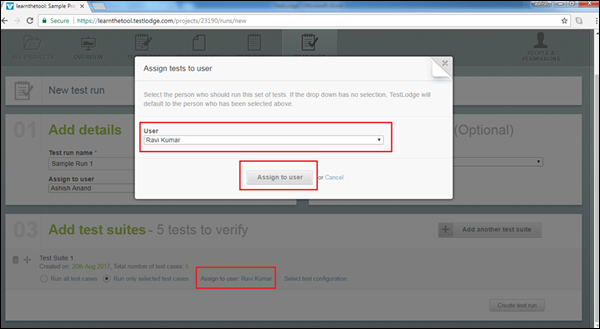
還有一個選項 - 分配給使用者。使用此選項,您可以將許可權分配給任何列出的使用者。
步驟 9 - 單擊“分配給使用者”連結,將顯示一個彈出視窗。選擇使用者並單擊“分配給使用者”按鈕。將顯示使用者名稱,如下面的螢幕截圖所示。
還有一個選項 - 選擇測試配置來配置測試執行。
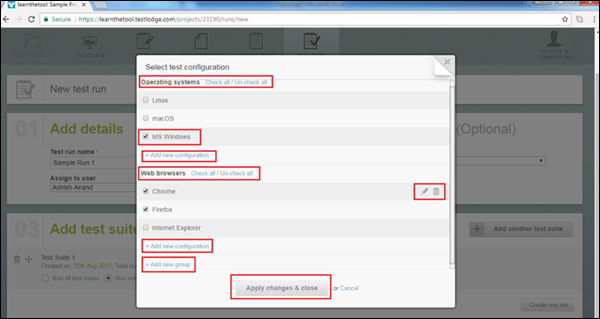
步驟 10 - 單擊此連結,將開啟“選擇測試配置”嚮導。
預設情況下,作業系統和 Web 瀏覽器是透過選中/取消選中可用選項來配置測試執行的兩個類別。
您還可以向每個類別新增新的配置,以及編輯/刪除可用的選項和類別。您甚至可以建立一個新的組。
步驟 11 - 根據需要進行配置,然後單擊“應用更改並關閉”按鈕。
下面的螢幕截圖顯示了測試配置嚮導。
現在,您可以看到執行測試用例的所有可能的配置組合。對於每個組合,都有一個“分配使用者”選項,可用於將許可權分配給其他使用者。
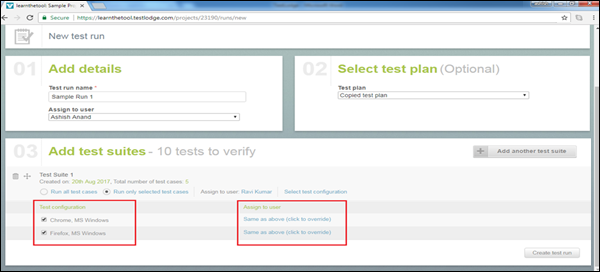
步驟 12 - 仔細進行所有這些選擇,然後單擊螢幕右下角的“建立測試執行”按鈕。
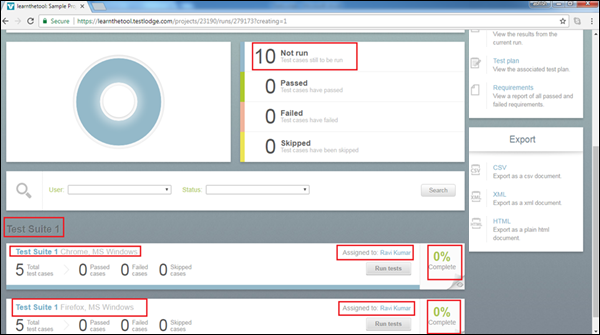
將為每個配置組合新增一個測試套件。您還可以看到每個配置中要執行的測試用例總數以及進度百分比。它還將顯示已分配使用者的名稱。
下面的螢幕截圖顯示了為執行新增的測試套件。