- TestLodge 教程
- TestLodge - 首頁
- TestLodge - 簡介
- TestLodge - 功能
- TestLodge - 免費試用
- TestLodge - 登入
- TestLodge - 儀表盤
- TestLodge - 新增使用者
- TestLodge - 新增專案
- TestLodge - 測試計劃
- TestLodge - 複製測試計劃
- TestLodge - 需求
- TestLodge - 複製需求
- TestLodge - 測試套件
- TestLodge - 複製測試用例
- TestLodge - 匯入測試用例
- TestLodge - 新增測試執行
- TestLodge - 執行測試執行
- TestLodge - 測試執行摘要
- TestLodge - 報表
- TestLodge - 匯出內容
- 缺陷跟蹤系統整合
- TestLodge - 搜尋
- TestLodge - 登出
- TestLodge 有用資源
- TestLodge - 快速指南
- TestLodge - 有用資源
- TestLodge - 討論
TestLodge - 搜尋
TestLodge 支援簡單的搜尋功能,您可以利用它來查詢專案、不同的測試計劃、需求和測試套件中的內容。您只需在相應的搜尋文字框中輸入名稱,它就會提供結果。
搜尋專案
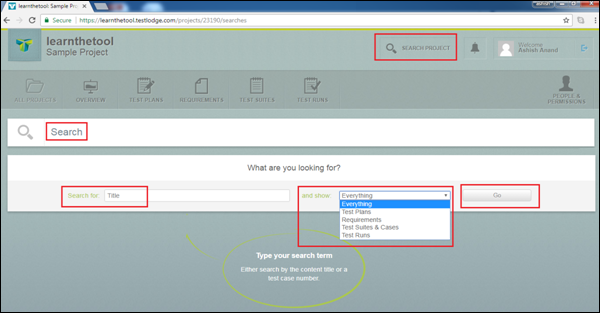
當您導航到可用的專案之一時,“搜尋專案”連結會出現在頁面頂部。此連結存在於所有選項卡中,例如概述、測試計劃、需求、測試套件和測試執行。
現在,當您點選“搜尋專案”連結時,它會開啟一個搜尋頁面,其中包含兩個欄位 - 搜尋和顯示。
搜尋 - 這是一個簡單的文字框,使用者在其中輸入將要搜尋的專案的標題。
顯示 - 這是一個下拉選單,其中包含以下選項:全部、測試計劃、需求、測試套件和用例以及測試執行。
選擇下拉選項後,TestLodge 將搜尋專案中的特定文件。點選“Go”按鈕進行搜尋。
下面的螢幕截圖顯示了“搜尋專案”功能頁面。
搜尋測試計劃
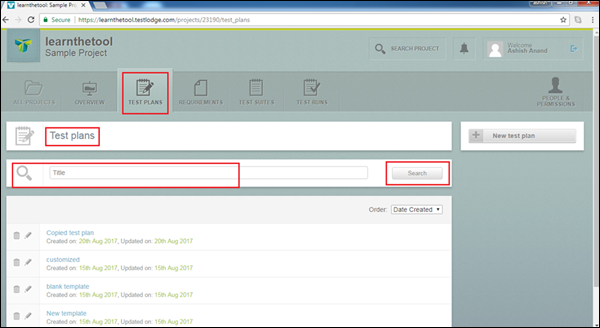
TestLodge 支援專門針對“測試計劃”選項卡的搜尋功能。您可以在這裡使用標題搜尋特定的測試計劃。
導航到“測試計劃”選項卡後,搜尋文字框位於第一部分。
您可以輸入要搜尋的測試計劃的標題,然後點選“搜尋”按鈕,如下面的螢幕截圖所示。
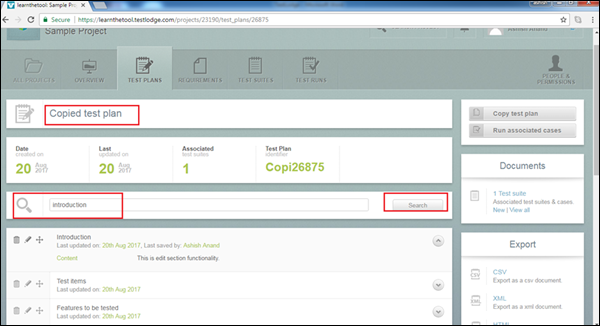
點選其中一個測試計劃後,將顯示其內容。
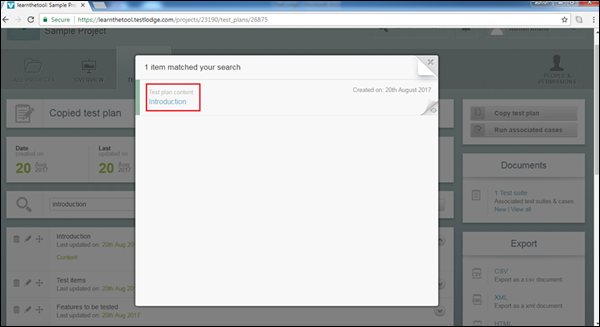
測試計劃包含多個部分。搜尋功能支援搜尋測試計劃內的不同部分。
您可以在搜尋框中輸入標題,然後點選“搜尋”按鈕。
點選搜尋按鈕後,它會在新的嚮導中顯示搜尋到的內容。點選搜尋到的內容可以直接導航到它,如下面的螢幕截圖所示。
同樣,您也可以對“需求”選項卡使用搜索功能。
搜尋測試套件
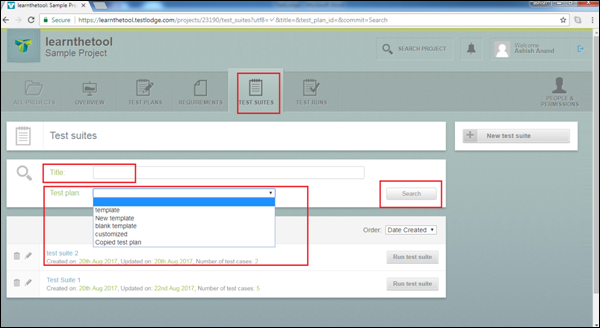
在“測試套件”選項卡中,您可以搜尋屬於測試計劃的不同測試套件。
這裡有兩個欄位:標題和測試計劃。
標題 - 輸入測試套件名稱
測試計劃 - 選擇要搜尋測試套件的測試計劃
執行搜尋操作時,可以使用任一欄位。不需要在兩個欄位中都填寫詳細資訊。
輸入搜尋條件後,點選“搜尋”按鈕。
下面的螢幕截圖顯示瞭如何搜尋測試套件。
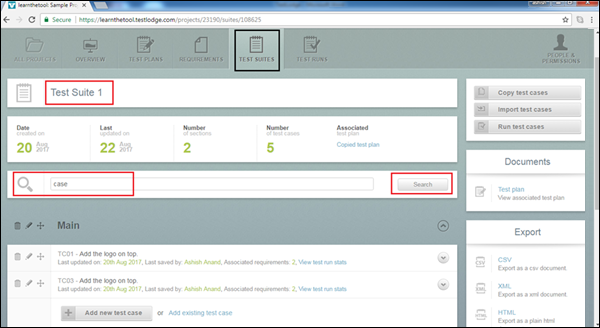
點選其中一個測試套件後,可以再次使用搜索功能查詢特定的測試用例。
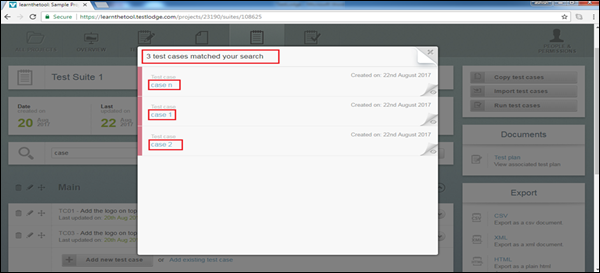
在搜尋框中,輸入測試用例的標題並點選“搜尋”。它將顯示所有匹配的測試用例,如下面的螢幕截圖所示。
點選搜尋按鈕後,結果內容將顯示在新嚮導中。您可以透過點選搜尋內容的超連結直接跳轉到該內容。
搜尋測試執行
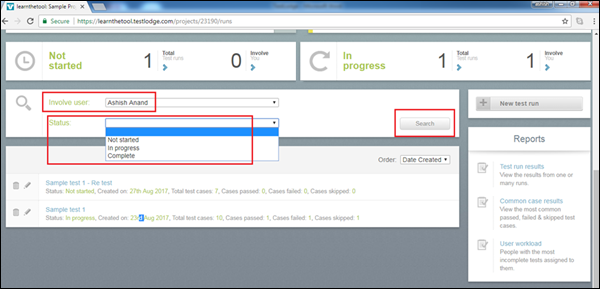
您可以使用分配的使用者名稱稱和測試執行的狀態(已完成、進行中和未開始)來搜尋測試執行。
向下滾動測試執行頁面時,您會找到一個搜尋部分,其中包含兩個欄位:
涉及使用者 - 這是一個下拉列表。這是分配的使用者列表。它將搜尋分配給所選使用者的測試執行。
狀態 - 您可以根據測試執行的狀態(已完成、未開始或進行中)搜尋測試結果。
您可以使用組合或任何一個欄位來搜尋內容。
提供搜尋條件後,點選“搜尋”按鈕,如下面的螢幕截圖所示。