- Kivy 教程
- Kivy - 首頁
- Kivy 基礎
- Kivy - 開始
- Kivy - 安裝
- Kivy - 架構
- Kivy - 檔案語法
- Kivy - 應用
- Kivy - Hello World
- Kivy - 應用生命週期
- Kivy - 事件
- Kivy - 屬性
- Kivy - 輸入
- Kivy - 行為
- Kivy 按鈕
- Kivy - 按鈕
- Kivy - 按鈕事件
- Kivy - 按鈕顏色
- Kivy - 按鈕大小
- Kivy - 按鈕位置
- Kivy - 圓形按鈕
- Kivy - 停用按鈕
- Kivy - 圖片按鈕
- Kivy 小部件
- Kivy - 小部件
- Kivy - 標籤
- Kivy - 文字輸入
- Kivy - 畫布
- Kivy - 直線
- Kivy - 複選框
- Kivy - 下拉列表
- Kivy - 視窗
- Kivy - 滾動檢視
- Kivy - 走馬燈
- Kivy - 滑塊
- Kivy - 圖片
- Kivy - 彈出視窗
- Kivy - 開關
- Kivy - 微調器
- Kivy - 分隔器
- Kivy - 進度條
- Kivy - 氣泡
- Kivy - 標籤面板
- Kivy - 散點圖
- Kivy - 手風琴
- Kivy - 檔案選擇器
- Kivy - 顏色選擇器
- Kivy - 程式碼輸入
- Kivy - 模態檢視
- Kivy - 切換按鈕
- Kivy - 攝像頭
- Kivy - 樹檢視
- Kivy - reStructuredText
- Kivy - 操作欄
- Kivy - 播放器
- Kivy - 模板檢視
- Kivy - 虛擬鍵盤
- Kivy - 觸控漣漪
- Kivy - 音訊
- Kivy - 影片
- Kivy - 拼寫檢查
- Kivy - 效果
- Kivy - 輸入記錄器
- Kivy - OpenGL
- Kivy - 文字
- Kivy - 文字標記
- Kivy - 設定
- Kivy 佈局
- Kivy - 佈局
- Kivy - 浮動佈局
- Kivy - 網格佈局
- Kivy - 箱式佈局
- Kivy - 堆疊佈局
- Kivy - 錨點佈局
- Kivy - 相對佈局
- Kivy - 頁面佈局
- Kivy - 回收佈局
- Kivy - 佈局巢狀
- Kivy 高階概念
- Kivy - 配置物件
- Kivy - 圖集
- Kivy - 資料載入器
- Kivy - 快取管理器
- Kivy - 控制檯
- Kivy - 動畫
- Kivy - 多筆畫
- Kivy - 時鐘
- Kivy - SVG
- Kivy - UrlRequest
- Kivy - 剪貼簿
- Kivy - 工廠
- Kivy - 手勢
- Kivy - 語言
- Kivy - 圖形
- Kivy - 繪圖
- Kivy - 打包
- Kivy - Garden
- Kivy - 儲存
- Kivy - 向量
- Kivy - 工具函式
- Kivy - 檢查器
- Kivy - 工具
- Kivy - 日誌記錄器
- Kivy - 幀緩衝區
- Kivy 應用和專案
- Kivy - 繪圖應用
- Kivy - 計算器應用
- Kivy - 計時器應用
- Kivy - 攝像頭處理
- Kivy - 圖片檢視器
- Kivy - 貝塞爾曲線
- Kivy - 畫布壓力測試
- Kivy - 圓形繪製
- Kivy - 小部件動畫
- Kivy - 其他
- Kivy 有用資源
- Kivy - 快速指南
- Kivy - 有用資源
- Kivy - 討論
Kivy - 網格佈局
GridLayout是Kivy中最常用的佈局型別之一。GridLayout物件充當容器網格。它將視窗區域劃分為指定數量的行和列,並將其他小部件放在單元格中。
GridLayout類在kivy.uix.gridlayout模組中定義。該物件必須至少定義一個屬性 - rows和cols。如果您沒有指定這兩個屬性中的任何一個,Kivy將丟擲GridLayoutException。
from kivy.uix.gridlayout import GridLayout
grid = GridLayout(**kwargs)
GridLayout物件的屬性如下:
cols - 網格中的列數。您不能再將其設定為負值。cols是一個NumericProperty,預設為None。
rows - 網格中的行數。您不能再將其設定為負值。rows是一個NumericProperty,預設為None。
cols_minimum - 每列最小寬度的字典。字典鍵是列號(例如,0、1、2…)。它是一個DictProperty,預設為{}。
rows_minimum - 每行最小高度的字典。字典鍵是行號(例如,0、1、2…)。它是一個DictProperty,預設為{}。
minimum_width - 自動計算包含所有子項所需的最小寬度。它是一個NumericProperty,預設為0。它是隻讀的。
minimum_height - 自動計算包含所有子項所需的最小高度。它是一個NumericProperty,預設為0。它是隻讀的。
orientation - 佈局的方向。此屬性決定小部件如何放置在網格中的連續單元格中。"orientation" 是一個 OptionProperty。
'lr-tb' - 單元格從左到右,從上到下填充。
'tb-lr' - 單元格從上到下,從左到右填充。
'rl-tb' - 單元格從右到左,從上到下填充。
'tb-rl' - 單元格從上到下,從右到左填充。
'lr-bt' - 單元格從左到右,從下到上填充。
'bt-lr' - 單元格從下到上,從左到右填充。
'rl-bt' - 單元格從右到左,從下到上填充。
'bt-rl' - 單元格從下到上,從右到左填充。
orientation 屬性的預設值為 'lr-tb'。
row_default_height - 用於行的預設最小大小。row_default_height 是一個 NumericProperty,預設為 0。
row_force_default - 如果為 True,則忽略子項的高度和 size_hint_y 並使用預設行高。row_force_default 是一個 BooleanProperty,預設為 False。
spacing - 子項之間的間距:[spacing_horizontal, spacing_vertical]。spacing 是一個 VariableListProperty,預設為 [0, 0]。
padding - 佈局框與其子項之間的填充:[padding_left, padding_top, padding_right, padding_bottom]。padding 是一個 VariableListProperty,預設為 [0, 0, 0, 0]。
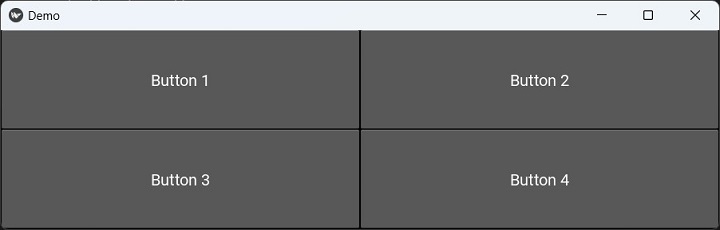
預設情況下,所有小部件的大小相同。這是因為預設的 size_hint 為 (1,1)。
def build(self):
   self.lo = GridLayout(cols=2)
   self.b1 = Button(text='Button 1', font_size=20)
   self.b2 = Button(text='Button 2', font_size=20)
   self.b3 = Button(text='Button 3', font_size=20)
   self.b4 = Button(text='Button 4', font_size=20)
   self.lo.add_widget(self.b1)
   self.lo.add_widget(self.b2)
   self.lo.add_widget(self.b3)
   self.lo.add_widget(self.b4)
   return self.lo
使用此程式碼,您將獲得以下佈局:
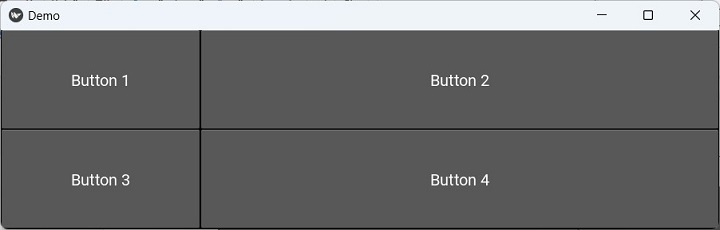
現在,讓我們將“Hello”按鈕的大小固定為 250px,而不是使用“size_hint_x=None”。
self.lo = GridLayout(cols = 2)

self.b1 = Button(
   text='Button 1', font_size=20,
   size_hint_x=None, width=250
)

self.b2 = Button(text='Button 2', font_size=20)

self.b3 = Button(
   text='Button 3', font_size=20,
   size_hint_x=None, width=250
)

self.b4 = Button(text='Button 4', font_size=20
應用程式視窗顯示如下:
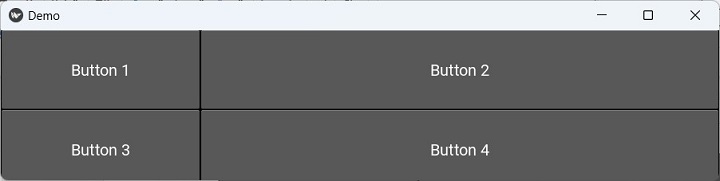
如果我們將 row_default_height 定義為 100 並設定 "row_force_default=True":
self.lo = GridLayout(
cols=2, row_force_default=True, row_default_height=100
)
self.b1 = Button(
text='Button 1', font_size=20, size_hint_x=None, width=250
)
self.b2 = Button(text='Button 2', font_size=20)
self.b3 = Button(
text='Button 3', font_size=20, size_hint_x=None, width=250
)
self.b4 = Button(text='Button 4', font_size=20)
現在視窗顯示如下:
示例 1
在此程式中,我們在網格佈局中添加了 15 個按鈕,共有四列。每個按鈕的標題都是一個唯一的隨機生成的數字(1 到 15 之間)。random 模組中的 randint() 函式用於此目的。
from kivy.app import App
from kivy.uix.button import Button
from kivy.uix.gridlayout import GridLayout
from kivy.config import Config
import random

Config.set('graphics', 'width', '720')
Config.set('graphics', 'height', '400')
Config.set('graphics', 'resizable', '1')

class MyApp(App):
   def build(self):
      self.grid = GridLayout(cols = 4)
      nums=[]
      for i in range(1,16):
         while True:
            num = random.randint(1,15)
            if num not in nums:
               nums.append(num)
               self.grid.add_widget(Button(text = str(num)))
               break
      return self.grid

if __name__ == '__main__':
   MyApp().run()
輸出
執行此程式碼時,它將生成以下輸出視窗:
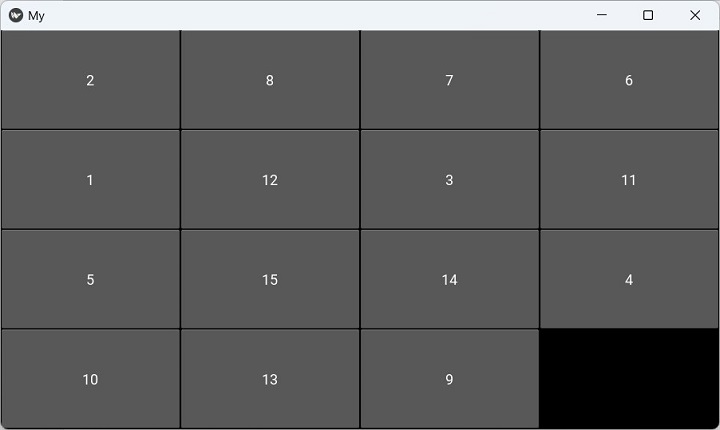
示例 2
Kivy 中的 GridLayout 沒有跨行和/或列擴充套件小部件的規定。也不可能按行號和列號放置小部件。
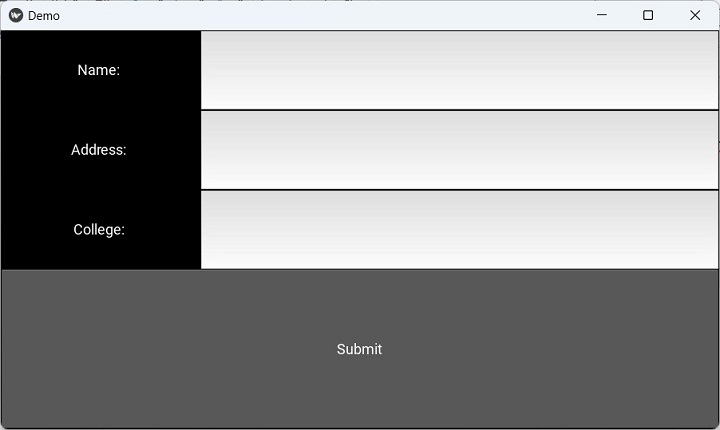
需要在一個兩列的網格中排列一些標籤和文字輸入框,但是下面的提交按鈕應該跨兩列。為此,我們將一個兩列的網格放在一個一列的網格內,並在其下方放置一個按鈕。
from kivy.app import App
from kivy.uix.label import Label
from kivy.uix.button import Button
from kivy.uix.textinput import TextInput
from kivy.uix.gridlayout import GridLayout
from kivy.core.window import Window

Window.size = (720, 400)

class DemoApp(App):
   def build(self):
      self.grid = GridLayout(rows=2)
      self.top_grid = GridLayout(
         cols=2, row_force_default=True,
         row_default_height=100
      )
      self.top_grid.cols = 2
      self.top_grid.add_widget(
         Label(text="Name: ", size_hint_x=None, width=250)
      )
      self.fname = TextInput(
         multiline=False, size_hint_x=None, width=650
      )
      self.top_grid.add_widget(self.fname)
      self.top_grid.add_widget(Label(text="Address: "))
      self.address = TextInput(multiline=True)
      self.top_grid.add_widget(self.address)
      self.top_grid.add_widget(Label(text="College: "))
      self.college = TextInput(multiline=False)
      self.top_grid.add_widget(self.college)
      self.grid.add_widget(self.top_grid)
      self.b1 = Button(text='Submit', size_hint_y=None, height=200)
      self.grid.add_widget(self.b1)
      return self.grid

if __name__ == '__main__':
   DemoApp().run()
輸出
執行此程式碼時,它將生成以下輸出視窗: