- Kivy 教程
- Kivy 首頁
- Kivy 基礎
- Kivy 入門
- Kivy 安裝
- Kivy 架構
- Kivy 檔案語法
- Kivy 應用
- Kivy - Hello World
- Kivy 應用生命週期
- Kivy 事件
- Kivy 屬性
- Kivy 輸入
- Kivy 行為
- Kivy 按鈕
- Kivy 按鈕
- Kivy 按鈕事件
- Kivy 按鈕顏色
- Kivy 按鈕大小
- Kivy 按鈕位置
- Kivy 圓形按鈕
- Kivy 停用按鈕
- Kivy 圖片按鈕
- Kivy 元件
- Kivy 元件
- Kivy 標籤
- Kivy 文字輸入
- Kivy 畫布
- Kivy 線
- Kivy 複選框
- Kivy 下拉列表
- Kivy 視窗
- Kivy 滾動檢視
- Kivy 旋轉木馬
- Kivy 滑塊
- Kivy 圖片
- Kivy 彈出視窗
- Kivy 開關
- Kivy 微調器
- Kivy 分隔器
- Kivy 進度條
- Kivy 氣泡
- Kivy 標籤頁面板
- Kivy 散點圖
- Kivy 手風琴
- Kivy 檔案選擇器
- Kivy 顏色選擇器
- Kivy 程式碼輸入
- Kivy 模態檢視
- Kivy 切換按鈕
- Kivy 相機
- Kivy 樹檢視
- Kivy reStructuredText
- Kivy 動作欄
- Kivy 影片播放器
- Kivy 模板檢視
- Kivy 虛擬鍵盤
- Kivy 觸控漣漪
- Kivy 音訊
- Kivy 影片
- Kivy 拼寫檢查
- Kivy 效果
- Kivy 輸入記錄器
- Kivy OpenGL
- Kivy 文字
- Kivy 文字標記
- Kivy 設定
- Kivy 佈局
- Kivy 佈局
- Kivy 浮動佈局
- Kivy 網格佈局
- Kivy 箱式佈局
- Kivy 堆疊佈局
- Kivy 錨點佈局
- Kivy 相對佈局
- Kivy 頁面佈局
- Kivy 迴圈佈局
- Kivy 佈局巢狀
- Kivy 高階概念
- Kivy 配置物件
- Kivy 圖集
- Kivy 資料載入器
- Kivy 快取管理器
- Kivy 控制檯
- Kivy 動畫
- Kivy 多筆畫
- Kivy 時鐘
- Kivy SVG
- Kivy UrlRequest
- Kivy 剪貼簿
- Kivy 工廠
- Kivy 手勢
- Kivy 語言
- Kivy 圖形
- Kivy 繪圖
- Kivy 打包
- Kivy Garden
- Kivy 儲存
- Kivy 向量
- Kivy 工具函式
- Kivy 檢查器
- Kivy 工具
- Kivy 日誌記錄器
- Kivy 幀緩衝區
- Kivy 應用和專案
- Kivy 繪圖應用
- Kivy 計算器應用
- Kivy 計時器應用
- Kivy 相機處理
- Kivy 圖片檢視器
- Kivy 貝塞爾曲線
- Kivy 畫布壓力測試
- Kivy 圓形繪製
- Kivy 元件動畫
- Kivy 其他
- Kivy 有用資源
- Kivy 快速指南
- Kivy 有用資源
- Kivy 討論
Kivy 控制檯
Kivy 中的控制檯工具類似於檢查器工具,但額外提供了一個功能,可以透過其外掛架構新增按鈕和麵板。與檢查器一樣,“kivy.modules.console”模組具有命令列介面,以及可程式設計使用的工具 API。
在命令列使用中,使用 Python 可執行檔案的“-m”選項載入模組。
python main.py -m console
要啟用 Kivy 控制檯,請使用 Window 和 App 物件作為引數從控制檯模組呼叫 create_console() 函式。您需要將以下語句放在 App 類的 build() 方法中。
from kivy.modules import console

class Demo(App):
   def build(self):
      button = Button(text="Test")
      console.create_console(Window, self)
      return button
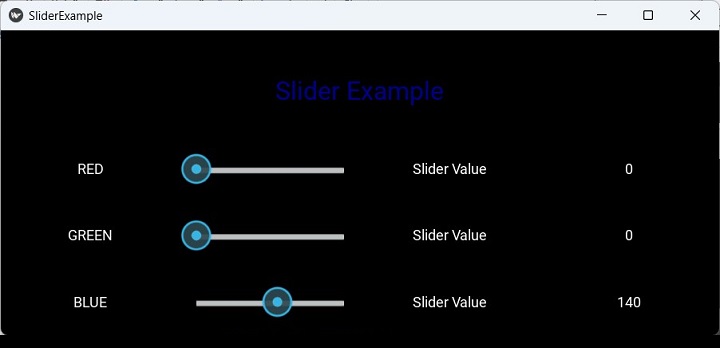
假設您已經開發了一個名為“slider.py”的 Kivy 應用程式,它具有以下介面。
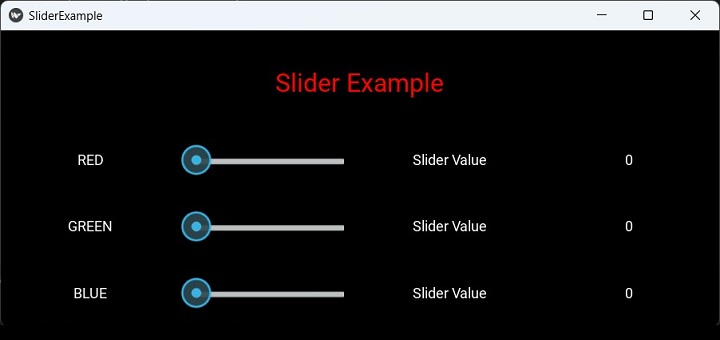
該應用程式有三個滑塊控制元件,用於更改上方文字的顏色。在 slider.py 檔案的 build() 方法中新增對 create_console() 函式的呼叫(如上所述)並執行它。首先,將顯示上述介面。按 ctrl+E 啟用控制檯工具。
定義了以下快捷鍵:
“Ctrl + e” - 切換控制檯
“Escape” - 取消小部件查詢,然後隱藏檢查器檢視
“Up” - 選擇父小部件
“Down” - 選擇當前所選小部件的第一個子小部件
“Left” - 選擇前一個同級小部件
“Right” - 選擇下一個同級小部件
啟用控制檯工具後,它會在中間顯示一個欄,左側有“選擇”、“屬性”和“樹”按鈕,右側有“FPS”按鈕。
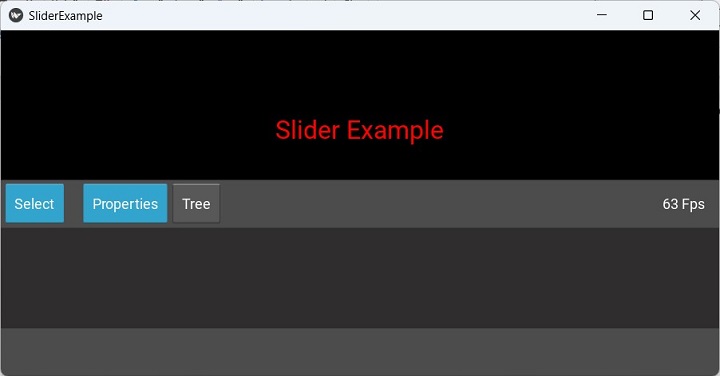
單擊“樹”按鈕,您將獲得介面的小部件樹。從樹中選擇滑塊控制元件。
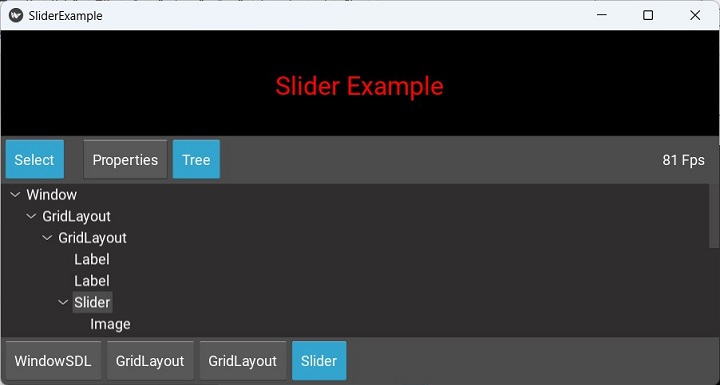
現在按下“屬性”按鈕。將顯示滑塊小部件所有屬性的可滾動列表。
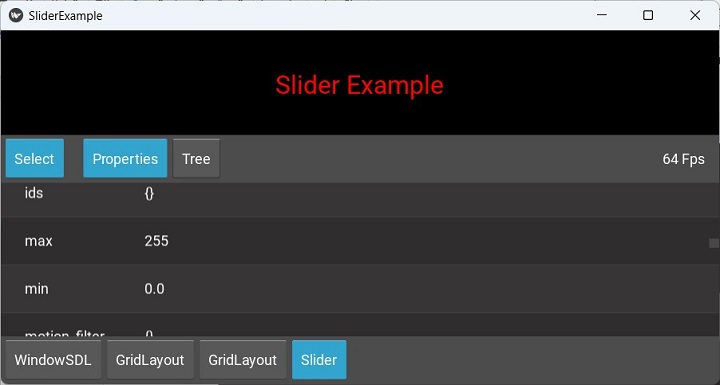
向下滾動到 value 屬性,然後雙擊以獲取一個可編輯的框,其中顯示當前值,您可以更改此值。
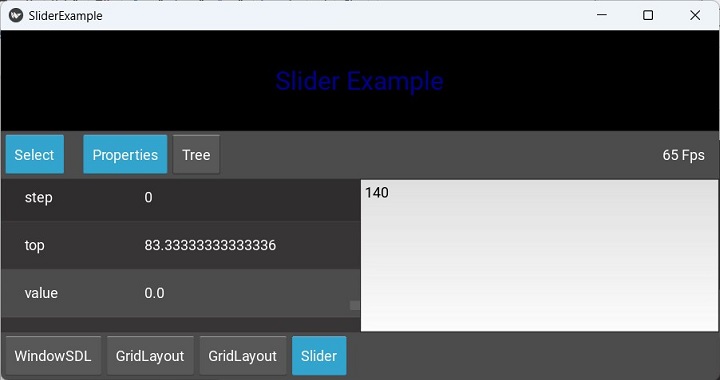
按 Escape 關閉控制檯。您應該看到滑塊的值已根據您在控制檯中設定的值進行了更改。
外掛
控制檯工具的重要功能之一是外掛架構,它允許您向其中新增按鈕和麵板。預設情況下啟用的外掛包括:
ConsoleAddonFps - 在右上角顯示 FPS。
ConsoleAddonSelect - 啟用選擇模式。
ConsoleAddonBreadcrumb - 在底部顯示當前小部件的層次結構。
ConsoleAddonWidgetTree - 用於顯示應用程式小部件樹的面板。
ConsoleAddonWidgetPanel - 用於顯示所選小部件屬性的面板。
要啟用外掛,必須在呼叫 create_console 之前將其新增到 Console.addons。
關於外掛
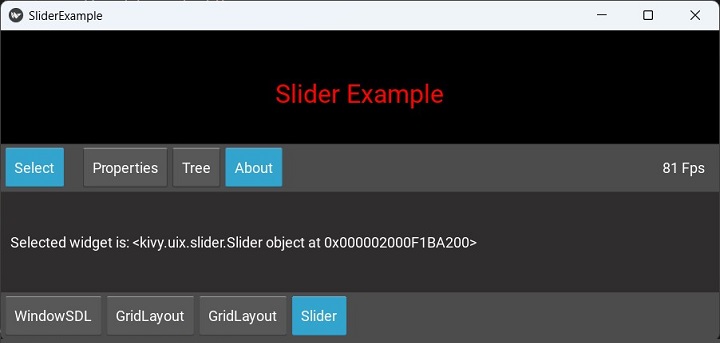
讓我們向控制檯工具新增一個“關於”按鈕。它在控制檯工具工作區的中間顯示物件描述,包括其 ID。
在 slider.py 中的 App 類定義之前新增以下程式碼:
from kivy.modules.console import Console, ConsoleAddon, ConsoleLabel

class ConsoleAddonAbout(ConsoleAddon):
   def init(self):
      self.console.add_panel(
         "About", self.panel_activate,
         self.panel_deactivate
      )
   def panel_activate(self):
      self.console.bind(widget=self.update_content)
      self.update_content()
   def panel_deactivate(self):
      self.console.unbind(widget=self.update_content)
   def deactivate(self):
      self.panel_deactivate()
   def update_content(self, *args):
      widget = self.console.widget
      if not widget:
         return
      text = "Selected widget is: {!r}".format(widget)
      lbl = ConsoleLabel(text=text)
      self.console.set_content(lbl)

Console.register_addon(ConsoleAddonAbout)
如果您再次執行 slider.py 指令碼,您將看到“關於”按鈕新增到“樹”按鈕旁邊。從視窗部件樹中找到滑塊,然後單擊“關於”按鈕以顯示滑塊視窗部件的 ID。