
- iOS 教程
- iOS - 主頁
- iOS - 入門
- iOS - 環境設定
- iOS - Objective-C 基礎
- iOS - 第一個 iPhone 應用程式
- iOS - 操作和出口
- iOS - 代理
- iOS - UI 元素
- iOS - 加速度計
- iOS - 通用應用程式
- iOS - 相機管理
- iOS - 位置處理
- iOS - SQLite 資料庫
- iOS - 傳送電子郵件
- iOS - 音訊和影片
- iOS - 檔案處理
- iOS - 訪問地圖
- iOS - 應用內購買
- iOS - iAd 整合
- iOS - GameKit
- iOS - 故事板
- iOS - 自動佈局
- iOS - Twitter 和 Facebook
- iOS - 記憶體管理
- iOS - 應用程式除錯
- iOS 有用資源
- iOS - 快速指南
- iOS - 有用資源
- iOS - 探討
iOS - 工具欄
工具欄使用
如果我們希望基於當前檢視對某些內容進行操作,則可以使用工具欄。
示例是帶有一個收件箱專案,帶有刪除、收藏、回覆等選項的電子郵件應用程式。如下所示。

重要屬性
- barStyle
- items
新增自定義方法 addToolbar
-(void)addToolbar {
   UIBarButtonItem *spaceItem = [[UIBarButtonItem alloc]
   initWithBarButtonSystemItem:UIBarButtonSystemItemFlexibleSpace
   target:nil action:nil];
   UIBarButtonItem *customItem1 = [[UIBarButtonItem alloc]
   initWithTitle:@"Tool1" style:UIBarButtonItemStyleBordered
   target:self action:@selector(toolBarItem1:)];
   UIBarButtonItem *customItem2 = [[UIBarButtonItem alloc]
   initWithTitle:@"Tool2" style:UIBarButtonItemStyleDone
   target:self action:@selector(toolBarItem2:)];
   NSArray *toolbarItems = [NSArray arrayWithObjects:
   customItem1,spaceItem, customItem2, nil];
   UIToolbar *toolbar = [[UIToolbar alloc]initWithFrame:
   CGRectMake(0, 366+54, 320, 50)];
   [toolbar setBarStyle:UIBarStyleBlackOpaque];
   [self.view addSubview:toolbar];
   [toolbar setItems:toolbarItems];
}
為了知道執行的操作,我們可以在 ViewController.xib 中新增一個 UILabel,併為 UILabel 建立一個 IBoutlet,並將其命名為 label。
我們還需要新增兩種方法才能對工具欄專案執行操作,如下所示。
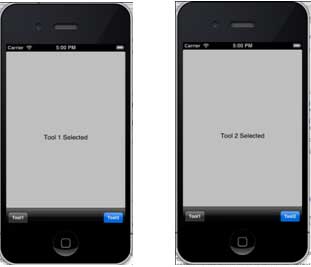
-(IBAction)toolBarItem1:(id)sender {
   [label setText:@"Tool 1 Selected"];
}

-(IBAction)toolBarItem2:(id)sender {
   [label setText:@"Tool 2 Selected"];
}
更新 ViewController.m 中的 viewDidLoad,如下所示 −
- (void)viewDidLoad {
   [super viewDidLoad];

   // The method hideStatusbar called after 2 seconds
   [self addToolbar];
   // Do any additional setup after loading the view, typically from a nib.
}
輸出
當我們執行應用程式時,我們將獲得以下輸出 −
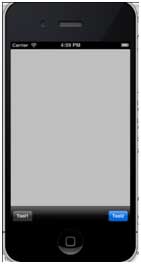
單擊 tool1 和 tool2 欄按鈕,我們將獲得以下內容 −
ios_ui_elements.htm
廣告