
- iOS 教程
- iOS - 首頁
- iOS - 開始
- iOS - 環境設定
- iOS - Objective-C 基礎
- iOS - 第一個 iPhone 應用
- iOS - 動作和出口
- iOS - 代理
- iOS - UI 元素
- iOS - 加速計
- iOS - 通用應用程式
- iOS - 相機管理
- iOS - 位置處理
- iOS - SQLite 資料庫
- iOS - 傳送郵件
- iOS - 音訊和影片
- iOS - 檔案處理
- iOS - 訪問地圖
- iOS - 應用內購買
- iOS - iAd 整合
- iOS - GameKit
- iOS - 故事板
- iOS - 自動佈局
- iOS - Twitter 和 Facebook
- iOS - 記憶體管理
- iOS - 應用除錯
- iOS 有用資源
- iOS - 快速指南
- iOS - 有用資源
- iOS - 討論
iOS - 應用除錯
在開發應用程式的過程中,我們可能會犯一些錯誤,這些錯誤會導致各種各樣的問題。為了修復這些錯誤或bug,我們需要除錯應用程式。
選擇偵錯程式
Xcode有兩個偵錯程式,分別是GDB和LLDB偵錯程式。預設情況下選擇GDB。LLDB是LLVM開源編譯器專案的一部分。您可以透過“編輯活動方案”選項更改偵錯程式。
如何查詢編碼錯誤?
要定位與編碼相關的錯誤,您需要構建應用程式,這將編譯程式碼。如果程式碼包含錯誤,編譯器將顯示所有訊息、錯誤和警告及其可能的原因。
您可以點選“產品”,然後點選“分析”來查詢應用程式中可能存在的問題。
設定斷點
斷點幫助我們瞭解應用程式物件的各種狀態,這有助於我們識別許多缺陷,包括邏輯問題。我們只需要點選行號即可建立斷點。要刪除斷點,只需點選並將其拖出即可。下面的螢幕截圖顯示瞭如何設定斷點:
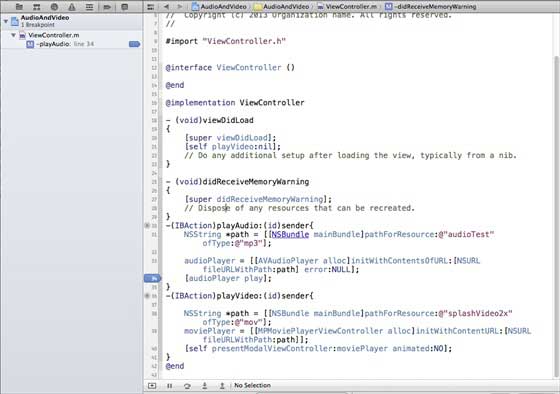
當我們執行應用程式並選擇playVideo按鈕時,應用程式將在我們設定斷點的行號處暫停。這使我們有時間分析應用程式的狀態。觸發斷點時,我們將獲得如下所示的輸出。
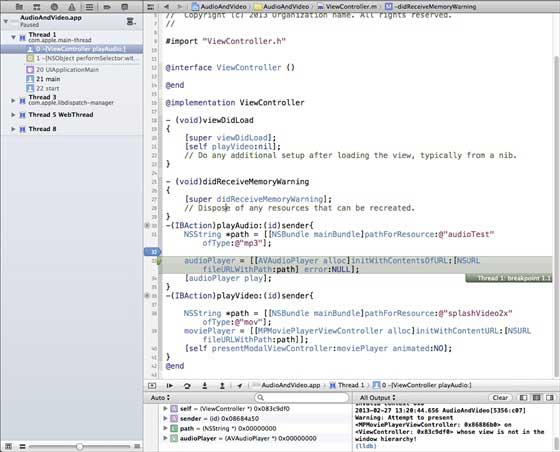
您可以輕鬆識別哪個執行緒觸發了斷點。在底部,您可以看到諸如self、sender等物件,它們儲存著相應物件的數值,我們可以展開其中一些物件,並檢視每個物件的當前狀態。
要繼續應用程式,我們將選擇除錯區域中顯示的繼續按鈕(最左邊的按鈕)。其他選項包括單步進入、單步跳出和單步執行。

異常斷點
我們還有異常斷點,它會在發生異常的位置停止應用程式。我們可以透過選擇除錯導航器後選擇“+”按鈕來插入異常斷點。您將看到以下視窗。

然後我們需要選擇“新增異常斷點”,這將顯示以下視窗。

您可以從Xcode 4 使用者指南中收集有關除錯和其他 Xcode 功能的更多資訊。
廣告