
- iOS 教程
- iOS - 首頁
- iOS - 開始
- iOS - 環境設定
- iOS - Objective-C 基礎
- iOS - 第一個 iPhone 應用程式
- iOS - 動作和出口
- iOS - 代理
- iOS - UI 元素
- iOS - 加速計
- iOS - 通用應用程式
- iOS - 相機管理
- iOS - 位置處理
- iOS - SQLite 資料庫
- iOS - 傳送郵件
- iOS - 音訊和影片
- iOS - 檔案處理
- iOS - 訪問地圖
- iOS - 應用內購買
- iOS - iAd 整合
- iOS - GameKit
- iOS - 故事板
- iOS - 自動佈局
- iOS - Twitter 和 Facebook
- iOS - 記憶體管理
- iOS - 應用程式除錯
- iOS 有用資源
- iOS - 快速指南
- iOS - 有用資源
- iOS - 討論
iOS - 故事板
故事板在 iOS 5 中引入。當我們使用故事板時,我們的部署目標應為 5.0 或更高版本。故事板幫助我們建立應用程式的所有螢幕,並在單個介面 MainStoryboard.storyboard 下互連螢幕。它還有助於減少推送/呈現檢視控制器的程式碼。
步驟
步驟 1 − 建立一個單檢視應用程式,並確保在建立應用程式時選中故事板複選框。
步驟 2 − 選擇MainStoryboard.storyboard,您可以在其中找到單檢視控制器。新增另一個檢視控制器,並按如下所示更新檢視控制器。
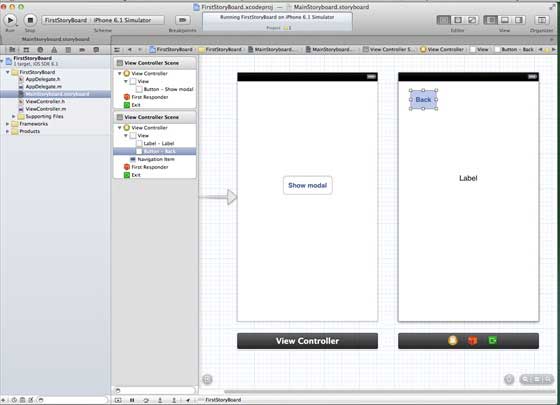
步驟 3 − 現在讓我們連線這兩個檢視控制器。右鍵單擊“顯示模態”按鈕,並將其拖動到左側檢視控制器中的右側檢視控制器,如下所示。

步驟 4 − 從顯示的三個選項中選擇模態,如下所示。
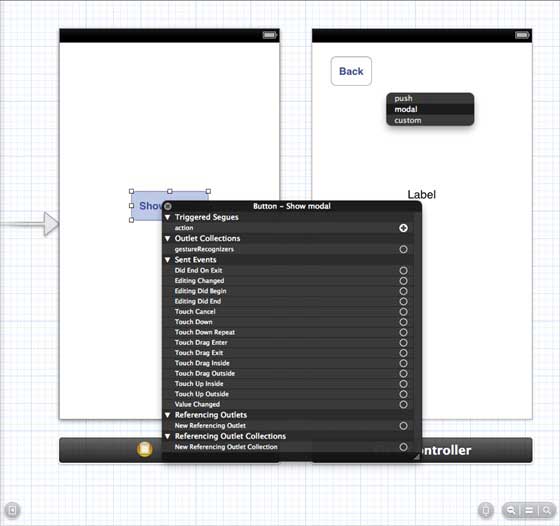
步驟 5 − 按如下所示更新ViewController.h −
#import <UIKit/UIKit.h>

@interface ViewController : UIViewController

-(IBAction)done:(UIStoryboardSegue *)seque;

@end
步驟 6 − 按如下所示更新ViewController.m −
#import "ViewController.h"

@interface ViewController ()
@end

@implementation ViewController

- (void)viewDidLoad {
   [super viewDidLoad];
}

- (void)didReceiveMemoryWarning {
   [super didReceiveMemoryWarning];
   // Dispose of any resources that can be recreated.
}

-(IBAction)done:(UIStoryboardSegue *)seque {
   [self.navigationController popViewControllerAnimated:YES];
}

@end
步驟 7 − 選擇 MainStoryboard.storyboard 並右鍵單擊右側檢視控制器中的“退出”按鈕,選擇“完成”並連線到後退按鈕,如下所示。
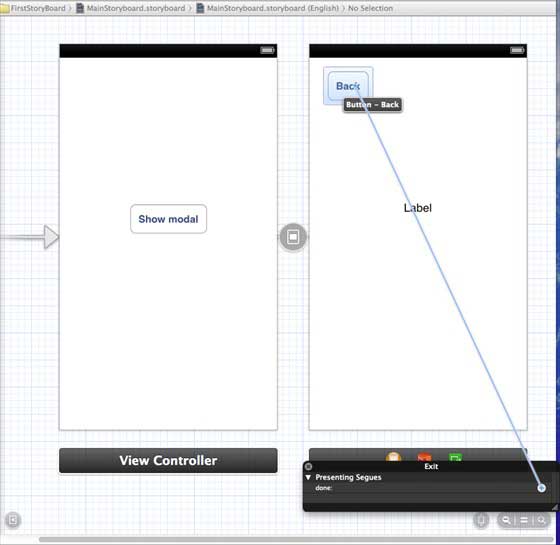
輸出
當我們在iPhone裝置上執行應用程式時,我們將獲得以下輸出−
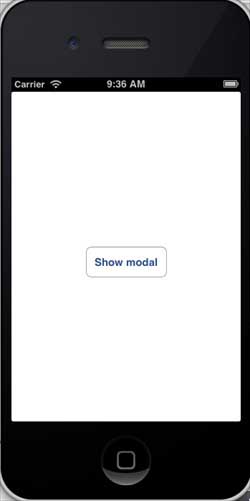
當我們選擇“顯示模態”時,我們將獲得以下輸出−

廣告