
- iOS 教程
- iOS - 主頁
- iOS - 開始使用
- iOS - 環境設定
- iOS - Objective-C 基礎
- iOS - 第一個 iPhone 應用程式
- iOS - 動作和出口
- iOS - 委託
- iOS - UI 元素
- iOS - 加速度計
- iOS - 通用應用程式
- iOS - 攝像頭管理
- iOS - 位置處理
- iOS - SQLite 資料庫
- iOS - 傳送電子郵件
- iOS - 音訊和影片
- iOS - 檔案處理
- iOS - 訪問地圖
- iOS - 應用內購買
- iOS - iAd 整合
- iOS - GameKit
- iOS - 故事板
- iOS - 自動佈局
- iOS - Twitter 和 Facebook
- iOS - 記憶體管理
- iOS - 應用程式除錯
- iOS 有用的資源
- iOS - 快速指南
- iOS - 有用的資源
- iOS - 討論
iOS - 標籤欄
標籤欄的使用
它通常用於在同一檢視中切換各種子任務、檢視或模型。
標籤欄的示例如下所示。

重要屬性
- backgroundImage
- items
- selectedItem
示例程式碼和步驟
步驟 1 - 建立一個新專案並選擇製表符應用程式代替基於檢視的應用程式並單擊下一步,提供專案名稱並選擇建立。
步驟 2 - 在這裡,預設建立兩個檢視控制器,並向我們的應用程式新增一個標籤欄。
步驟 3 - AppDelegate.m didFinishLaunchingWithOptions 方法如下 -
- (BOOL)application:(UIApplication *)application
   didFinishLaunchingWithOptions:(NSDictionary *)launchOptions {
   self.window = [[UIWindow alloc] initWithFrame:[[UIScreen mainScreen]
   bounds]];

   // Override point for customization after application launch.
   UIViewController *viewController1 = [[FirstViewController alloc]
   initWithNibName:@"FirstViewController" bundle:nil];
   UIViewController *viewController2 = [[SecondViewController alloc]
   initWithNibName:@"SecondViewController" bundle:nil];
   self.tabBarController = [[UITabBarController alloc] init];
   self.tabBarController.viewControllers = @[viewController1,
   viewController2];
   self.window.rootViewController = self.tabBarController;
   [self.window makeKeyAndVisible];
   return YES;
}
步驟 4 - 在這裡,分配兩個檢視控制器並使其作為標籤欄控制器的檢視控制器。
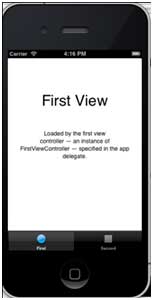
步驟 5 - 當我們執行應用程式時,我們會看到以下輸出 -
ios_ui_elements.htm
廣告