
- Excel 儀表盤教程
- Excel 儀表盤 - 首頁
- 介紹
- Excel 功能建立儀表盤
- 條件格式
- Excel 圖表
- 互動式控制元件
- 高階 Excel 圖表
- Excel 資料透視表
- Power Pivot 表和透視圖表
- Power View 報表
- 關鍵績效指標
- 構建儀表盤
- 示例
- Excel 儀表盤有用資源
- Excel 儀表盤 - 快速指南
- Excel 儀表盤 - 資源
- Excel 儀表盤 - 討論
Excel 儀表盤 - Power View 報表
Excel Power View 能夠實現互動式資料視覺化,鼓勵直觀的即席資料探索。資料視覺化功能多樣且動態,從而方便使用單個 Power View 報表輕鬆顯示資料。
您可以即時處理跨越數千行的龐大資料集,在不同的視覺化之間切換,向上和向下鑽取資料,並顯示資料的本質。
Power View 報表基於資料模型,可以稱為 Power View 資料庫,它優化了記憶體,從而可以更快地計算和顯示資料。典型的數 據模型如下所示。

在本章中,您將瞭解 Power View 報表中您可以新增到儀表盤的顯著功能。
Power View 視覺化
Power View 提供各種型別的資料視覺化:
表格
表格視覺化是最簡單且預設的視覺化。如果您想建立任何其他視覺化,則首先會建立需要透過“切換視覺化”選項轉換為所需視覺化的表格。

矩陣

卡片

圖表
Power View 在視覺化中具有以下圖表型別:
- 折線圖
- 條形圖
- 柱狀圖
- 散點圖
- 氣泡圖
- 餅圖
折線圖

條形圖

柱狀圖

散點圖和氣泡圖

餅圖

地圖

帶有餅圖的地圖

Power View 視覺化的組合
與 Excel 圖表不同,Power View 視覺化功能強大,因為它們可以組合顯示,每個圖表都描繪和/或突出顯示重要結果。
例如,您可以在 Power View 中使用三種視覺化:
表格視覺化 - 顯示國家/地區、獎牌和獎牌數量。
堆疊柱狀圖視覺化 - 顯示國家/地區、性別和獎牌數量。
餅圖視覺化 - 顯示獎牌、性別和獎牌數量。

Power View 視覺化中圖表的互動性
假設您單擊上述 Power View 中的餅圖切片。您將觀察到以下內容:
單擊的餅圖切片將突出顯示,而其餘的餅圖切片將變暗。
表格將僅顯示與突出顯示的切片相對應的資料。
聚類柱狀圖將突出顯示與突出顯示的切片相對應的資料,而圖表的其餘部分將變暗。

此功能可幫助您讓檢視大型資料集結果的受眾探索重要的資料點。
Power View 中的切片器
您可以在 Power View 中使用常見的切片器來篩選所有 Power View 視覺化顯示的資料。
例如,在以下 Power View 中,您有兩個視覺化:
堆疊條形圖顯示按國家/地區和獎牌分類的獎牌數量。
堆疊柱狀圖顯示按運動專案和獎牌分類的獎牌數量。
假設您有兩個切片器 - 一個用於性別,一個用於季節,則兩個圖表中的資料都將根據切片器中選擇的欄位進行篩選。

Power View 中的圖塊
在 Power View 中,圖塊可幫助您選擇一個欄位的資料點並檢視相應的值。圖塊可用於表格、矩陣、卡片、堆疊條形圖和地圖視覺化。
表格視覺化中的圖塊

矩陣視覺化中的圖塊

卡片視覺化中的圖塊

堆疊條形圖視覺化中的圖塊

地圖視覺化中的圖塊

圖塊也可以與視覺化組合一起使用。

您也可以使用此類視覺化中的圖表的互動性。

Power View 報表
您可以製作美觀的 Power View 報表,並將其包含在儀表盤中。
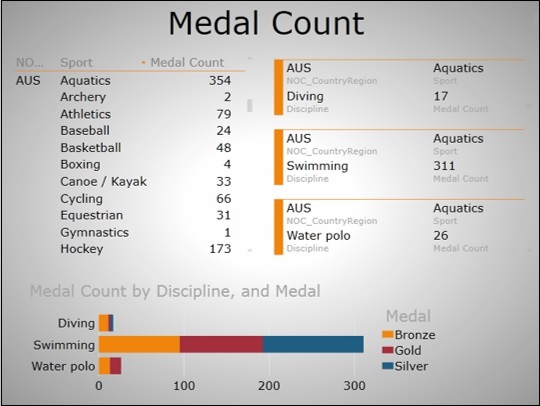
這可以透過選擇合適的背景、字型、字型大小、顏色比例等來完成。