- Excel 儀表盤教程
- Excel 儀表盤 - 首頁
- 介紹
- Excel 功能建立儀表盤
- 條件格式
- Excel 圖表
- 互動式控制元件
- 高階 Excel 圖表
- Excel 資料透視表
- Power Pivot 表和資料透檢視
- Power View 報表
- 關鍵績效指標
- 構建儀表盤
- 示例
- Excel 儀表盤實用資源
- Excel 儀表盤 - 快速指南
- Excel 儀表盤 - 資源
- Excel 儀表盤 - 討論
Excel 儀表盤 - 互動式控制元件
如果您需要在儀表盤上顯示更多資料,而這些資料無法容納在一個螢幕中,您可以選擇使用 Excel Visual Basic 中提供的 Excel 控制元件。最常用的控制元件是捲軸、單選按鈕和複選框。透過將這些控制元件新增到儀表盤中,您可以使其具有互動性,並允許使用者透過可能的選項檢視資料的不同方面。
您可以在儀表盤中提供互動式控制元件,例如捲軸、複選框和單選按鈕,以方便接收者動態檢視顯示為結果的資料的不同方面。您可以與接收者一起決定儀表盤的特定佈局,然後一直使用相同的佈局。Excel 互動式控制元件簡單易用,不需要任何 Excel 專業知識。
Excel 互動式控制元件將在功能區中的“開發工具”選項卡中可用。
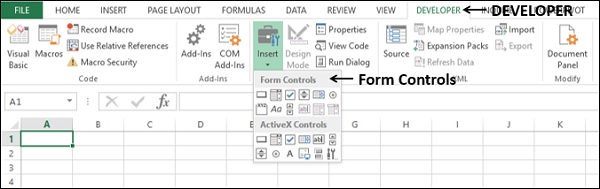
如果您在功能區中找不到“開發工具”選項卡,請執行以下操作:
- 單擊 Excel 選項框中的“自定義功能區”。
- 在“自定義功能區”框中選擇“主選項卡”。
- 選中“主選項卡”列表中的“開發工具”框。
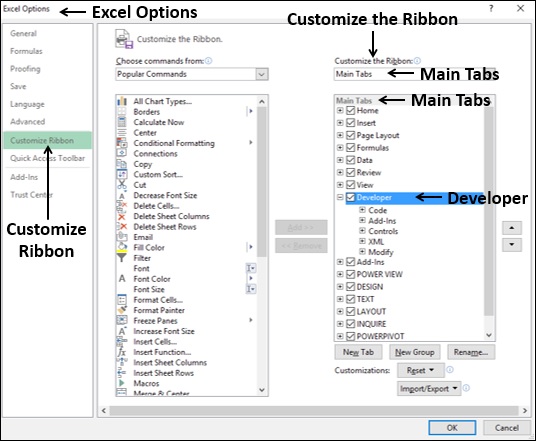
- 單擊“確定”。您將在功能區中找到“開發工具”選項卡。
儀表盤中的捲軸
任何儀表盤的一個特點是儀表盤中的每個元件都儘可能緊湊。假設您的結果如下所示:
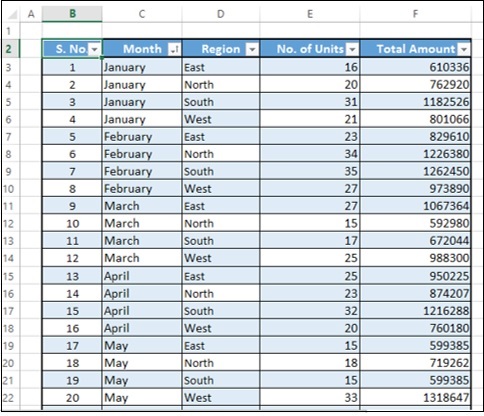
如果您能像下面這樣使用捲軸來呈現此表,則瀏覽資料會更容易。
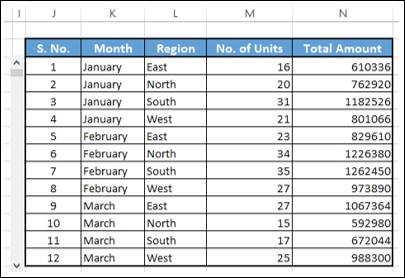
您還可以使用捲軸在條形圖中建立動態目標線。當您上下移動捲軸時,目標線會上下移動,並且那些與目標線相交的條形將被突出顯示。
在以下部分,您將學習如何建立捲軸以及如何建立與捲軸連結的動態目標線。您還將學習如何在捲軸中顯示動態標籤。
建立捲軸
要為表格建立捲軸,首先將列的標題複製到工作表上的空區域,如下所示。
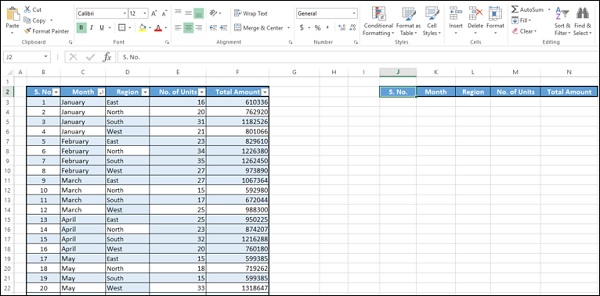
插入捲軸。
單擊功能區上的“開發工具”選項卡。
單擊“控制元件”組中的“插入”。
在圖示下拉列表中,單擊“窗體控制元件”下的“捲軸”圖示。
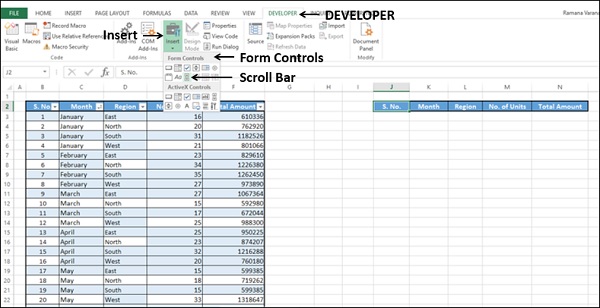
將游標移到 I 列,然後向下拖動以插入垂直捲軸。
調整捲軸的高度和寬度,並將其與表格對齊。
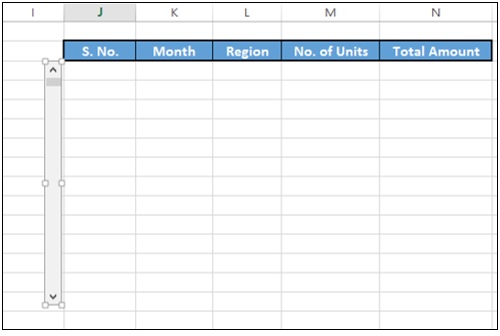
右鍵單擊捲軸。
在下拉列表中單擊“設定控制元件格式”。
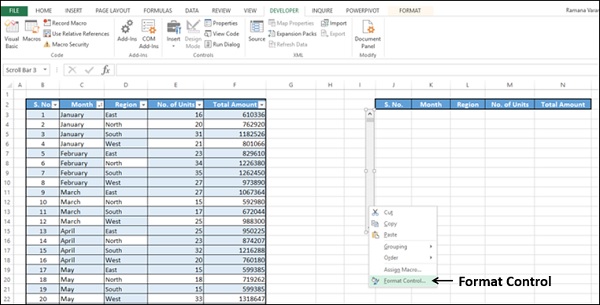
出現“設定控制元件格式”對話方塊。
單擊“控制元件”選項卡。
在出現的框中鍵入以下內容。
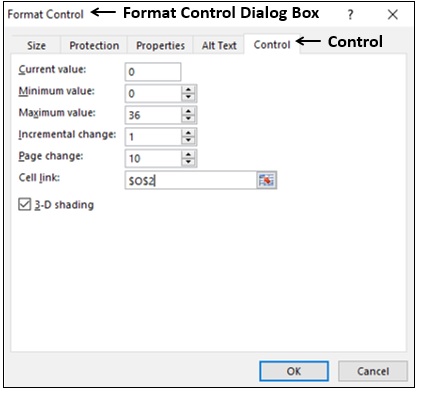
單擊“確定”按鈕。捲軸可以使用了。您已選擇單元格 O2 作為捲軸的單元格連結,當您上下移動捲軸時,該單元格的值為 0-36。接下來,您必須基於單元格 O2 中的值建立表格資料的副本。
在單元格 K3 中,鍵入以下內容:
=OFFSET(Summary[@[S. No.]],$O$2,0)。
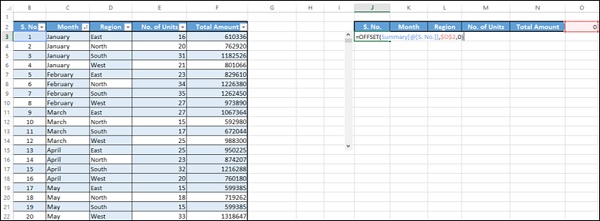
按 Enter 鍵。複製公式填充列中的單元格。
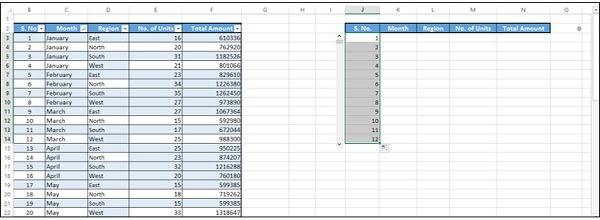
複製公式填充其他列中的單元格。
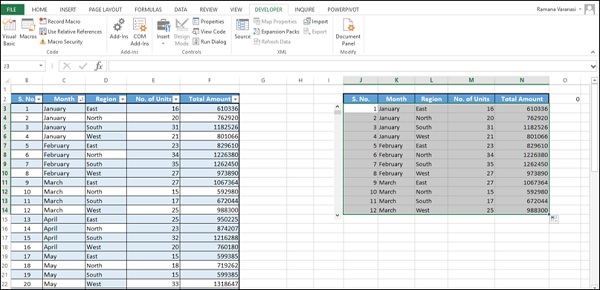
您的動態可滾動表格已準備好複製到您的儀表盤中。
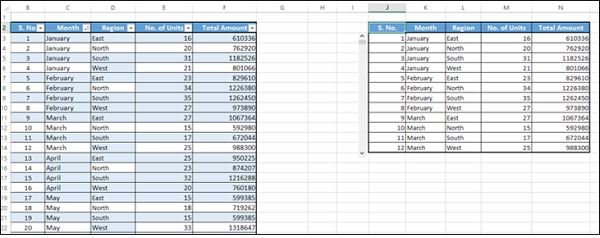
向下移動捲軸。
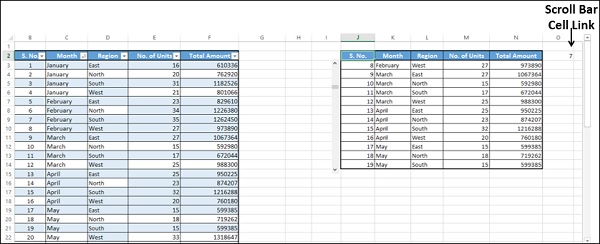
您可以觀察到,單元格 - 捲軸單元格連結中的值會發生變化,並且表格中的資料會根據此值進行復制。一次顯示 12 行資料。
將捲軸拖動到底部。
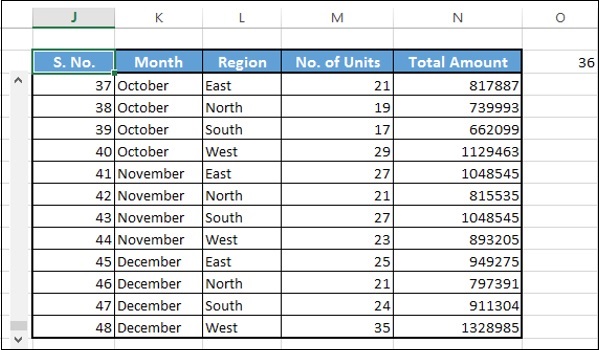
顯示資料的最後 12 行,因為當前值為 36(如單元格 O2 中所示),而 36 是您在“設定控制元件格式”對話方塊中設定的最大值。
您可以根據需要更改動態表格的相對位置、一次顯示的行數、捲軸的單元格連結等。如上所述,這些需要在“設定控制元件格式”對話方塊中設定。
建立動態互動式目標線
假設您想顯示過去 6 個月的按銷售區域劃分的銷售額。您還為每個月設定了目標。
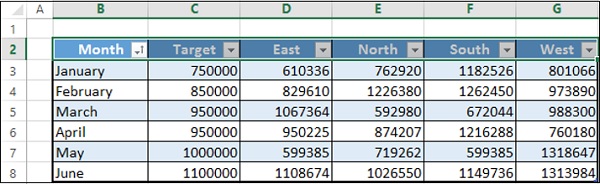
您可以執行以下操作:
- 建立一個顯示所有這些資訊的柱狀圖。
- 在列上建立目標線。
- 使用捲軸使目標線具有互動性。
- 透過在資料中設定目標值來使目標線動態化。
- 突出顯示達到目標的值。
建立一個顯示所有這些資訊的柱狀圖
選擇資料。插入一個簇狀柱狀圖。
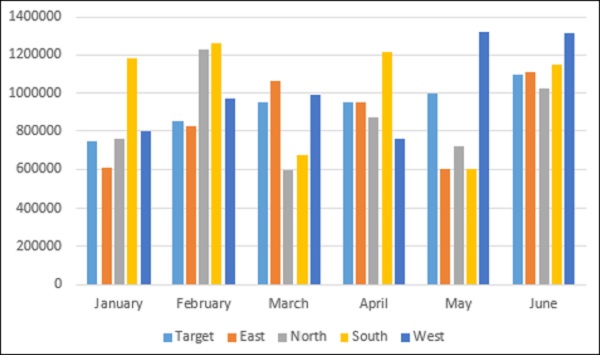
在列上建立目標線
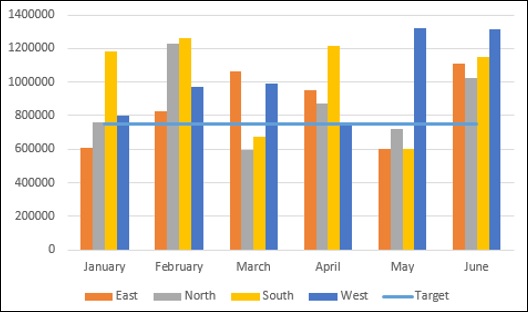
將圖表型別更改為組合型別。為目標系列選擇“折線”圖表型別,為其餘系列選擇“簇狀柱形圖”。
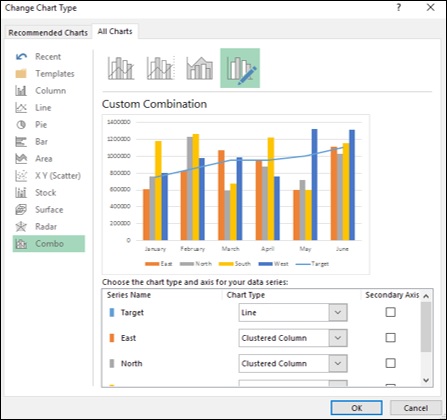
為目標線建立一個基本表。稍後您將使其動態化。
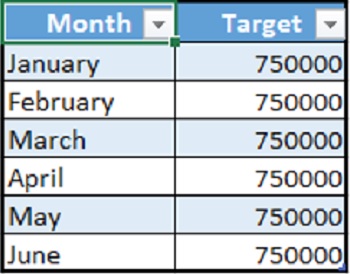
將目標線的資料系列值更改為上表中的“目標”列。
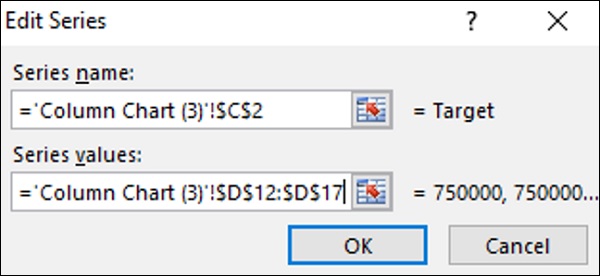
單擊“確定”按鈕。
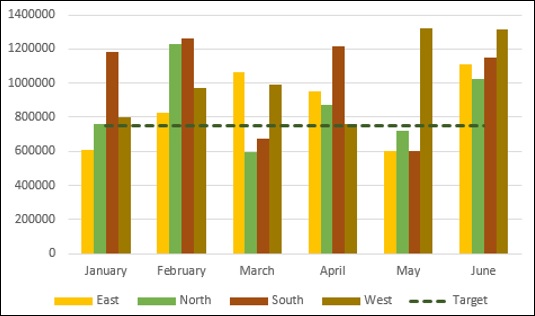
更改簇狀柱形的配色方案。將目標線更改為綠色虛線。
使用捲軸使目標線具有互動性
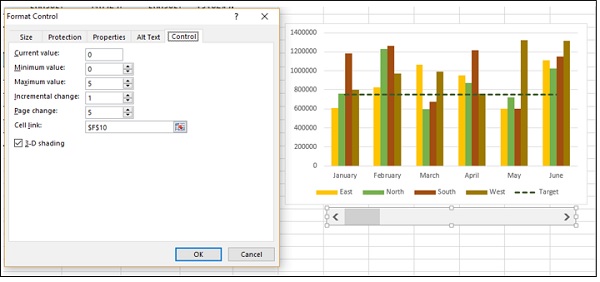
插入一個捲軸,將其放置在圖表下方,並調整其大小使其跨越 1 月到 6 月。
在“設定控制元件格式”對話方塊中輸入捲軸引數。
建立一個包含兩列的表 - 月份和目標。
根據資料表和捲軸單元格連結輸入值。
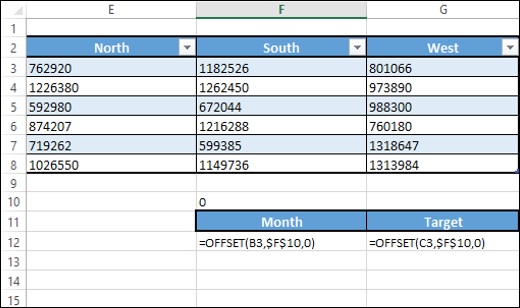
此表根據捲軸位置顯示月份和相應的目標。
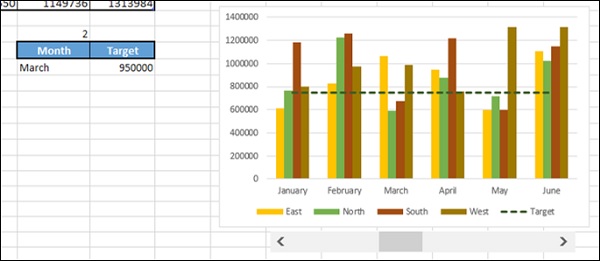
透過在資料中設定目標值來使目標線動態化
現在,您可以使目標線動態化。
透過在所有行中鍵入 = $G$12 來更改為目標線建立的基本表中的“目標”列值。
如您所知,單元格 G12 會動態顯示目標值。
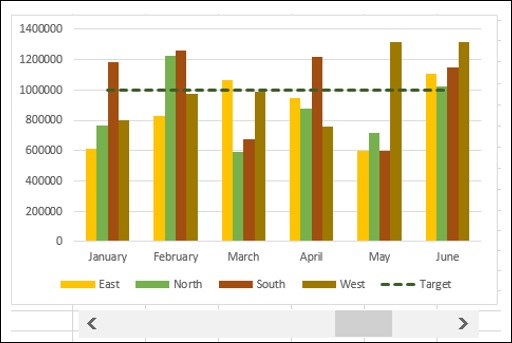
您可以觀察到,目標線會根據捲軸移動。
突出顯示達到目標的值
這是最後一步。您想在任何時候都突出顯示達到目標的值。
在資料表的右側新增列 - 東部結果、北部結果、南部結果和西部結果。
在單元格 H3 中,輸入以下公式:
=IF(D3>=$G$12,D3,NA())
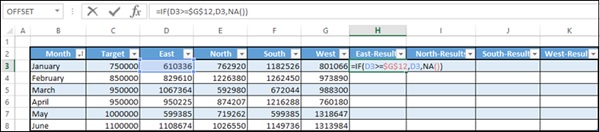
將公式複製到表中的其他單元格。調整表格大小。
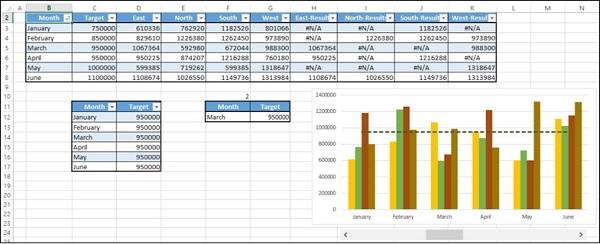
您可以觀察到,列中的值 - 東部結果、北部結果、南部結果和西部結果會根據捲軸(即目標值)動態變化。大於或等於目標的值將顯示,其他值只是 #N/A。
更改圖表資料區域以包含資料表中新新增的列。
單擊“更改圖表型別”。
使目標系列為折線,其餘為簇狀柱形圖。
對於新新增的資料系列,選擇“次座標軸”。
以東部、北部、南部和西部系列填充橙色,而東部結果、北部結果、南部結果和西部結果系列填充綠色來設定資料系列格式。
輸入目標線的數
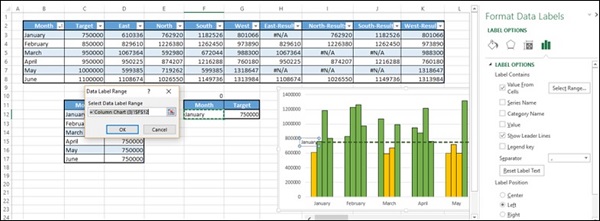
您帶有動態目標線的圖表已準備好包含在儀表盤中。
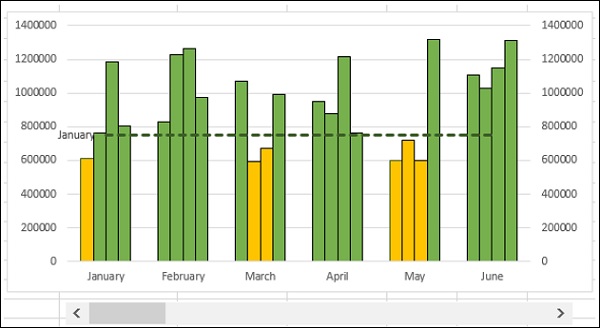
您可以清除次座標軸,因為它不需要。當您移動捲軸時,目標線會移動,並且條形將相應地突出顯示。目標線還將顯示月份的標籤。
Excel 選項(單選)按鈕
單選按鈕通常用於從給定的一組選項中選擇一個選項。它通常由一個小圓圈表示,選中時圓圈內會有一個點。當您有一組單選按鈕時,您只能選擇其中一個。
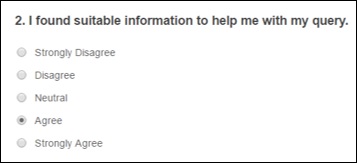
在 Excel 中,單選按鈕稱為選項按鈕。
您可以在圖表中使用 Excel 選項按鈕來選擇讀者想要檢視的資料細節。例如,在上一節中的示例中,您建立了一個捲軸,以根據月份獲得具有目標值的動態目標線。您可以使用選項按鈕來選擇一個月以及目標值,並根據目標值設定目標線。步驟如下:
- 建立一個顯示所有這些資訊的柱狀圖。
- 在列上建立目標線。
- 使用選項按鈕使目標線具有互動性。
- 透過在資料中設定目標值來使目標線動態化。
- 突出顯示達到目標的值。
步驟 1 和 2 與前面的情況相同。在完成第二步後,您將擁有以下圖表。
使用選項按鈕使目標線具有互動性
插入選項按鈕。
單擊功能區上的“開發工具”選項卡。
單擊“控制元件”組中的“插入”。
單擊圖示下拉列表中“窗體控制元件”下的“選項按鈕”圖示。
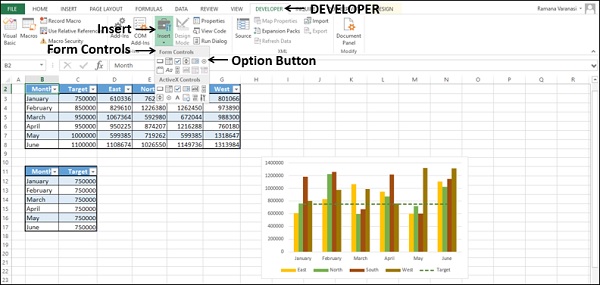
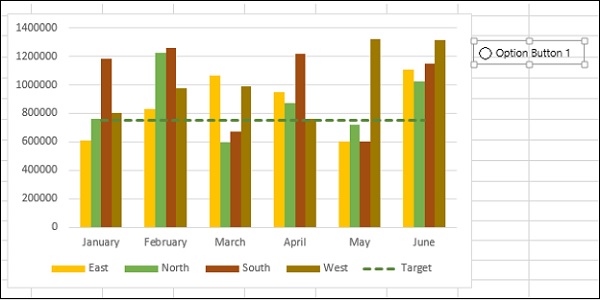
將其放置在圖表的右上角。
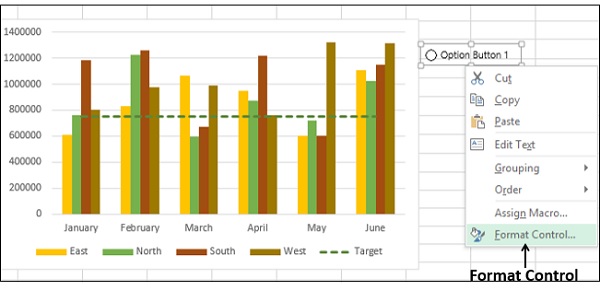
右鍵單擊選項按鈕。在下拉列表中單擊“設定控制元件格式”選項。
在“設定物件格式”對話方塊的“控制元件”選項卡中輸入選項按鈕引數。
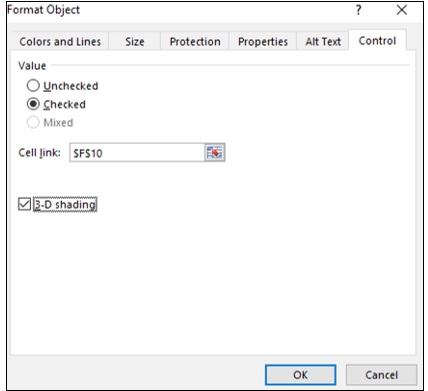
單元格 F10 與選項按鈕連結。垂直製作 5 個選項按鈕的副本。
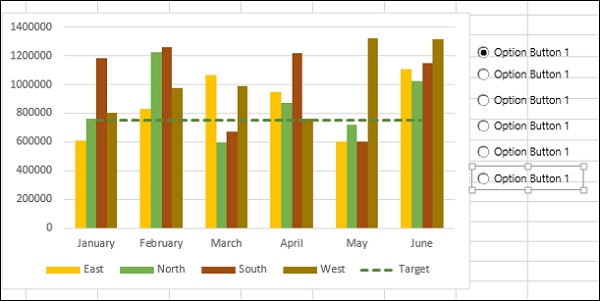
您可以觀察到,所有選項按鈕都具有相同的名稱,稱為標題名稱。但是,在內部,Excel 將為這些選項按鈕提供不同的名稱,您可以在“名稱”框中檢視這些名稱。此外,由於選項按鈕 1 設定為連結到單元格 F10,因此所有副本也引用相同的單元格。
單擊任何選項按鈕。
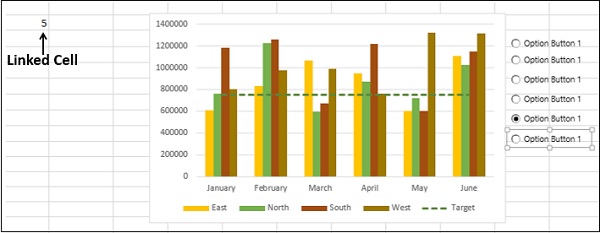
您可以觀察到,連結單元格中的數字會更改為選項按鈕的序列號。將選項按鈕重新命名為一月、二月、三月、四月、五月和六月。

建立一個包含兩列的表 - 月份和目標。根據資料表和捲軸單元格連結輸入值。
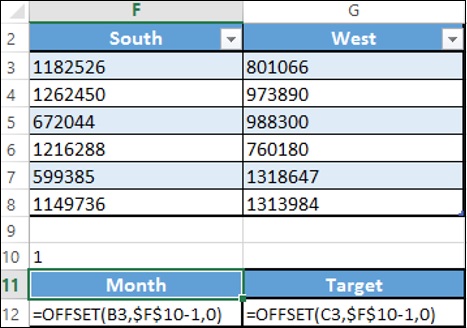
此表根據選定的選項按鈕顯示月份和相應的目標。
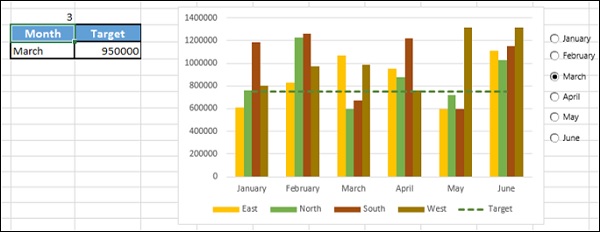
透過在資料中設定目標值來使目標線動態化
現在,您可以使目標線動態化。
透過在所有行中鍵入 = $G$12 來更改為目標線建立的基本表中的“目標”列值。
如您所知,單元格 G12 會動態顯示目標值。
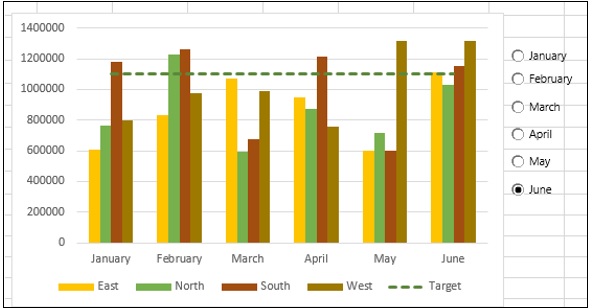
您可以觀察到,目標線是根據選定的選項按鈕顯示的。
突出顯示達到目標的值
這是最後一步。您想在任何時候都突出顯示達到目標的值。
在資料表的右側新增列 - 東部結果、北部結果、南部結果和西部結果。
在單元格 H3 中,輸入以下公式:
=IF(D3>=$G$12,D3,NA())
將公式複製到表中的其他單元格。調整表格大小。

正如您所看到的,“東部結果”、“北部結果”、“南部結果”和“西部結果”列中的值會根據捲軸(即目標值)動態變化。大於或等於目標值的數值將顯示,其他值則顯示為 #N/A。
更改圖表資料區域以包含資料表中新新增的列。
單擊“更改圖表型別”。
使目標系列為折線,其餘為簇狀柱形圖。
對於新新增的資料系列,選擇“次座標軸”。
以東部、北部、南部和西部系列填充橙色,而東部結果、北部結果、南部結果和西部結果系列填充綠色來設定資料系列格式。
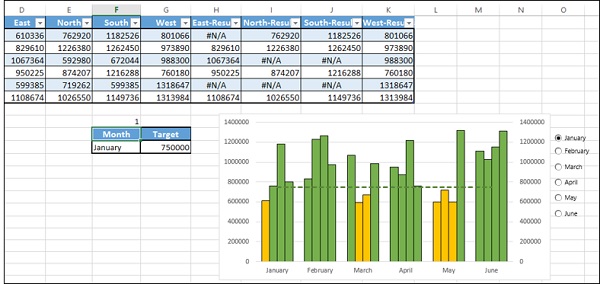
在目標線上新增一個動態資料標籤,其值來自單元格 $G$12。
清除次座標軸,因為它不需要。
在功能區上的“檢視”選項卡下,取消選中“網格線”複選框。
在“設定座標軸格式”選項中,將標籤選項更改為“高”。這會將縱座標軸標籤移到右側,使您的目標線資料標籤更醒目。
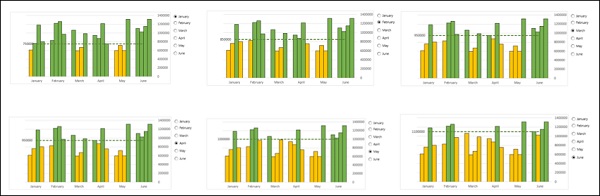
您的圖表包含動態目標線和選項按鈕,已準備好新增到儀表板中。

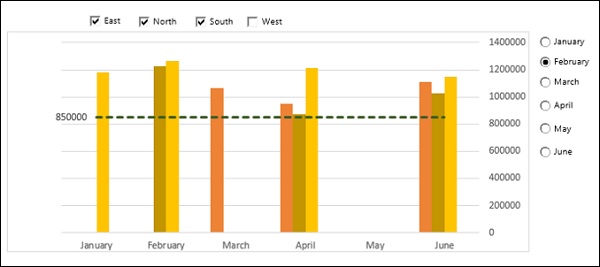
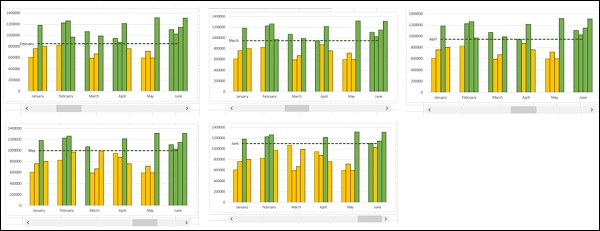
當您選擇一個選項按鈕時,目標線將根據所選月份的目標值顯示,並且條形圖將相應地突出顯示。目標線還將顯示一個顯示目標值的資料標籤。
Excel 複選框
複選框通常用於從給定的選項集中選擇一個或多個選項。複選框始終由小方塊表示,選中時將顯示勾號。當您有一組複選框時,可以選擇任意數量的複選框。例如:

您可以在圖表中使用 Excel 複選框來選擇讀者想要檢視的資料細節。例如,在上一節的示例中,您建立了一個柱狀圖,顯示了四個區域(東、北、南、西)的資料。您可以使用複選框來選擇要顯示資料的區域。您可以一次選擇任意數量的區域。
您可以從上一節的最後一步開始:
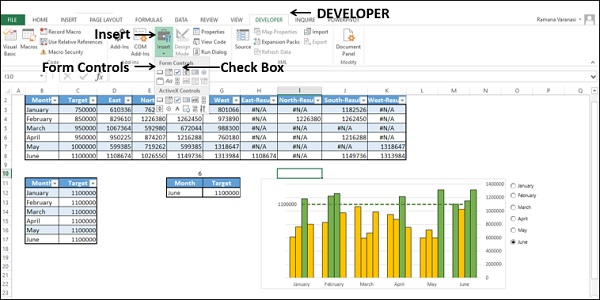
插入複選框。
單擊功能區上的“開發工具”選項卡。
單擊“控制元件”組中的“插入”。
單擊圖示下拉列表中“表單控制元件”下的“複選框”圖示。
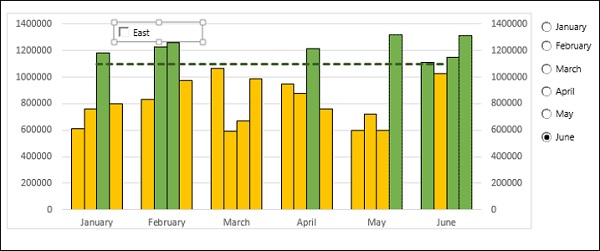
將其放置在圖表的左上角。
將複選框的名稱更改為“東部”。
右鍵單擊複選框。在下拉列表中單擊“設定控制元件格式”。
在“設定控制元件格式”對話方塊的“控制元件”選項卡下,輸入複選框引數。
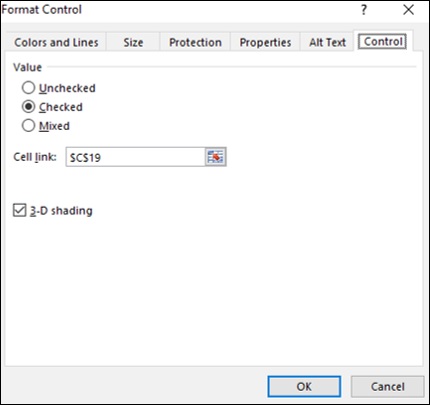
單擊“確定”按鈕。您可以觀察到,如果您選中複選框,則連結單元格 C19 將顯示 TRUE;如果您取消選中複選框,則將顯示 FALSE。
複製複選框並水平貼上 3 次。
將名稱更改為“北部”、“南部”和“西部”。
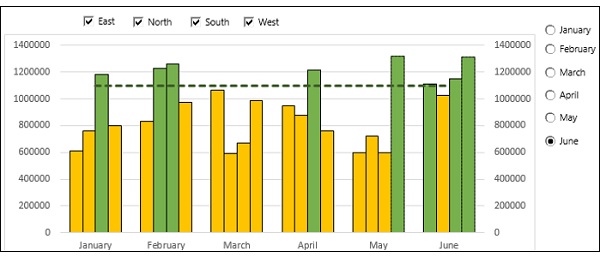
正如您所看到的,當您複製複選框時,連結單元格對於複製的複選框也保持不變。但是,由於複選框可以選擇多個選項,因此您需要使連結單元格不同。
將“北部”、“南部”和“西部”的連結單元格分別更改為 $C$20、$C$21 和 $C$22。
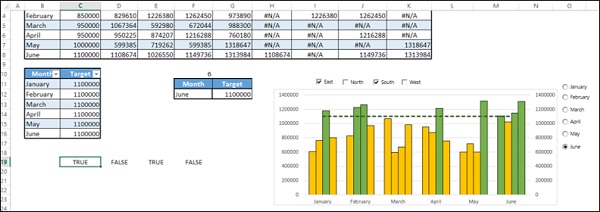
下一步是隻在圖表中顯示所選區域的資料。
建立如下所示的表格結構:
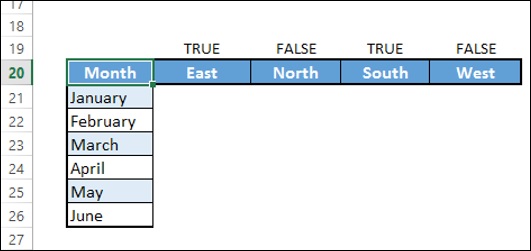
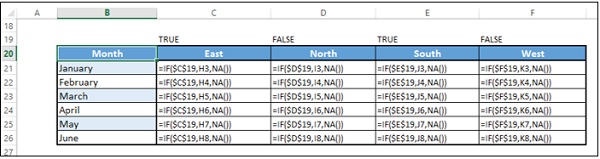
- 在單元格 C21 中輸入 =IF($C$19,H3,NA())。
- 在單元格 D21 中輸入 =IF($D$19,I3,NA())。
- 在單元格 E21 中輸入 =IF($E$19,J3,NA())。
- 在單元格 F21 中輸入 =IF($F$19,K3,NA())。
- 填寫表格中的其他行。
新增目標列。
將圖表資料更改為此表。
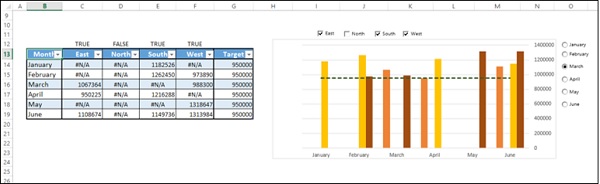
圖表顯示了所選區域中大於所選月份目標值的資料。