- Excel 儀表盤教程
- Excel 儀表盤 - 首頁
- 簡介
- Excel 功能建立儀表盤
- 條件格式
- Excel 圖表
- 互動式控制元件
- 高階 Excel 圖表
- Excel 資料透視表
- Power Pivot 表和圖表
- Power View 報表
- 關鍵績效指標
- 構建儀表盤
- 示例
- Excel 儀表盤有用資源
- Excel 儀表盤 - 快速指南
- Excel 儀表盤 - 資源
- Excel 儀表盤 - 討論
Excel 製作儀表盤的功能
您可以使用各種功能在 Excel 中建立儀表盤,這些功能有助於使資料視覺化突出,這是任何儀表盤的主要特徵。您可以使用條件格式在表格中顯示資料以突出顯示好壞結果,可以使用圖表和資料透視表彙總資料,可以新增互動式控制元件,並且可以定義和管理 KPI 等等。
在本章中,您將瞭解在建立儀表盤時最常用的重要 Excel 功能。這些功能可幫助您獲得簡化複雜資料並即時直觀顯示當前狀態或效能的儀表盤元素。
Excel 表格
任何儀表盤最重要的組成部分是其資料。資料可以來自單個來源或多個來源。資料可能是有限的,也可能跨越多行。
Excel 表格非常適合將資料匯入到您要建立儀表盤的工作簿中。有多種方法可以將資料匯入 Excel,方法是建立與各種來源的連線。這使得您可以在源資料更新時隨時重新整理工作簿中的資料成為可能。
您可以命名 Excel 表格,並使用這些名稱在儀表盤中引用您的資料。這比使用單元格引用來引用資料範圍更容易。這些 Excel 表格是包含原始資料的活動表格。
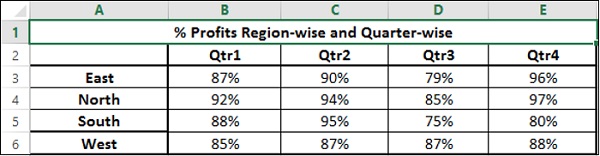
您可以得出資料分析的摘要,並在可以作為儀表盤一部分的 Excel 表格中描繪相同的內容。
迷你圖
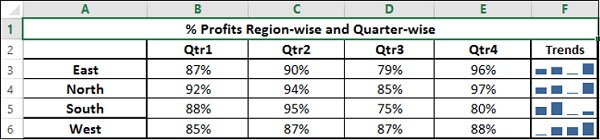
您可以在 Excel 表格中使用迷你圖來顯示一段時間內的趨勢。迷你圖是您可以放置在單個單元格中的微型圖表。您可以使用折線圖、柱形圖或贏/輸圖表來根據您的資料描繪趨勢。
條件格式
條件格式是突出顯示錶格中資料的強大工具。您可以定義規則,透過這些規則您可以更改顏色刻度、資料條和/或圖示集。您可以使用 Excel 定義的規則,也可以根據資料適用性建立自己的規則。
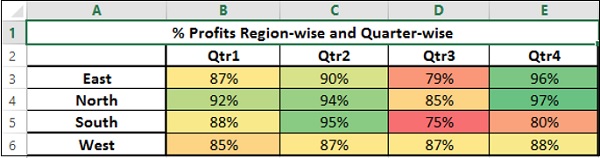
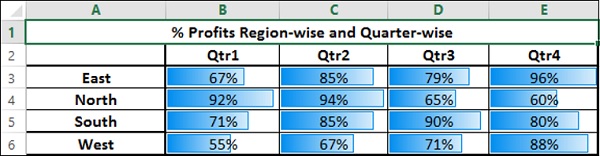
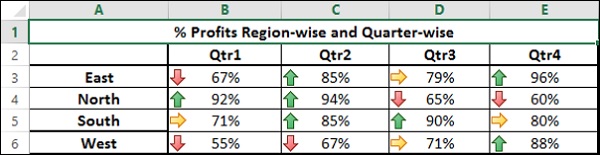
您將在本章“資料視覺化的條件格式”中學習這些條件格式技術。
Excel 圖表
Excel 圖表是儀表盤中使用最廣泛的資料視覺化元件。您可以讓受眾以醒目的方式檢視任何大小的資料集中的資料模式、比較和趨勢,並新增顏色和樣式。
Excel 有多種內建圖表型別,例如折線圖、條形圖、柱形圖、散點圖、氣泡圖、餅圖、環形圖、面積圖、股票圖、表面圖和雷達圖(如果您使用的是 Excel 2013)。

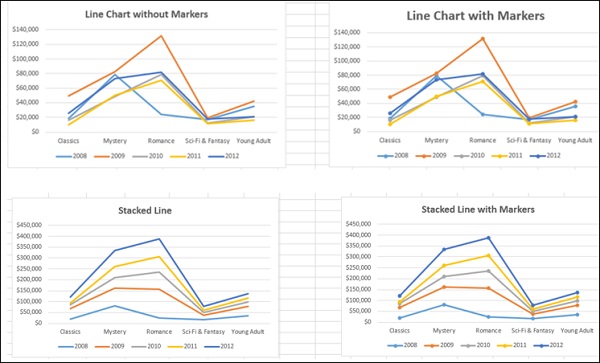
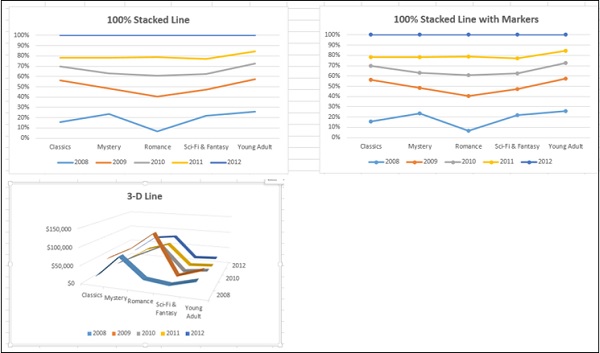
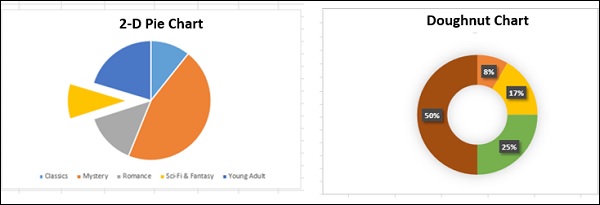
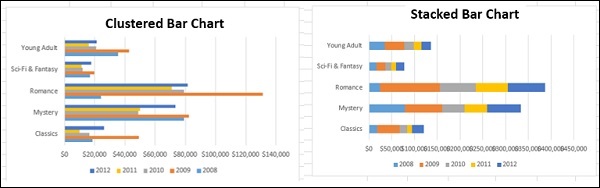
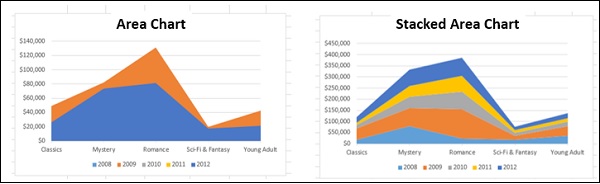
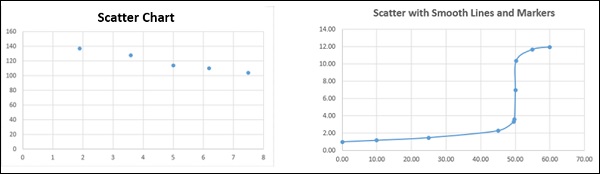

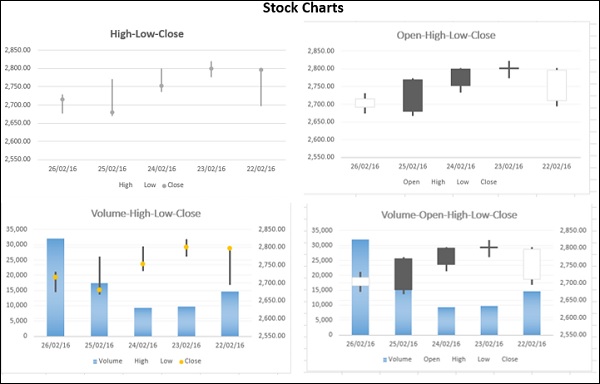
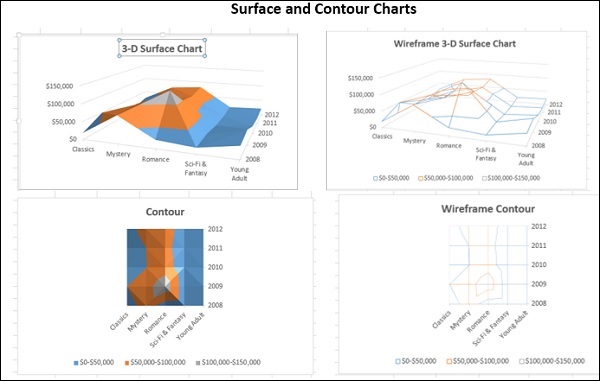
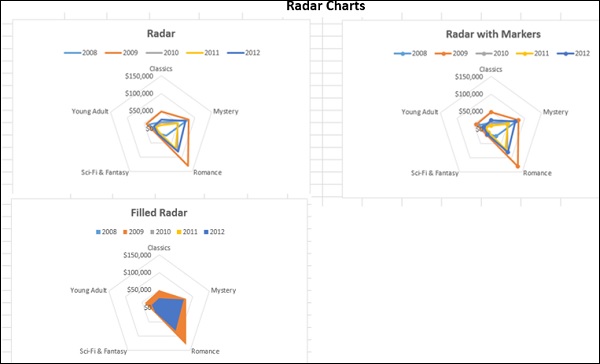
您將在本章“Excel 圖表用於儀表盤”中瞭解如何在儀表盤中有效地使用這些圖表和圖表元素。
除了上述圖表型別外,還有其他廣泛使用的圖表型別可用於表示某些資料型別。這些是瀑布圖、帶狀圖、甘特圖、溫度計圖、直方圖、帕累託圖、漏斗圖、箱線圖和華夫餅圖。
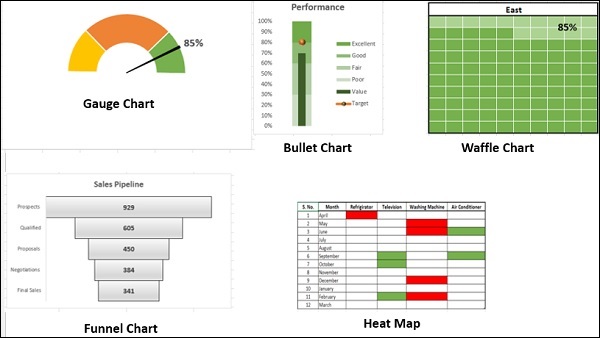
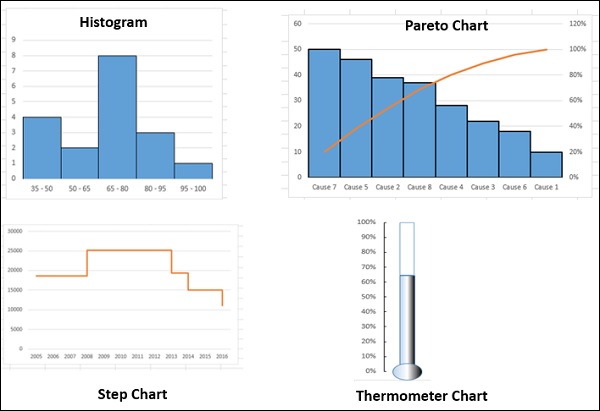
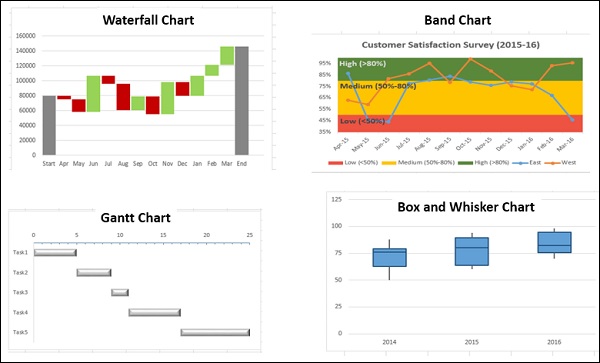
您將在本章“高階 Excel 圖表用於儀表盤”中瞭解這些圖表。
Excel 相機
建立圖表後,需要將其放置在儀表盤中。如果您想使您的儀表盤動態化,並且每次源資料更改時資料都會重新整理(這是大多數儀表盤的情況),您可能希望在儀表盤中的圖表和後端的資料之間提供一個介面。您可以使用 Excel 的相機功能實現此目的。
Excel 資料透視表
當您擁有大型資料集並希望動態地彙總結果,顯示分析結果的各個方面時,Excel 資料透視表非常適合包含在您的儀表盤中。您可以使用 Excel 表格或資料模型中功能更強大的資料表來建立資料透視表。
兩種方法的主要區別在於:
| Excel 表格 | 資料表 |
|---|---|
| 只能使用一個表中的資料來建立資料透視表。 | 可以使用多個表中的資料來建立資料透視表,並定義表之間的關係。 |
| 當表中的行數增加時,記憶體處理和儲存將不是最理想的。 | 可以處理具有數千行資料的龐大資料集,並最佳化記憶體和減小檔案大小。 |
如果您嘗試使用多個 Excel 表格建立資料透視表,系統會提示您建立關係,並且具有關係的表格將新增到資料模型中。
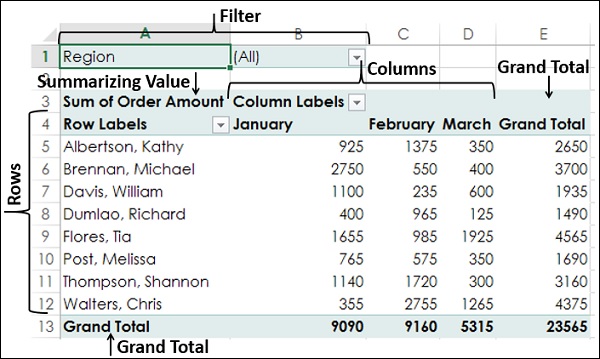
您將在本章“Excel 資料透視表用於儀表盤”中瞭解資料透視表。
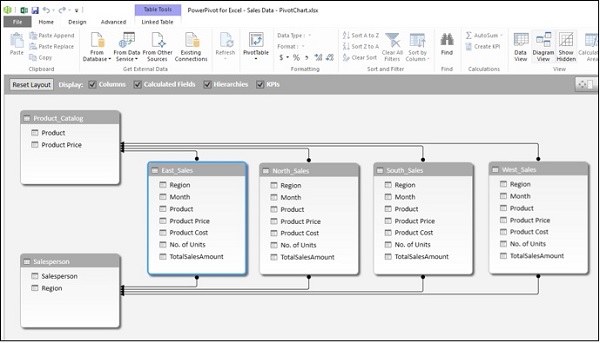
如果您的工作簿中存在資料模型中的資料,則可以建立跨越多個數據表的 Power Pivot 表和 Power Pivot 圖表。
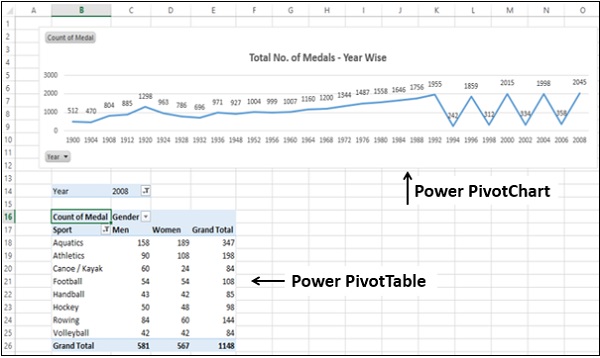
您將在本章“Excel Power Pivot 表和 Power Pivot 圖表用於儀表盤”中瞭解這些內容。
使用互動式控制元件的動態儀表盤元素
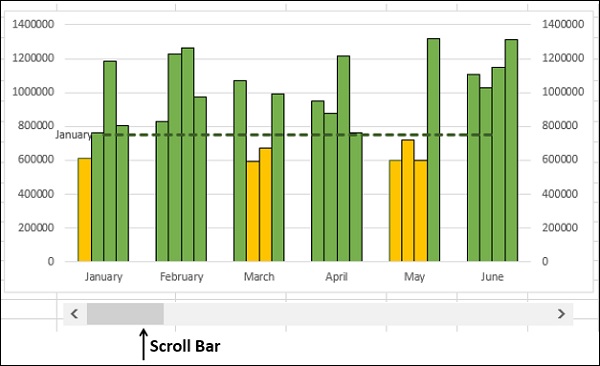
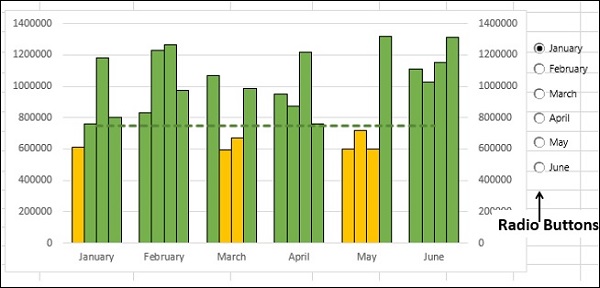
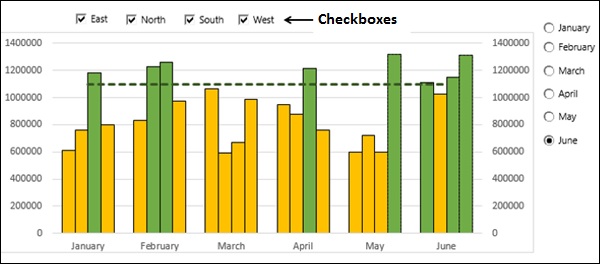
您可以使用易於使用的控制元件(例如捲軸、單選按鈕、複選框和動態標籤)使儀表盤元素具有互動性。您將在本章“Excel 儀表盤中的互動式控制元件”中瞭解有關這些內容的更多資訊。
捲軸
單選按鈕
複選框
Excel Power Pivot 表和圖表
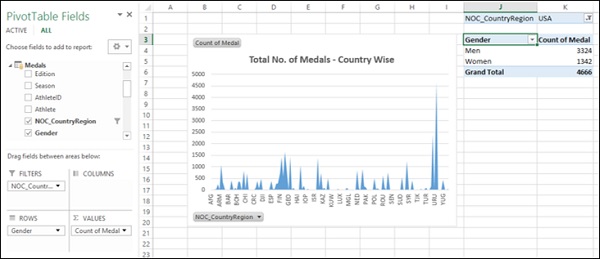
Excel Power Pivot 表和圖表有助於透過在工作簿中構建記憶體最佳化的資料模型來彙總來自多個資源的資料。資料模型中的資料表可以處理數千個動態資料,從而使彙總變得更加輕鬆快捷。
您將在本章“Excel Power Pivot 表和 Power Pivot 圖表用於儀表盤”中瞭解 Power Pivot 表和 Power Pivot 圖表在儀表盤中的用法。
Excel 資料模型
Excel Power Pivot 表和圖表
Excel Power View 報表
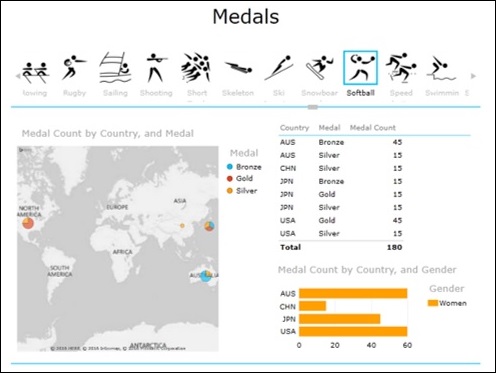
Excel Power View 報表提供了大型資料集的互動式資料視覺化,展現了資料模型的強大功能以及動態 Power View 視覺化的互動特性。
您將在本章“Excel Power View 報表用於儀表盤”中瞭解如何使用 Power View 作為儀表盤畫布。
Power View 報表
關鍵績效指標 (KPI)
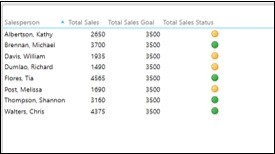
關鍵績效指標 (KPI) 是許多儀表盤不可或缺的一部分。您可以在 Excel 中建立和管理 KPI。您將在本章“Excel 儀表盤中的關鍵績效指標”中瞭解有關 KPI 的資訊。
關鍵績效指標