
- Excel 資料透視表 教程
- Excel 資料透視表 - 首頁
- 介紹
- Excel 功能建立資料透視表
- 條件格式
- Excel 圖表
- 互動式控制元件
- 高階 Excel 圖表
- Excel 資料透視表
- Power Pivot 表和資料透檢視
- Power View 報表
- 關鍵績效指標
- 構建資料透視表
- 示例
- Excel 資料透視表 有用資源
- Excel 資料透視表 - 快速指南
- Excel 資料透視表 - 資源
- Excel 資料透視表 - 討論
Excel 資料透視表 - 條件格式
條件格式用於資料視覺化
如果您選擇 Excel 來建立資料透視表,如果適用,請嘗試使用 Excel 表格。使用條件格式和迷你圖,Excel 表格是您資料透視表的最佳且簡單的選擇。
在 Excel 中,您可以使用條件格式進行資料視覺化。例如,在一個包含過去季度按地區劃分的銷售額的表格中,您可以突出顯示前 5% 的值。

您可以透過指定規則來指定任意數量的格式條件。您可以從“突出顯示單元格規則”或“頂部/底部規則”中選擇與您的條件匹配的 Excel 內建規則。您也可以定義您自己的規則。
您可以選擇適合您的資料視覺化的格式選項 - 資料條、顏色刻度或圖示集。
在本節中,您將學習條件格式規則、格式選項以及新增/管理規則。
突出顯示單元格
您可以使用“突出顯示單元格規則”將格式分配給包含滿足以下任何條件的資料的單元格:
給定數值範圍內的數字:大於、小於、介於和等於。
重複或唯一的值。
考慮您要呈現的以下結果摘要:

假設您想突出顯示大於 1000000 的“總金額”值。
- 選擇列 - 總金額。
- 單擊“開始”選項卡下“樣式”組中的“條件格式”。
- 在下拉列表中單擊“突出顯示單元格規則”。
- 在出現的第二個下拉列表中單擊“大於”。

出現“大於”對話方塊。
在“格式化大於:”框中,將條件指定為 1000000。
在帶有複選框中,選擇格式選項為“綠色填充,深綠色文字”。

- 單擊“確定”按鈕。

您可以看到,滿足指定條件的值將以指定的格式突出顯示。
頂部/底部規則
您可以使用“頂部/底部規則”將格式分配給滿足以下任何條件的值:
前 10 項 - 排名前 N 的單元格,其中 1 <= N <= 1000。
前 10% - 排名前 n% 的單元格,其中 1 <= n <= 100。
後 10 項 - 排名在後 N 的單元格,其中 1 <= N <= 1000。
後 10% - 排名在後 n% 的單元格,其中 1 <= n <= 100。
高於平均值 - 高於所選範圍平均值的單元格。
低於平均值 - 低於所選範圍平均值的單元格。
假設您想突出顯示排名前 5% 的“總金額”值。
- 選擇列 - 總金額。
- 單擊“開始”選項卡下“樣式”組中的“條件格式”。
- 在下拉列表中單擊“頂部/底部規則”。
- 在出現的第二個下拉列表中單擊“前十百分比”。

出現“前十百分比”對話方塊。
在“格式化排名在前:”框中,將條件指定為 5%。
在帶有複選框中,選擇格式選項為“綠色填充,深綠色文字”。

單擊“確定”按鈕。前 5% 的值將以指定的格式突出顯示。

資料條
您可以使用彩色資料條來檢視相對於其他值的數值。資料條的長度表示數值。較長的條表示較高的值,較短的條表示較低的值。您可以為資料條使用純色或漸變色。
選擇列 - 總金額。
單擊“開始”選項卡下“樣式”組中的“條件格式”。
在下拉列表中單擊“資料條”。
在出現的第二個下拉列表中,單擊“漸變填充”下的“藍色資料條”。

列中的值將突出顯示,顯示具有藍色漸變填充條的小、中和大值。

選擇列 - 總金額。
單擊“開始”選項卡下“樣式”組中的“條件格式”。
在下拉列表中單擊“資料條”。
在出現的第二個下拉列表中,單擊“純色填充”下的“橙色資料條”。

列中的值將透過條形高度突出顯示,顯示小、中和大值,並使用橙色條形。

假設您想突出顯示與銷售目標(例如 800000)相比的銷售額。
建立一個值為 = [@[總金額]]-800000 的列。
選擇新列。
單擊“開始”選項卡下“樣式”組中的“條件格式”。
在下拉列表中單擊“資料條”。
在出現的第二個下拉列表中,單擊“漸變填充”下的“綠色資料條”。

資料條將從每個單元格的中間開始,對於負值向左延伸,對於正值向右延伸。

您可以看到,向右延伸的條形為綠色,表示正值;向左延伸的條形為紅色,表示負值。
顏色刻度
您可以使用顏色刻度來檢視單元格中的值相對於列中其他單元格中的值的相對大小。顏色表示每個單元格值落在該範圍內的位置。您可以使用 3 色刻度或 2 色刻度。
選擇列 - 總金額。
單擊“開始”選項卡下“樣式”組中的“條件格式”。
在下拉列表中單擊“顏色刻度”。
在出現的第二個下拉列表中,單擊“綠-黃-紅顏色刻度”。

與“突出顯示單元格規則”一樣,“顏色刻度”使用單元格陰影來顯示單元格值的差異。正如您在預覽中看到的,對於此資料集,陰影差異並不明顯。
- 在第二個下拉列表中單擊“更多規則”。

出現“新建格式規則”對話方塊。
在“選擇規則型別”框中單擊“根據其值格式化所有單元格”。
在“編輯規則說明”框中,選擇以下內容:
在“格式樣式”框中選擇“3 色刻度”。
在“中點”下,對於“值” - 輸入 75。

單擊“確定”按鈕。

您可以看到,使用定義的顏色刻度,值被清晰地著色,描繪了資料範圍。
圖示集
您可以使用圖示集來視覺化數值差異。在 Excel 中,您有一系列圖示集:
| 圖示集型別 | 圖示集 |
|---|---|
| 方向 | 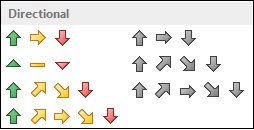 |
| 形狀 | 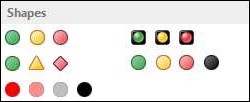 |
| 指示器 | 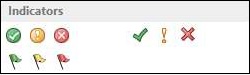 |
| 評級 | 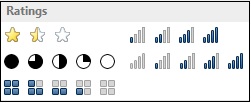 |
您可以看到,一個圖示集包含三個到五個符號。您可以定義標準將圖示與單元格範圍內的值關聯起來。例如,紅色向下箭頭表示小數字,綠色向上箭頭表示大數字,黃色水平箭頭表示中間值。
選擇列 - 總金額。
單擊“開始”選項卡下“樣式”組中的“條件格式”。
在下拉列表中單擊“圖示集”。
在出現的第二個下拉列表中的“方向”組中,單擊“3 個箭頭(彩色)”。

根據值,彩色箭頭將出現在所選列中。

使用自定義規則
您可以定義您自己的規則並格式化滿足特定條件的單元格範圍。
- 選擇列 - 總金額。
- 單擊“開始”選項卡下“樣式”組中的“條件格式”。
- 在下拉列表中單擊“新建規則”。

出現“新建格式規則”對話方塊。
在“選擇規則型別”框中,單擊“使用公式確定要格式化的單元格”。
在“編輯規則說明”框中,執行以下操作:
在框中鍵入公式 - 格式化此公式為真的值。例如,= PercentRank.INC($E$3:$E$13,E3)>=0.7
單擊“格式”按鈕。
選擇格式。例如,字型 - 粗體和填充 - 橙色。
單擊“確定”。
檢查預覽。

如果預覽正確,請單擊“確定”。滿足公式的資料集中的值將以您選擇的格式突出顯示。

管理條件格式規則
您可以使用“條件格式規則管理器”對話方塊管理條件格式規則。
單擊“開始”選項卡下“樣式”組中的條件格式。在下拉列表中單擊“管理規則”。

出現“條件格式規則管理器”對話方塊。您可以檢視所有現有規則。您可以新增新規則、刪除規則和/或編輯規則以修改它。
