- ASP.NET WP 教程
- ASP.NET WP - 首頁
- ASP.NET WP - 概述
- ASP.NET WP - 環境搭建
- ASP.NET WP - 開始入門
- ASP.NET WP - 檢視引擎
- 專案資料夾結構
- ASP.NET WP - 全域性頁面
- ASP.NET WP - 程式設計概念
- ASP.NET WP - 佈局
- ASP.NET WP - 使用表單
- ASP.NET WP - 頁面物件模型
- ASP.NET WP - 資料庫
- ASP.NET WP - 向資料庫新增資料
- ASP.NET WP - 編輯資料庫資料
- ASP.NET WP - 刪除資料庫資料
- ASP.NET WP - WebGrid
- ASP.NET WP - 圖表
- ASP.NET WP - 使用檔案
- ASP.NET WP - 使用影像
- ASP.NET WP - 使用影片
- ASP.NET WP - 新增郵件
- ASP.NET WP - 新增搜尋
- 向網站新增社交網路功能
- ASP.NET WP - 快取
- ASP.NET WP - 安全性
- ASP.NET WP - 釋出
- ASP.NET WP 有用資源
- ASP.NET WP - 快速指南
- ASP.NET WP - 有用資源
- ASP.NET WP - 討論
ASP.NET WP - 釋出
在前面所有章節中,我們所有的工作,包括測試頁面,都在本地計算機上完成。為了執行我們的*.cshtml頁面,我們使用了內置於WebMatrix中的IIS Express Web伺服器。但是這些頁面只能在本地計算機上訪問。要使網站對其他人可見,我們需要將其釋出到網際網路上。
釋出您的網站意味著您需要擁有一個託管服務提供商的帳戶。
託管服務提供商是一家擁有公共可訪問Web伺服器的公司,它將為您租用網站空間。
託管計劃的費用從每月幾美元(小型網站甚至免費)到大型商業網站每月數百美元不等。
選擇託管服務提供商
當您想要釋出網站時,首先需要找到一個託管服務提供商。您可以透過搜尋網路或直接在WebMatrix中查詢。
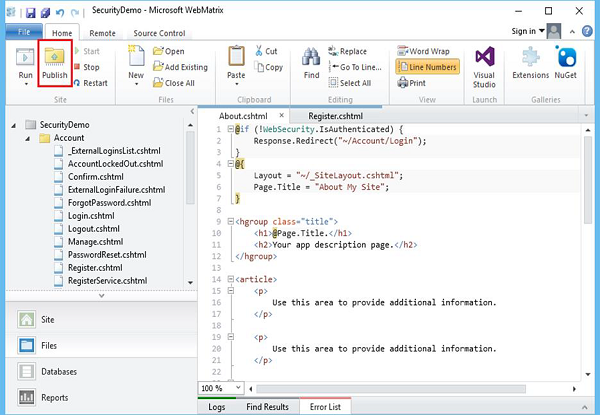
您可以在WebMatrix功能區的“主頁”選項卡上看到“釋出”按鈕。單擊“釋出”,您將看到以下對話方塊。
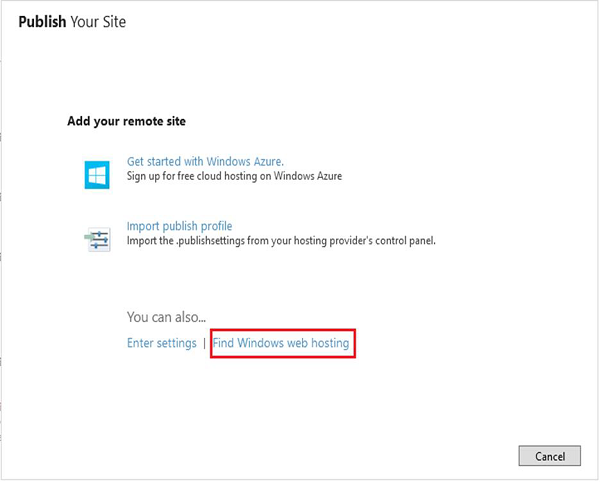
單擊查詢Windows Web託管,它將在Microsoft網站上開啟一個頁面,其中列出了支援ASP.NET的託管服務提供商,如下面的螢幕截圖所示。
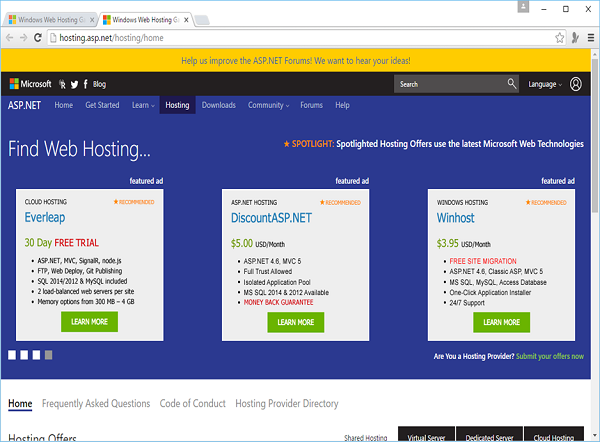
有些網站提供免費試用期。免費試用是透過使用WebMatrix試用釋出和託管網站的好方法。我們將選擇Everleap,它提供30天免費試用。
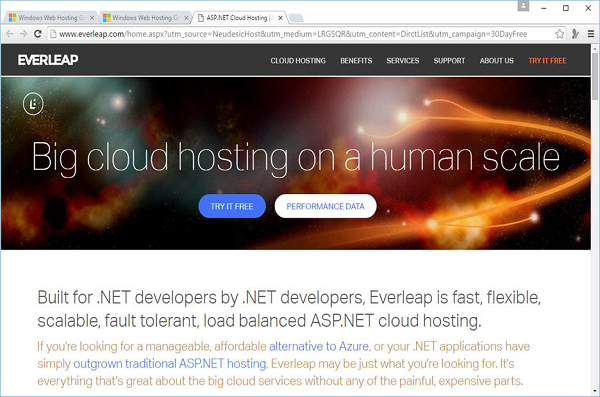
單擊“免費試用”。
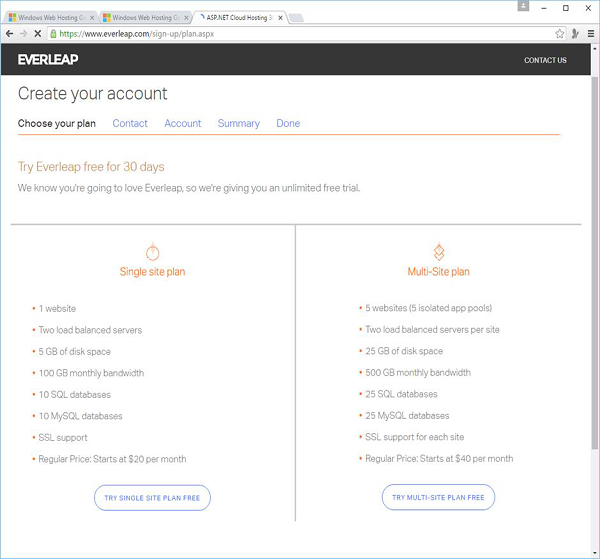
從上面顯示的任何站點計劃中建立一個帳戶。帳戶建立後,我們將收到包含所有必要資訊的電子郵件。然後登入Everleap網站並轉到以下頁面:https://cp.everleap.com/sites/manage.aspx
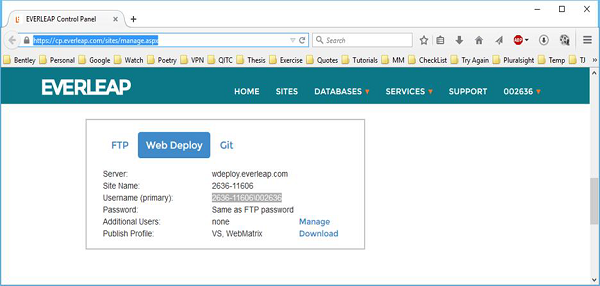
我們將看到所有必要的資訊,您可以藉助這些資訊釋出您的網站。現在讓我們轉到WebMatrix,然後單擊在“釋出您的網站”對話方塊上輸入設定,您將看到“釋出設定”對話方塊,並從上面頁面輸入以下資訊。
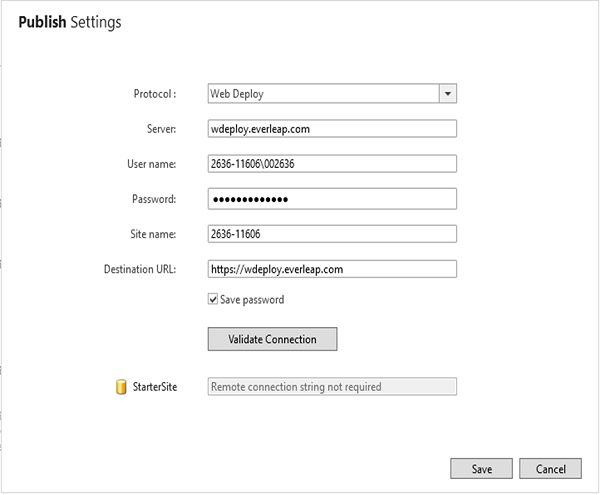
單擊“驗證連線”。如果一切正常,對話方塊將報告“連線成功”,這意味著它可以與託管服務提供商的伺服器通訊,如下面的螢幕截圖所示。
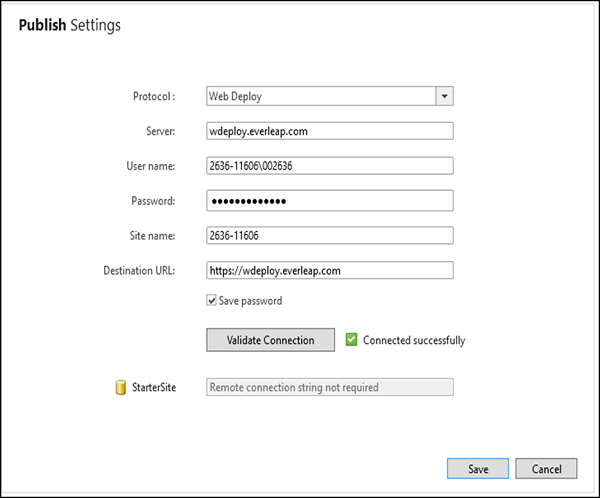
單擊“儲存”以儲存您的設定。
WebMatrix提供執行測試以確保它可以與託管站點正確通訊,如下面的螢幕截圖所示。
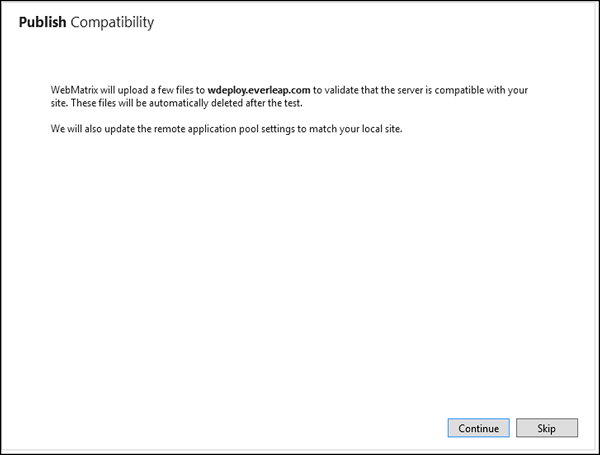
單擊“繼續”以啟動釋出過程。
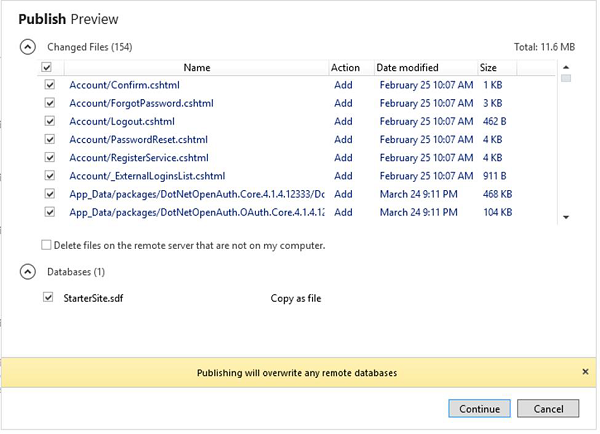
您可以看到要釋出的檔案列表包括已建立的網頁。單擊“繼續”。
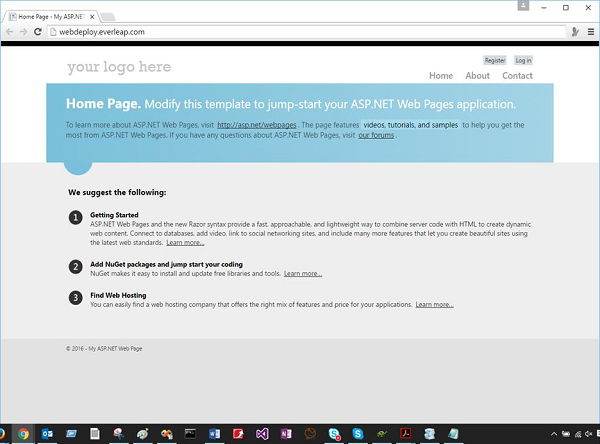
WebMatrix 將您的檔案複製到託管服務提供商的伺服器。完成後,結果將顯示在狀態列中。網站成功釋出後,單擊狀態列中提到的URL,您將看到該網站現在已上線。