- ASP.NET WP 教程
- ASP.NET WP - 首頁
- ASP.NET WP - 概述
- ASP.NET WP - 環境設定
- ASP.NET WP - 入門
- ASP.NET WP - 檢視引擎
- 專案資料夾結構
- ASP.NET WP - 全域性頁面
- ASP.NET WP - 程式設計概念
- ASP.NET WP - 佈局
- ASP.NET WP - 使用表單
- ASP.NET WP - 頁面物件模型
- ASP.NET WP - 資料庫
- ASP.NET WP - 向資料庫新增資料
- ASP.NET WP - 編輯資料庫資料
- ASP.NET WP - 刪除資料庫資料
- ASP.NET WP - WebGrid
- ASP.NET WP - 圖表
- ASP.NET WP - 使用檔案
- ASP.NET WP - 使用影像
- ASP.NET WP - 使用影片
- ASP.NET WP - 新增電子郵件
- ASP.NET WP - 新增搜尋
- 向網站新增社交網路功能
- ASP.NET WP - 快取
- ASP.NET WP - 安全性
- ASP.NET WP - 釋出
- ASP.NET WP 有用資源
- ASP.NET WP - 快速指南
- ASP.NET WP - 有用資源
- ASP.NET WP - 討論
ASP.NET WP - 佈局
在本章中,我們將介紹如何建立一個具有統一佈局的網站。在日常生活中,您可能見過許多具有統一外觀和風格的網站,例如:
每個頁面都有相同的頁首
每個頁面都有相同的頁尾
每個頁面都具有相同的樣式和佈局
為了提高效率併為您的網站建立網頁,您可以為您的網站建立可重用的內容塊(如頁首和頁尾),併為所有頁面建立一致的佈局。
建立可重用的內容塊
ASP.NET 允許您建立一個包含內容塊的單獨檔案,該內容塊可以包含文字、標記和程式碼,就像一個普通的網頁一樣。
然後,您可以在網站上的其他頁面中插入內容塊,以顯示您想要的資訊。
這樣,您就不必將相同的內容複製貼上到每個頁面中。
建立這樣的通用內容還可以更輕鬆地更新您的網站。
如果需要更改內容,只需更新單個檔案,然後更改就會反映在所有插入內容的位置。
讓我們來看一個簡單的示例,在該示例中,我們將建立一個引用兩個內容塊的頁面——頁首和頁尾,它們位於單獨的檔案中。您可以在網站的任何頁面中使用這些相同的內容塊。
透過右鍵單擊專案並選擇新建檔案,在根目錄中建立一個新的index.cshtml檔案。
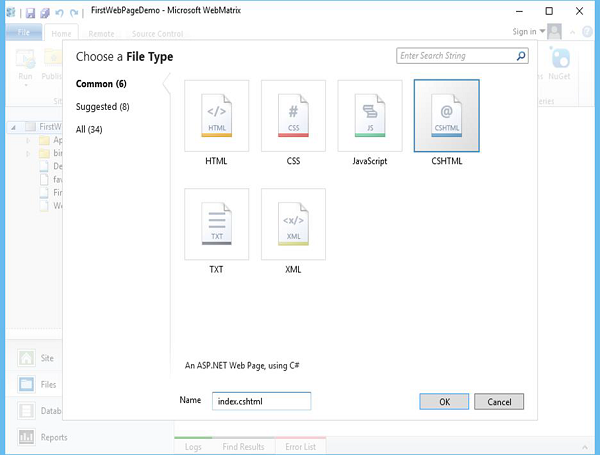
選擇 CSHTML 檔案型別,在“名稱”欄位中輸入index.cshtml,然後單擊“確定”,並用以下內容替換 index.cshtml 檔案中的程式碼
@{ }
<!DOCTYPE html>
<html lang = "en">

   <head>
      <meta charset = "utf-8" />
      <title>My Website</title>
   </head>

   <body>
      <h1>This is Index Page Content</h1>
      <p>This is the content of the main page in our website.</p>
   </body>

</html>
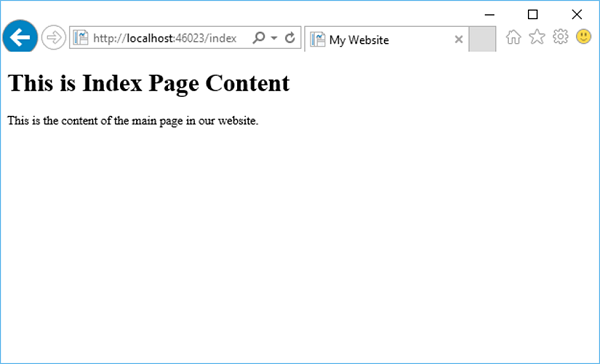
現在讓我們執行應用程式並指定以下 URLhttps://:46023/index,然後您將看到以下輸出。
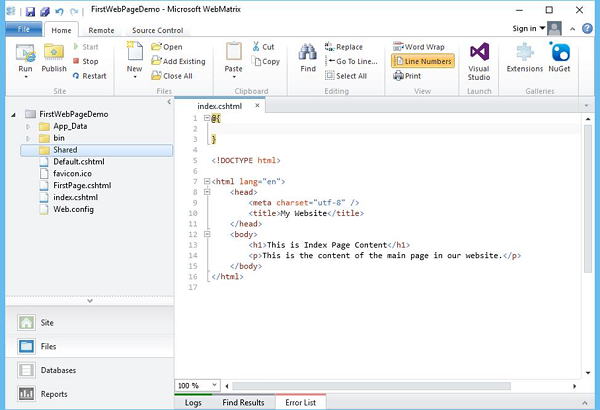
現在,我們需要在網站中新增頁首和頁尾,因此在根資料夾中,透過右鍵單擊專案並選擇“新建資料夾”,然後將其命名為“Shared”。將共享在 Web 頁面之間共享的檔案儲存在名為 Shared 的資料夾中是一種常見做法。您也可以參考以下螢幕截圖。
右鍵單擊 Shared 資料夾並選擇新建檔案。
選擇 CSHTML 檔案型別,在“名稱”欄位中輸入_Header.cshtm,然後單擊“確定”。
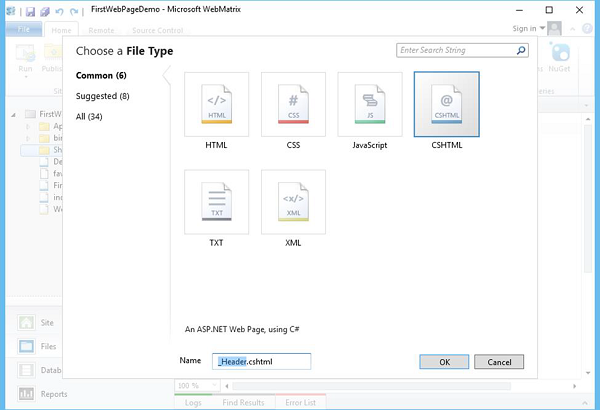
前導下劃線 (_) 字元很重要。如果頁面名稱以下劃線開頭,ASP.NET 將不會直接將該頁面傳送到瀏覽器。此約定允許您定義網站所需頁面,但同時使用者不能直接請求它們。
替換_Header.cshtm中的程式碼,如以下程式所示。
<div class = "header">
   This is header text from _Header.cshtml file
</div>
同樣,在 Shared 資料夾中新增另一個檔案 _footer.cshtml,並替換程式碼,如以下程式所示。
<div class = "footer">
   © 2016 XYZ Pvt. Ltd. All rights reserved.
</div>
如您所見,我們已添加了頁首和頁尾,現在我們需要透過呼叫RenderPage方法從 Index.cshtml 頁面顯示這些內容,如以下程式所示。
@{ }
<!DOCTYPE html>
<html lang = "en">

   <head>
      <meta charset = "utf-8" />
      <title>My Website</title>
   </head>

   <body>
      @RenderPage("/Shared/_Header.cshtml")
      <h1>This is Index Page Content</h1>
      <p>This is the content of the main page in our website.</p>
      @RenderPage("/Shared/_Footer.cshtml")
   </body>

</html>
您可以透過呼叫 RenderPage 方法並將要插入內容的檔名作為引數傳遞,將內容塊插入網頁中。在上面的程式碼中,您可以看到我們已將_Header.cshtml和_Footer.cshtml檔案的內容插入到Index.cshtml檔案中。
現在讓我們再次執行應用程式並指定以下 URL - https://:46023/index,然後您將看到以下輸出。
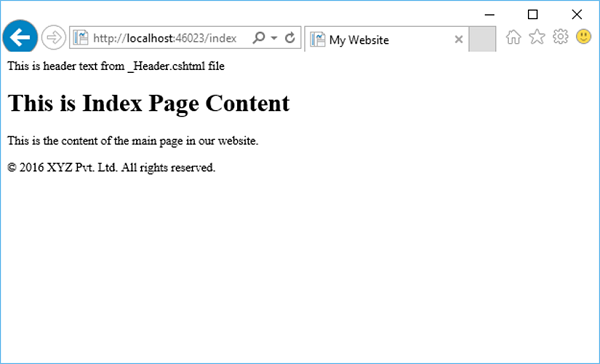
同樣,您只需透過呼叫 RenderPage 方法並傳遞檔名,即可在網站的所有頁面上新增頁首和頁尾。
使用佈局頁面建立一致的外觀
建立網站一致外觀的更結構化方法是使用佈局頁面。佈局頁面定義網頁的結構,但不包含任何實際內容。
佈局頁面就像任何 HTML 頁面一樣,只是它包含對 RenderBody 方法的呼叫。
RenderBody 方法在佈局頁面中的位置決定了內容頁面中的資訊將在哪裡包含。
建立佈局頁面後,您可以建立包含內容的網頁,然後輕鬆地將它們連結到佈局頁面。
顯示這些頁面時,將根據佈局頁面對其進行格式化。
佈局頁面充當其他頁面中定義內容的模板。
讓我們透過右鍵單擊並選擇“新建檔案”將佈局頁面新增到網站的根目錄中。
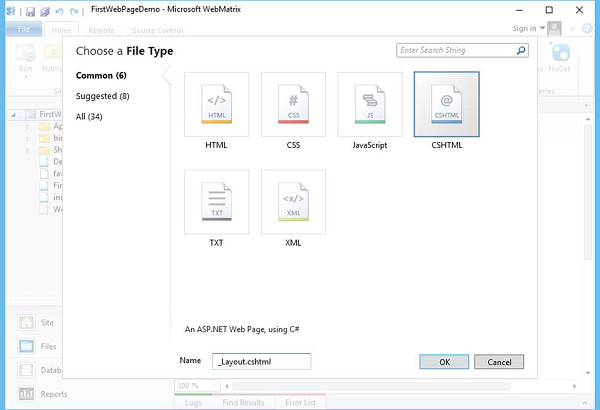
單擊“確定”繼續,並替換以下程式碼。
@{ }
<!DOCTYPE html>
<html lang = "en">

   <head>
      <title> Structured Content </title>
      <link href = "@Href("/Styles/Site.css")" rel = "stylesheet" type = "text/css" />
   </head>

   <body>
      @RenderPage("/Shared/_Header.cshtml")
      <div id = "main">@RenderBody()</div>
      @RenderPage("/Shared/_Footer.cshtml")
   </body>

</html>
您可以在佈局頁面中使用 RenderPage 方法插入內容塊,就像我們在上面為頁首和頁尾所做的那樣。佈局頁面只能包含對 RenderBody 方法的一次呼叫。
在上面的程式碼中,您可以看到我們已添加了對Site.css檔案的引用,但我們尚未建立此檔案,因此我們需要在根資料夾中新增一個新資料夾,並將其命名為 Styles。
在 Styles 資料夾中,建立一個名為 Site.css 的檔案
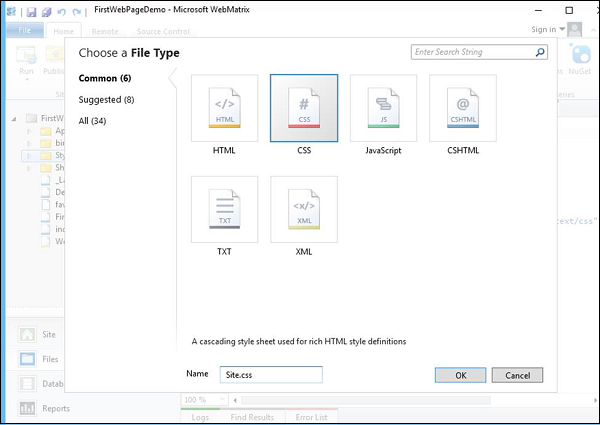
在 Site.css 檔案中新增以下樣式定義:
h1 {
   border-bottom: 3px solid #2f84d6;
   font: 3em/2em Georgia, serif;
   color: #911a42;
}
ul {
   list-style-type: none;
}
body {
   margin: auto;
   padding: 1em;
   background-color: #d9dbdb;
   font: 75%/1.75em "Trebuchet MS", Verdana, sans-serif;
   color: #100478;
}
#list {
   margin: 1em 0 7em -3em;
   padding: 1em 0 0 0;
   background-color: #ffffff;
   color: #996600;
   width: 25%;
   float: left;
}
#header, #footer {
   margin: 0;
   padding: 0;
   color: #996600;
}
現在讓我們在您的專案中新增另一個 cshtml 檔案,命名為MyLayoutPage.cshtml,並新增以下程式碼。
@{
   Layout = "~/_Layout.cshtml";
}
<h1> H1 Heading from the Layout page </h1>
<p> This is the Main Body part from the Layout page</p>
要從任何頁面使用新佈局,您只需在任何頁面的頂部新增以下行,如以下程式所示。
@{
   Layout = "~/_Layout.cshtml";
}
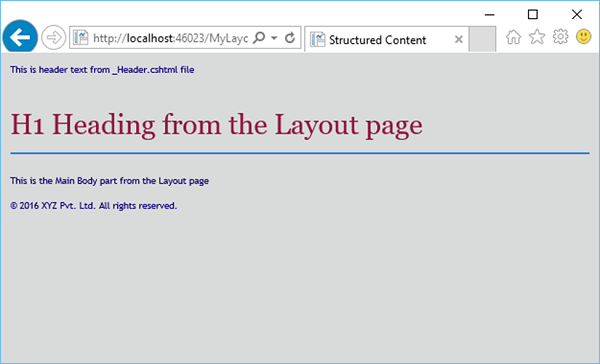
現在讓我們再次執行應用程式並指定以下 URLhttps://:46023/MyLayoutPage,然後您將看到以下輸出。