
- ASP.NET 網頁 教程
- ASP.NET 網頁 - 首頁
- ASP.NET 網頁 - 概述
- ASP.NET 網頁 - 環境設定
- ASP.NET 網頁 - 快速入門
- ASP.NET 網頁 - 檢視引擎
- 專案資料夾結構
- ASP.NET 網頁 - 全域性頁面
- ASP.NET 網頁 - 程式設計概念
- ASP.NET 網頁 - 佈局
- ASP.NET 網頁 - 使用表單
- ASP.NET 網頁 - 頁面物件模型
- ASP.NET 網頁 - 資料庫
- ASP.NET 網頁 - 向資料庫新增資料
- ASP.NET 網頁 - 編輯資料庫資料
- ASP.NET 網頁 - 刪除資料庫資料
- ASP.NET 網頁 - WebGrid
- ASP.NET 網頁 - 圖表
- ASP.NET 網頁 - 處理檔案
- ASP.NET 網頁 - 處理影像
- ASP.NET 網頁 - 處理影片
- ASP.NET 網頁 - 新增電子郵件功能
- ASP.NET 網頁 - 新增搜尋功能
- 向網站新增社交網路功能
- ASP.NET 網頁 - 快取
- ASP.NET 網頁 - 安全性
- ASP.NET 網頁 - 釋出
- ASP.NET 網頁 有用資源
- ASP.NET 網頁 - 快速指南
- ASP.NET 網頁 - 有用資源
- ASP.NET 網頁 - 討論
ASP.NET 網頁 - 快速入門
本章將介紹如何使用 ASP.NET 網頁啟動一個簡單的示例。首先,我們將建立一個新的網站和一個簡單的網頁。
如何建立一個空白網站?
首先,啟動我們在上一章安裝的 Microsoft WebMatrix。
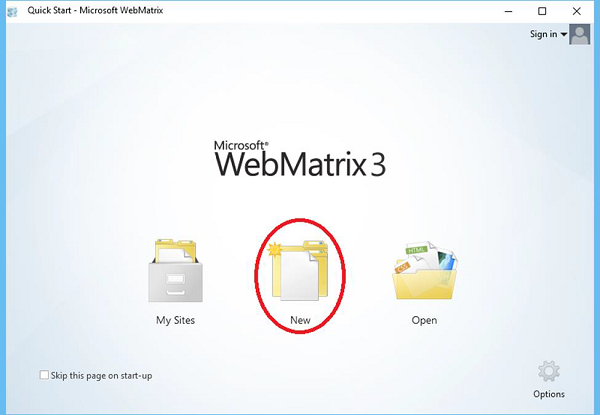
我們將建立一個空白站點,然後新增一個頁面。首先,單擊“新建”,它將顯示內建模板。
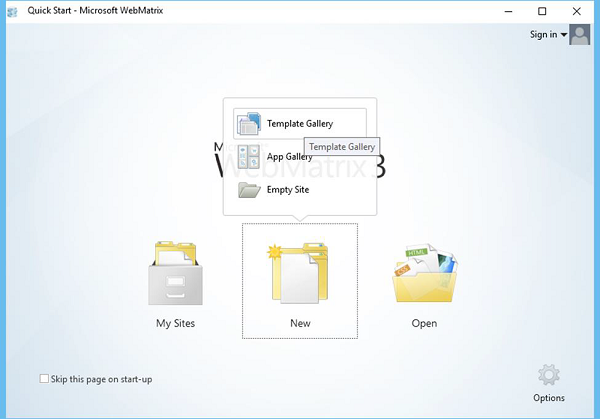
模板是針對不同型別網站的預構建檔案和頁面。要檢視預設情況下可用的所有模板,請選擇“模板庫”選項。
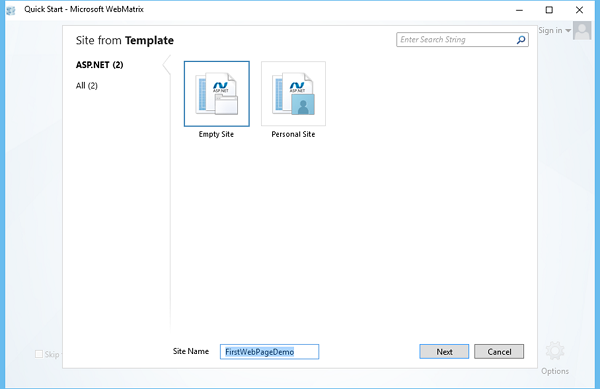
選擇“空站點”模板並輸入“站點名稱”。在本例中,我們輸入 **FirstWebPageDemo** 作為站點名稱,然後單擊“下一步”。
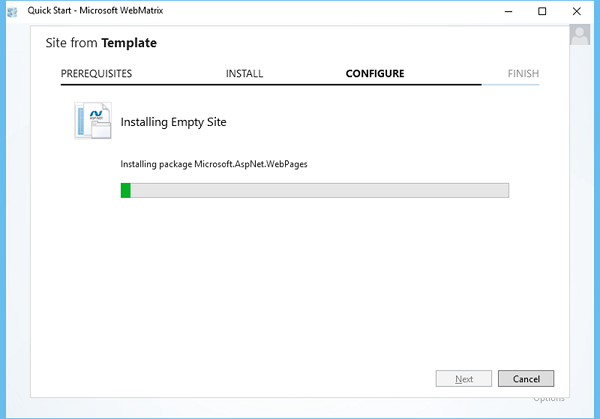
它將安裝所需的軟體包。安裝完成後,WebMatrix 將建立並開啟站點,如下面的螢幕截圖所示。
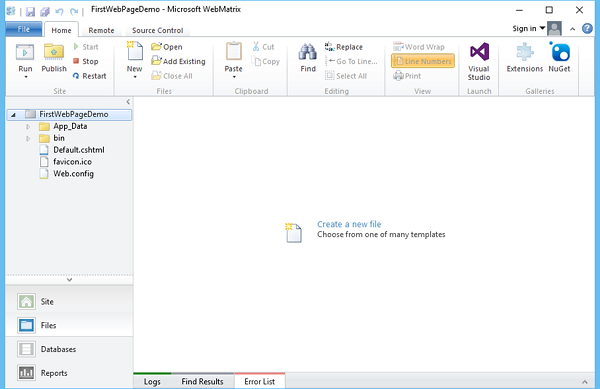
建立 ASP.NET 網頁
現在,為了瞭解和熟悉 WebMatrix 和 ASP.NET 網頁,讓我們透過單擊“主頁”選項卡中的“新建”來建立一個簡單的網頁。
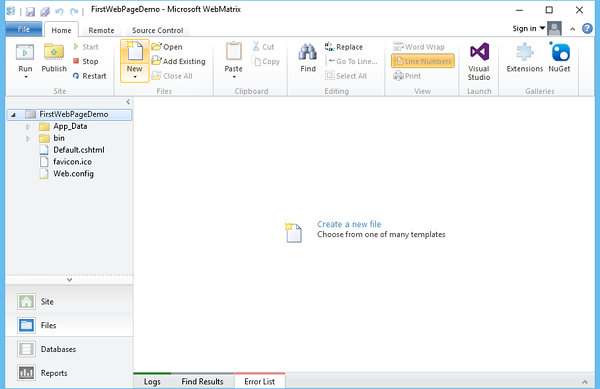
WebMatrix 將顯示一個檔案型別列表,如下面的螢幕截圖所示。
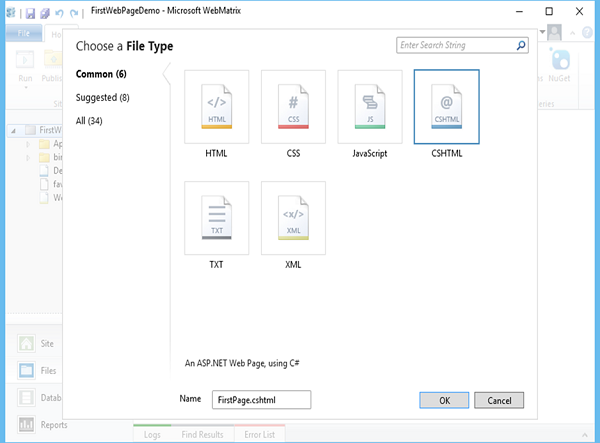
選擇 **CSHTML**,並在“名稱”框中輸入 **FirstPage.cshtml**,然後單擊“確定”。
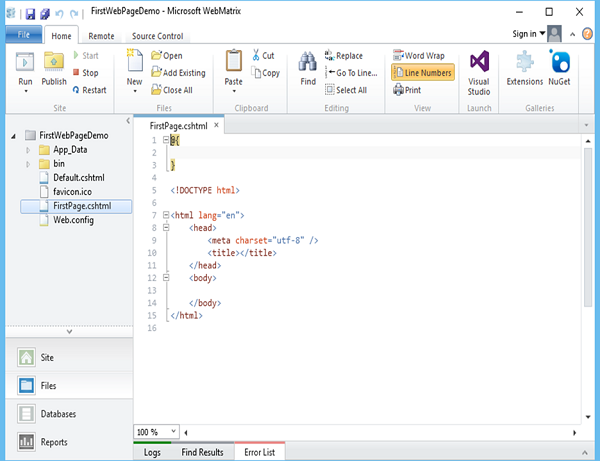
現在您可以看到 WebMatrix 已建立該頁面並在編輯器中開啟它。
讓我們首先更新 **FirstPage.cshtml** 頁面,如下面的程式所示。
@{ }
<!DOCTYPE html>
<html lang = "en">

   <head>
      <meta charset = "utf-8" />
      <title>Welcome to ASP.NET Web Pages Tutorials</title>
   </head>

   <body>
      <h1>Hello World, ASP.NET Web Page</h1>
      <p>Hello World!</p>
   </body>

</html>
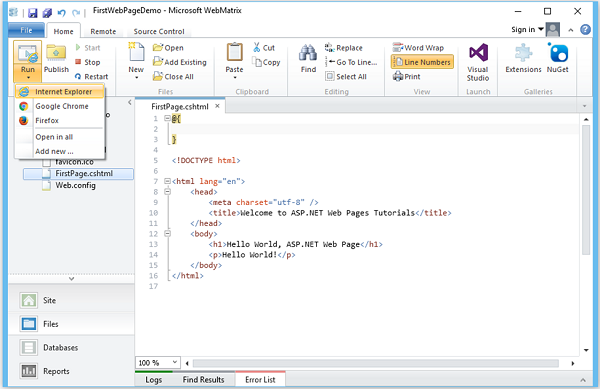
現在要測試此網頁,讓我們選擇“主頁”選項卡上“執行”選項下方的箭頭,然後選擇 Internet Explorer,如下面的螢幕截圖所示。
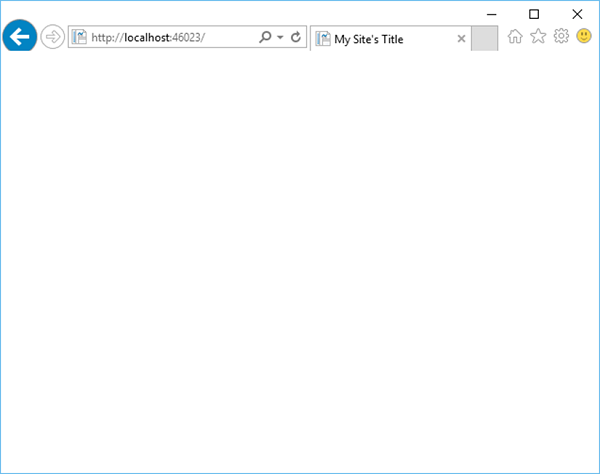
現在您將看到以下空白網頁。
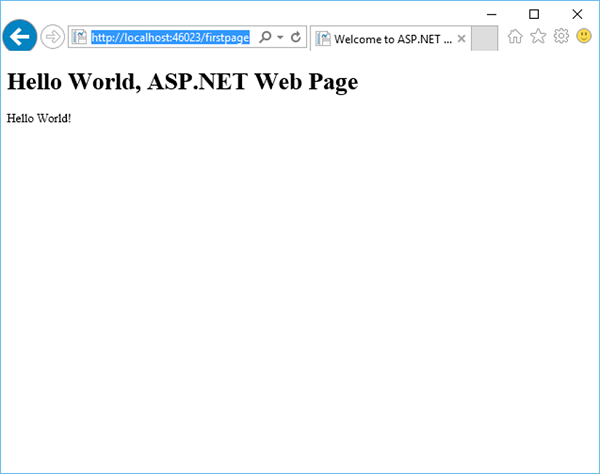
現在讓我們在瀏覽器中指定以下 url - **https://:46023/firstpage**,您將看到以下輸出。
廣告