- ASP.NET WP 教程
- ASP.NET WP - 首頁
- ASP.NET WP - 概述
- ASP.NET WP - 環境設定
- ASP.NET WP - 快速入門
- ASP.NET WP - 檢視引擎
- 專案資料夾結構
- ASP.NET WP - 全域性頁面
- ASP.NET WP - 程式設計概念
- ASP.NET WP - 佈局
- ASP.NET WP - 表單操作
- ASP.NET WP - 頁面物件模型
- ASP.NET WP - 資料庫
- ASP.NET WP - 向資料庫新增資料
- ASP.NET WP - 編輯資料庫資料
- ASP.NET WP - 刪除資料庫資料
- ASP.NET WP - WebGrid
- ASP.NET WP - 圖表
- ASP.NET WP - 檔案操作
- ASP.NET WP - 圖片操作
- ASP.NET WP - 影片操作
- ASP.NET WP - 新增郵件功能
- ASP.NET WP - 新增搜尋功能
- 新增社交網路功能到網站
- ASP.NET WP - 快取
- ASP.NET WP - 安全性
- ASP.NET WP - 釋出
- ASP.NET WP 有用資源
- ASP.NET WP - 快速指南
- ASP.NET WP - 有用資源
- ASP.NET WP - 討論
ASP.NET WP - 新增搜尋功能
本章將介紹如何使用微軟必應搜尋引擎在您的網站中新增搜尋功能。向您的網站新增搜尋功能非常簡單,您可以使用必應助手並指定要搜尋的網站URL。必應助手會渲染一個文字框,使用者可以在其中輸入搜尋詞。
透過新增搜尋功能,您還可以包含網際網路搜尋結果,而無需離開您的網站。您可以透過以下方式使用搜索選項:
新增一個搜尋框,使用者只能搜尋您的網站,方便使用者在您的網站上查詢內容。
新增一個框,允許使用者輕鬆搜尋相關的網站。
新增一個框,允許使用者搜尋網路,而無需離開您的網站。這可以透過在新視窗中啟動搜尋來實現。
您可以在網站中使用兩種型別的搜尋選項。
- 簡單搜尋
- 高階搜尋
簡單搜尋
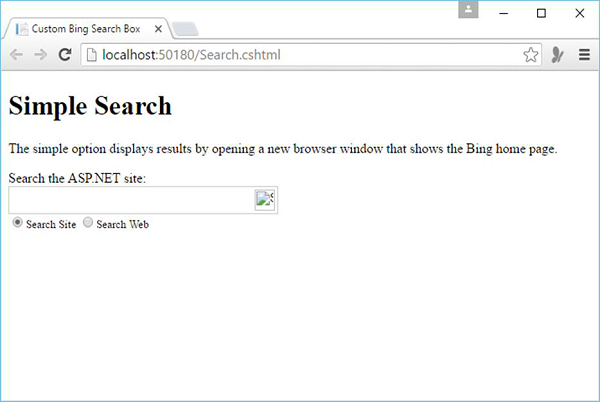
在這個簡單的搜尋選項中,助手會渲染一個包含必應搜尋圖示的框,使用者可以點選該圖示以啟動搜尋。
在簡單搜尋中,助手還會渲染單選按鈕,使用者可以在其中指定是僅搜尋指定的網站還是整個網路。
當用戶提交搜尋時,簡單選項只會將搜尋重定向到必應網站 - http://bing.com。
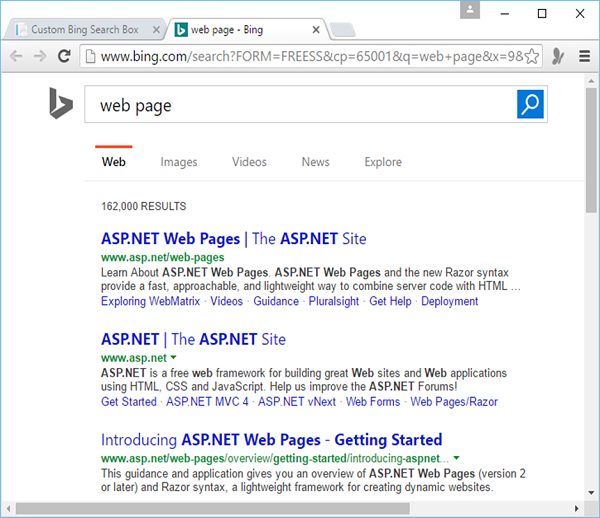
然後結果將顯示在一個新的瀏覽器視窗中,就像使用者在必應主頁上搜索一樣。
高階搜尋
在高階選項中,助手將渲染一個沒有單選按鈕的搜尋框。在這種情況下,助手會獲取搜尋結果,然後對其進行格式化並在該頁面中直接顯示,而不是僅僅重定向到必應網站。
讓我們透過建立一個新的CSHTML檔案來看看一個簡單的搜尋示例。

在“名稱”欄位中輸入Search.cshtml檔案,然後單擊“確定”。
替換Search.cshtml檔案中的以下程式碼。(此處應插入程式碼示例)
<!DOCTYPE html>
<html>

   <head>
      <title>Custom Bing Search Box</title>
   </head>

   <body>
      <div>
         <h1>Simple Search</h1>
         <p>The simple option displays results by opening a new browser window
            that shows the Bing home page.</p>
         Search the ASP.NET site: <br/>
         @Bing.SearchBox(siteUrl: "www.asp.net")
      </div>

   </body>
</html>
正如您在上面的程式碼中看到的,@Bing.SearchBox()中的siteUrl引數是可選的,這意味著您可以指定使用者可以選擇搜尋哪個網站。如果您沒有指定URL,則必應將搜尋整個網路。
您可以看到我們指定了www.asp.net網站,因此它將搜尋該網站,但是如果您想搜尋您自己的網站,則需要指定該URL,而不是www.asp.net。
讓我們執行應用程式並指定以下url - https://:36905/Search,您將看到以下輸出。(此處應插入輸出示例)
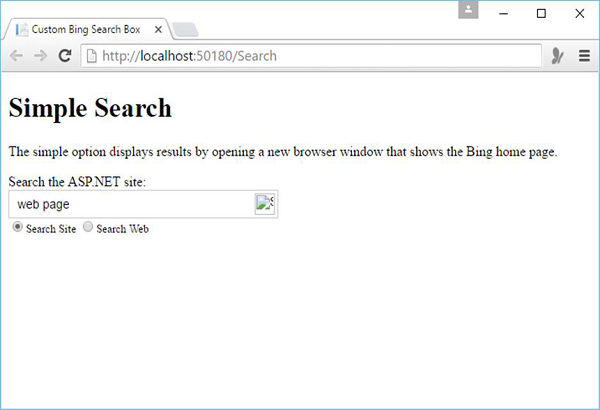
讓我們在搜尋框中輸入一些文字進行搜尋。
按回車鍵,您將看到Microsoft必應主頁在新標籤頁中開啟。