- ASP.NET WP 教程
- ASP.NET WP - 首頁
- ASP.NET WP - 概述
- ASP.NET WP - 環境設定
- ASP.NET WP - 入門
- ASP.NET WP - 檢視引擎
- 專案資料夾結構
- ASP.NET WP - 全域性頁面
- ASP.NET WP - 程式設計概念
- ASP.NET WP - 佈局
- ASP.NET WP - 使用表單
- ASP.NET WP - 頁面物件模型
- ASP.NET WP - 資料庫
- ASP.NET WP - 向資料庫新增資料
- ASP.NET WP - 編輯資料庫資料
- ASP.NET WP - 刪除資料庫資料
- ASP.NET WP - WebGrid
- ASP.NET WP - 圖表
- ASP.NET WP - 使用檔案
- ASP.NET WP - 使用影像
- ASP.NET WP - 使用影片
- ASP.NET WP - 新增電子郵件
- ASP.NET WP - 新增搜尋
- 向網站新增社交網路功能
- ASP.NET WP - 快取
- ASP.NET WP - 安全性
- ASP.NET WP - 釋出
- ASP.NET WP 有用資源
- ASP.NET WP - 快速指南
- ASP.NET WP - 有用資源
- ASP.NET WP - 討論
ASP.NET WP - 圖表
在本章中,我們將介紹圖表輔助程式以及如何在圖表上顯示資料。在上一章中,我們在 WebGrid 輔助程式上顯示了資料。**圖表輔助程式**可用於以**圖形格式**顯示資料。
圖表輔助程式可以渲染一個影像,該影像以各種圖表型別顯示資料。
它還可以支援不同的格式和標籤選項。
它能夠渲染 30 多種圖表型別,您可能在 Microsoft Office 中見過,例如**面積圖、條形圖、柱形圖**等。
圖表顯示資料和其他元素,如**圖例、軸、序列**等。
您在圖表中顯示的資料可以來自陣列、資料庫返回的結果或 XML 檔案中的資料。
如何在圖表上顯示資料?
讓我們來看一個簡單的示例,我們將在此示例中在圖表上顯示資料。所以首先我們需要建立一個新的 CSHTML 檔案。
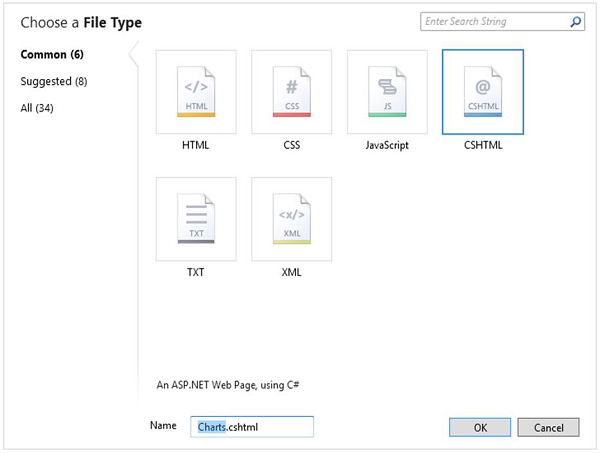
在名稱欄位中輸入**Charts.cshtml**,然後單擊“確定”,然後在 Charts.cshtml 檔案中替換以下程式碼。
@{
   var myChart = new Chart(width: 600, height: 400)
   .AddTitle("Student Marks (%)")
   .AddSeries(
      name: "Student",
      xValue: new[] { "Allan", "Mark", "Ali", "Kerry", "Steve" },
      yValues: new[] { "79", "53", "73", "81", "43" })
   .Write();
}
如您在上面的程式碼中看到的,它首先將建立一個新圖表,並設定其寬度和高度。
var myChart = new Chart(width: 600, height: 400)
您可以使用**AddTitle**方法指定圖表標題,如下面的程式碼所示。
.AddTitle("Student Marks (%)")
**AddSeries**方法可用於新增資料,然後將值分配給 AddSeries 方法的 xValue 和 yValues 引數。name 引數顯示在圖表圖例中。
.AddSeries(
   name: "Student",
   xValue: new[] { "Allan", "Mark", "Ali", "Kerry", "Steve" },
   yValues: new[] { "79", "53", "73", "81", "43" })
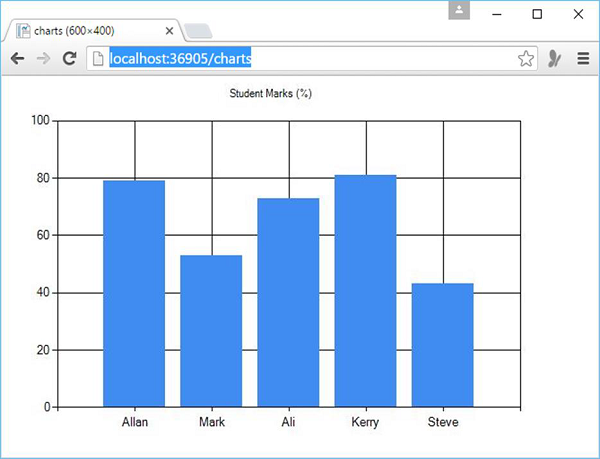
xValue 引數包含一個數據陣列,這些資料將沿圖表的水平軸顯示,而 yValues 引數包含一個數據陣列,這些資料將用於繪製圖表的垂直點。
**Write 方法**實際上渲染了圖表。在這種情況下,因為您沒有指定圖表型別,所以圖表輔助程式渲染其預設圖表,即柱形圖。
現在讓我們執行您的應用程式並指定以下 URL - **https://:36905/charts**,您將看到以下網頁。
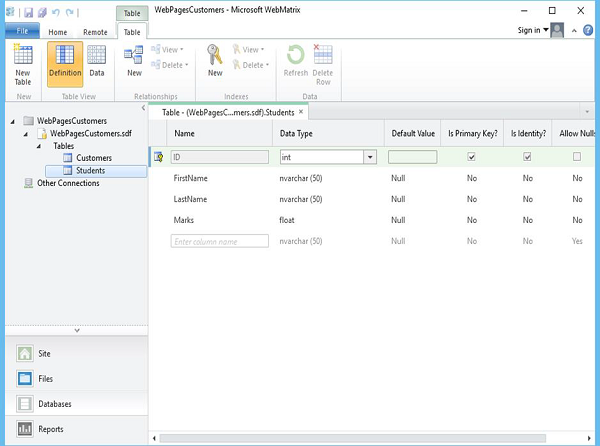
現在讓我們來看另一個示例,我們將使用資料庫查詢來檢索資料,然後將該資料顯示在圖表上。因此,首先我們需要向我們的資料庫新增另一個學生表,如下面的螢幕截圖所示。
現在讓我們向 Students 表中新增一些資料,如下面的螢幕截圖所示。
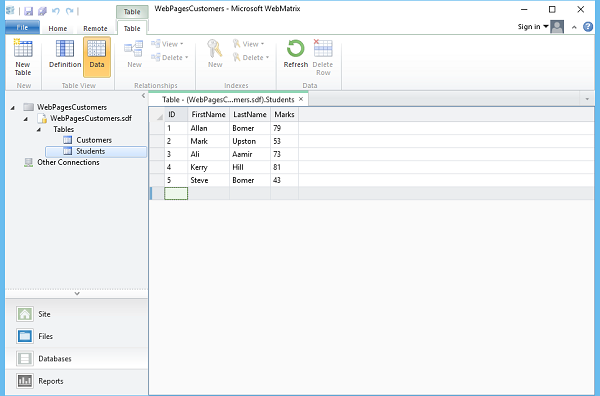
如您所見,現在我們有了學生資料。
現在要將此資料顯示在圖表上,讓我們建立一個新的 CSHTML 檔案。
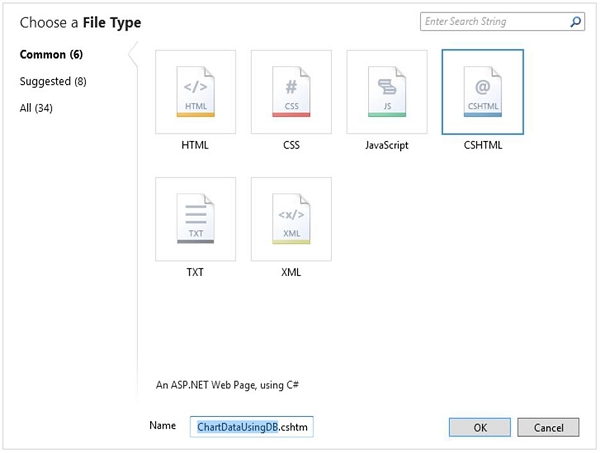
在“名稱”欄位中輸入**ChartDataUsingDB.cshtml**,然後單擊“確定”,然後替換 ChartDataUsingDB.cshtml 檔案中的所有程式碼。
@{
   var db = Database.Open("WebPagesCustomers");
   var data = db.Query("SELECT FirstName, Marks FROM Students");
   var myChart = new Chart(width: 600, height: 400)
   .AddTitle("Student Marks")
   .DataBindTable(dataSource: data, xField: "FirstName")
   .Write();
}
如您在上面的程式碼中看到的,它首先將開啟**WebPagesCustomers**資料庫,然後將其分配給名為 db 的變數。
var db = Database.Open("WebPagesCustomers");
接下來建立一個簡單的 SQL 查詢,該查詢將從 Students 表中檢索 FirstName 和 Marks。
var data = db.Query("SELECT FirstName, Marks FROM Students");
然後建立一個新圖表,並透過呼叫圖表的**DataBindTable**方法將資料庫查詢傳遞給它。
var myChart = new Chart(width: 600, height: 400)
   .AddTitle("Student Marks")
   .DataBindTable(dataSource: data, xField: "FirstName")
   .Write();
此方法採用兩個引數
**dataSource**引數用於查詢中的資料。
**xField**引數允許您設定用於圖表 x 軸的資料列。
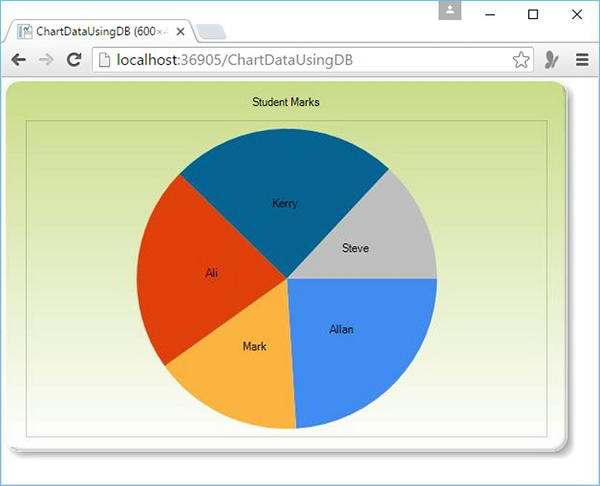
現在讓我們執行此應用程式並指定以下 URL - **https://:36905/ChartDataUsingDB**,您將看到以下網頁。
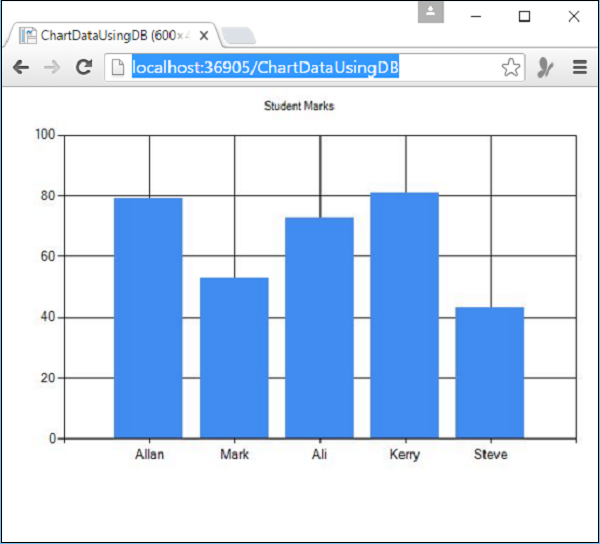
您可以使用 AddSeries 方法代替 DataBindTable,並且您還可以在 AddSeries 方法中指定圖表型別引數,如下面的程式碼所示。
@{
   var db = Database.Open("WebPagesCustomers");
   var data = db.Query("SELECT FirstName, Marks FROM Students");
   var myChart = new Chart(width: 600, height: 400)
      .AddTitle("Student Marks")
      .AddSeries("Default", chartType: "Pie",
      xValue: data, xField: "FirstName",
      yValues: data, yFields: "Marks")
      .Write();
}
現在讓我們再次執行應用程式並指定以下 URL - **https://:36905/ChartDataUsingDB**,您將看到以下網頁。
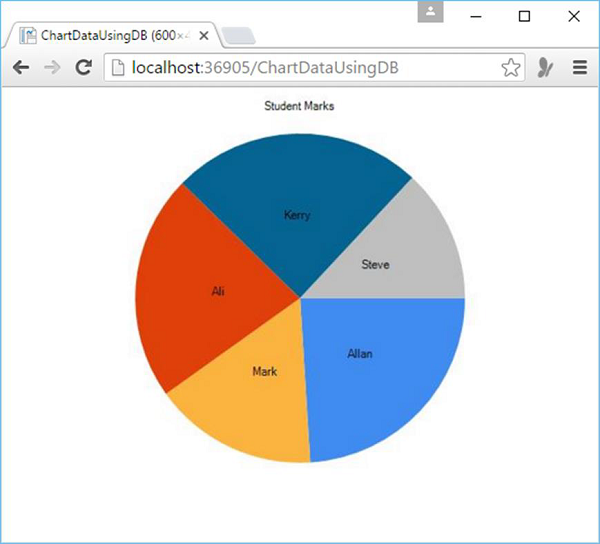
您還可以透過在建立圖表時簡單地指定主題引數來更改圖表的主題,如下面的程式碼中所述。
var myChart = new Chart(width: 600, height: 400, theme: ChartTheme.Green)
現在讓我們再次執行此應用程式並指定以下 URL - **https://:36905/ChartDataUsingDB**,您將看到以下網頁。