- ASP.NET Web Pages 教程
- ASP.NET Web Pages - 首頁
- ASP.NET Web Pages - 概述
- ASP.NET Web Pages - 環境設定
- ASP.NET Web Pages - 開始入門
- ASP.NET Web Pages - 檢視引擎
- 專案資料夾結構
- ASP.NET Web Pages - 全域性頁面
- ASP.NET Web Pages - 程式設計概念
- ASP.NET Web Pages - 佈局
- ASP.NET Web Pages - 使用表單
- ASP.NET Web Pages - 頁面物件模型
- ASP.NET Web Pages - 資料庫
- ASP.NET Web Pages - 向資料庫新增資料
- ASP.NET Web Pages - 編輯資料庫資料
- ASP.NET Web Pages - 刪除資料庫資料
- ASP.NET Web Pages - WebGrid
- ASP.NET Web Pages - 圖表
- ASP.NET Web Pages - 使用檔案
- ASP.NET Web Pages - 使用影像
- ASP.NET Web Pages - 使用影片
- ASP.NET Web Pages - 新增電子郵件
- ASP.NET Web Pages - 新增搜尋
- 向網站新增社交網路功能
- ASP.NET Web Pages - 快取
- ASP.NET Web Pages - 安全性
- ASP.NET Web Pages - 釋出
- ASP.NET Web Pages 有用資源
- ASP.NET Web Pages - 快速指南
- ASP.NET Web Pages - 有用資源
- ASP.NET Web Pages - 討論
ASP.NET Web Pages - 資料庫
本章將介紹如何使用 ASP.NET Web Pages (Razor) 在 WebMatrix 中建立資料庫,以及如何在頁面中顯示資料庫資料。
資料庫包含一個或多個表,這些表包含資訊,例如客戶資訊表或學生資訊表。
在任何給定的表中,您都有幾條資訊,例如,在客戶表中,將有他們的名字、姓氏和地址等。
在大多數資料庫表中,有一列包含唯一的識別符號,也稱為主鍵,例如 CustomerID 或 StudentID 等。
主鍵標識表中的每一行。
建立資料庫
WebMatrix 提供了易於建立資料庫並向其中新增表的工具。資料庫的結構稱為資料庫的模式。現在讓我們開啟 WebMatrix 並建立一個新的空站點。
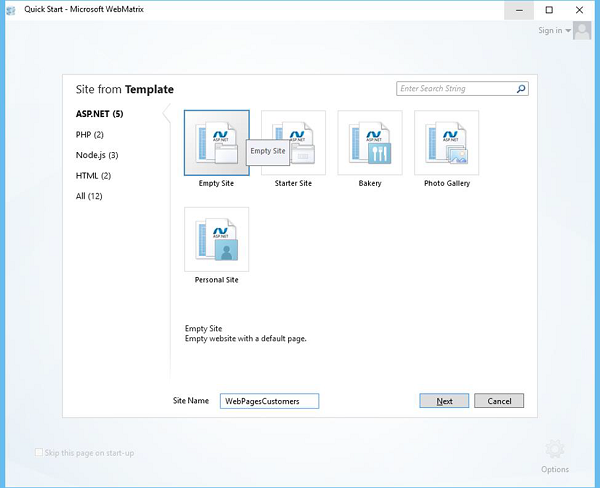
在“站點名稱”欄位中輸入 **WebPagesCustomers**,然後單擊“下一步”。
在左側窗格中,單擊“資料庫”,如下面的螢幕截圖中突出顯示的那樣。
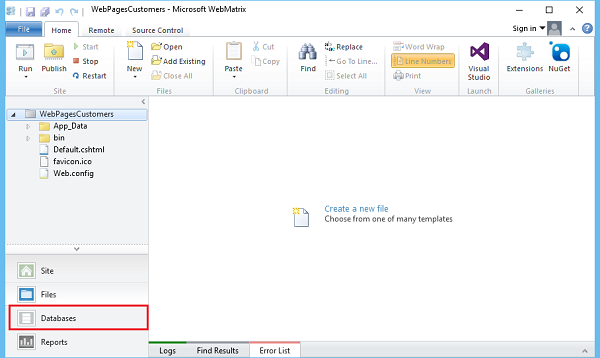
現在您將看到它在功能區中打開了與資料庫相關的選項。
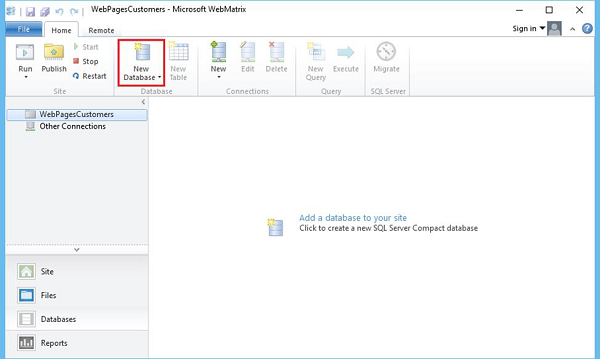
單擊“新建資料庫”選項。
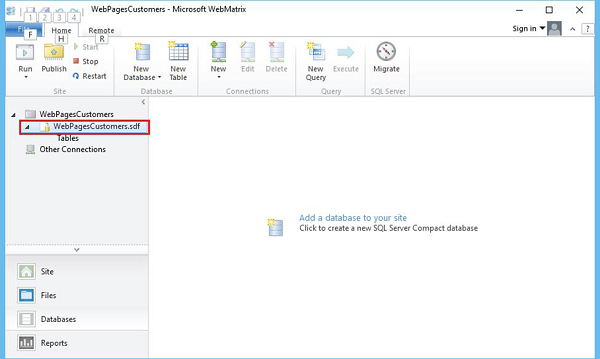
您將看到 WebMatrix 建立了一個 SQL Server 資料庫,這是一個 **.sdf** 檔案,其名稱與您的站點 **WebPagesCustomers.sdf** 相同,您也可以重新命名此檔案。
建立表
您可以透過右鍵單擊左側窗格中的“表”,然後選擇“新建表”來輕鬆建立資料庫中的表,也可以單擊功能區中的“新建表”選項。
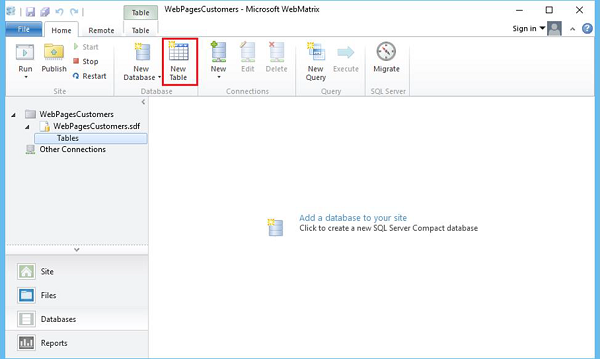
現在您可以看到 WebMatrix 已開啟表設計器。
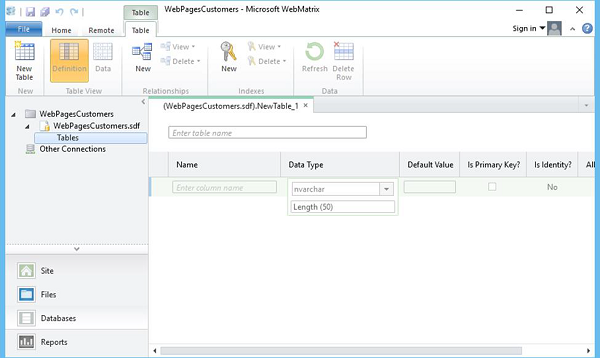
輸入表名和一些列,然後按 Ctrl+S 儲存,如下面的螢幕截圖所示。
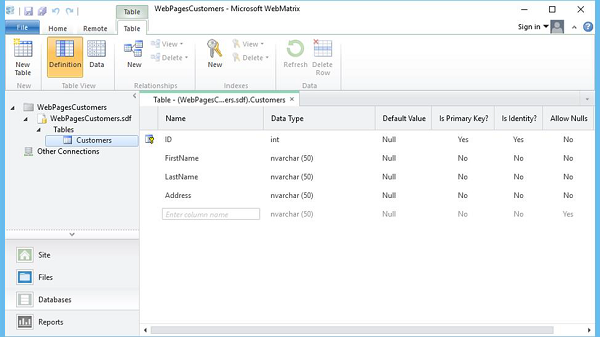
對於 ID 行集,“主鍵?”和“標識?”選項應更改為“是”(如果它們不是)。
現在,讓我們透過單擊“資料”選項然後輸入一些資料來輸入一些原始資料,如下面的螢幕截圖所示。
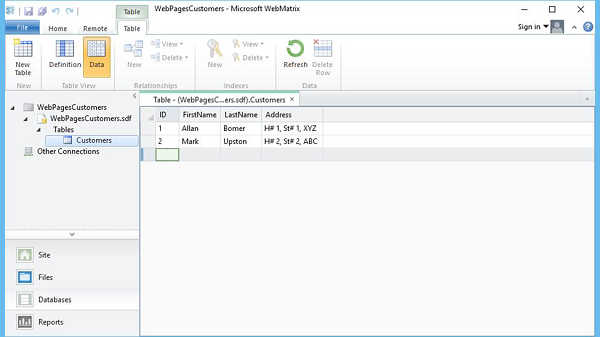
顯示資料庫資料
由於我們有資料庫和客戶表,並且資料庫中也有一些資料。現在我們需要將這些資料從資料庫顯示在網頁上。讓我們建立一個新的 CSHTML 檔案。
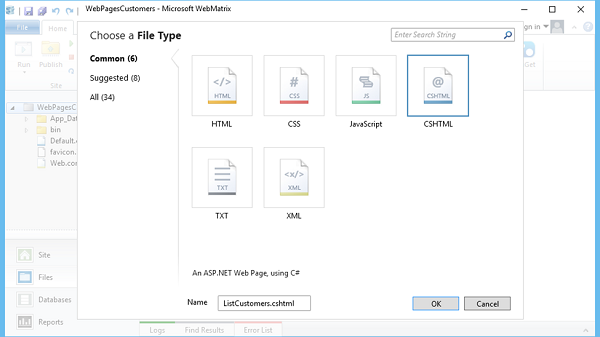
在“名稱”欄位中輸入 **ListCustomers.cshtml**,然後單擊“確定”。現在,要從資料庫中檢索所有客戶,讓我們替換 ListCustomers.cshtml 檔案中的所有程式碼,如下面的程式所示。
@{
   var db = Database.Open("WebPagesCustomers");
   var selectQueryString = "SELECT * FROM Customers ORDER BY FirstName";
}

<!DOCTYPE html>
<html>

   <head>
      <title>Customers List</title>
      <style>
         table, th, td {
            border: solid 1px #bbbbbb;
            border-collapse: collapse;
            padding: 2px;
         }
      </style>
   </head>

   <body>
      <h1>Customers List</h1>
      <table>
         <thead>
            <tr>
               <th>Id</th>
               <th>First Name</th>
               <th>Last Name</th>
               <th>Address</th>
            </tr>
         </thead>

         <tbody>
            @foreach(var row in db.Query(selectQueryString)){
               <tr>
                  <td>@row.ID</td>
                  <td>@row.FirstName</td>
                  <td>@row.LastName</td>
                  <td>@row.Address</td>
               </tr>
            }
         </tbody>
      </table>

   </body>
</html>
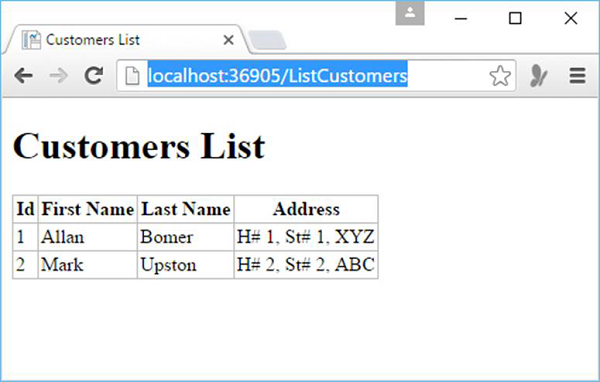
現在讓我們執行應用程式並指定以下 URL:**https://:36905/ListCustomers**,您將在網頁上看到客戶列表,如下面的螢幕截圖所示。