
- XAML 教程
- XAML - 首頁
- XAML - 概述
- XAML - 環境設定
- 在 MAC OS 上編寫 XAML 應用程式
- XAML 與 C# 程式碼
- XAML 與 VB.NET
- XAML - 構建塊
- XAML - 控制元件
- XAML - 佈局
- XAML - 事件處理
- XAML - 資料繫結
- XAML - 標記擴充套件
- XAML - 依賴屬性
- XAML - 資源
- XAML - 模板
- XAML - 樣式
- XAML - 觸發器
- XAML - 除錯
- XAML - 自定義控制元件
- XAML 有用資源
- XAML - 快速指南
- XAML - 有用資源
- XAML - 討論
XAML - 畫布面板
Canvas 面板是基本佈局面板,其中子元素可以使用相對於Canvas任何一側(例如左、右、上、下)的座標顯式定位。
Canvas 通常用於 2D 圖形元素(例如 Ellipse、Rectangle 等),但不適用於 UI 元素,因為指定絕對座標在調整 XAML 應用程式的大小、本地化或縮放時會造成麻煩。
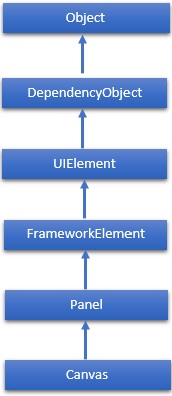
Canvas 類的層次繼承如下:
屬性
| 序號 | 屬性及說明 |
|---|---|
| 1 | 背景 獲取或設定填充面板內容區域的 Brush。(繼承自 Panel) |
| 2 | 子元素 獲取此 Panel 的子元素的 UIElementCollection。(繼承自 Panel。) |
| 3 | 高度 獲取或設定元素的建議高度。(繼承自 FrameworkElement。) |
| 4 | 項高度 獲取或設定一個值,該值指定 WrapPanel 中包含的所有項的高度。 |
| 5 | 項寬度 獲取或設定一個值,該值指定 WrapPanel 中包含的所有項的寬度。 |
| 6 | 邏輯子元素 獲取一個列舉器,該列舉器可以迭代此 Panel 元素的邏輯子元素。(繼承自 Panel。) |
| 7 | 邏輯方向 面板的方向,如果面板僅支援在一個維度上進行佈局。(繼承自 Panel。) |
| 8 | LeftProperty 標識 Canvas.Left XAML 附加屬性。 |
| 9 | 邊距 獲取或設定元素的外邊距。(繼承自 FrameworkElement。) |
| 10 | 名稱 獲取或設定元素的標識名稱。名稱提供一個引用,以便程式碼隱藏(例如事件處理程式程式碼)在 XAML 處理器在處理過程中構造標記元素後引用它。(繼承自 FrameworkElement。) |
| 11 | 方向 獲取或設定一個值,該值指定排列子內容的維度。 |
| 12 | 父級 獲取此元素的邏輯父元素。(繼承自 FrameworkElement。) |
| 13 | 資源 獲取或設定本地定義的資源字典。(繼承自 FrameworkElement。) |
| 14 | 樣式 獲取或設定此元素呈現時使用的樣式。(繼承自 FrameworkElement。) |
| 15 | TopProperty 標識 Canvas.Top XAML 附加屬性。 |
| 16 | 寬度 獲取或設定元素的寬度。(繼承自 FrameworkElement。) |
| 17 | ZIndexProperty 標識 Canvas.ZIndex XAML 附加屬性。 |
方法
| 序號 | 方法及說明 |
|---|---|
| 1 | GetLeft 獲取目標元素的 Canvas.Left XAML 附加屬性的值。 |
| 2 | GetTop 獲取目標元素的 Canvas.Top XAML 附加屬性的值。 |
| 3 | GetZIndex 獲取目標元素的 Canvas.ZIndex XAML 附加屬性的值。 |
| 4 | SetLeft 設定目標元素的 Canvas.Left XAML 附加屬性的值。 |
| 5 | SetTop 設定目標元素的 Canvas.Top XAML 附加屬性的值。 |
| 6 | SetZIndex 設定目標元素的 Canvas.ZIndex XAML 附加屬性的值。 |
示例
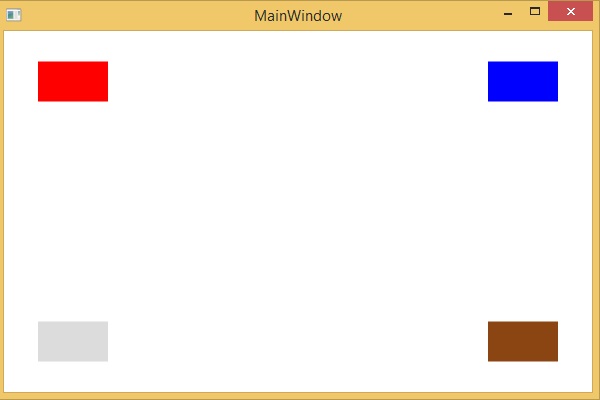
以下示例演示如何將子元素新增到 Canvas。這是在 Canvas 內建立矩形並使用不同偏移屬性的 XAML 實現。
<Window x:Class = "XAMLCanvas.Window1"
   xmlns = "http://schemas.microsoft.com/winfx/2006/xaml/presentation"
   xmlns:x = "http://schemas.microsoft.com/winfx/2006/xaml"
   Title = "MainWindow" Height = "400" Width = "604">

   <Grid>
      <Canvas Width = "580" Height = "360" >
         <Rectangle Canvas.Left = "30" Canvas.Top = "30" Fill = "Red" Width = "70" Height = "40" />
         <Rectangle Canvas.Right = "30" Canvas.Top = "30" Fill = "Blue" Width = "70" Height = "40" />
         <Rectangle Canvas.Left = "30" Canvas.Bottom = "30" Fill = "Gainsboro" Width = "70" Height = "40" />
         <Rectangle Canvas.Right = "30" Canvas.Bottom = "30" Fill = "SaddleBrown" Width = "70" Height = "40" />
      </Canvas>
   </Grid>

</Window>
編譯並執行上述程式碼後,將產生以下輸出:
我們建議您執行上述示例程式碼,並嘗試一些其他屬性。