
- XAML 教程
- XAML - 首頁
- XAML - 概述
- XAML - 環境設定
- 在 MAC OS 上編寫 XAML 應用程式
- XAML 與 C# 程式碼
- XAML 與 VB.NET
- XAML - 構建模組
- XAML - 控制元件
- XAML - 佈局
- XAML - 事件處理
- XAML - 資料繫結
- XAML - 標記擴充套件
- XAML - 依賴屬性
- XAML - 資源
- XAML - 模板
- XAML - 樣式
- XAML - 觸發器
- XAML - 除錯
- XAML - 自定義控制元件
- XAML 有用資源
- XAML - 快速指南
- XAML - 有用資源
- XAML - 討論
XAML - 構建模組
本章將介紹 XAML 應用程式的一些基本和重要的構建模組。它將解釋如何
- 建立和初始化物件,
- 可以使用資源、樣式和模板輕鬆修改物件,
- 透過使用轉換和動畫使物件具有互動性。
物件
XAML 是一種典型的宣告式語言,可以建立和例項化物件。它是基於 XML 描述物件的另一種方式,即在程式執行之前需要建立哪些物件以及如何初始化它們。物件可以是
- 容器(Stack Panel,Dock Panel)
- UI 元素/控制元件(Button,TextBox 等)
- 資源字典
資源
資源通常是與某個物件關聯的定義,您只是希望多次使用它。它能夠為控制元件或當前視窗本地儲存資料,或者為整個應用程式全域性儲存資料。
樣式
XAML 框架提供了多種策略來個性化和自定義應用程式的外觀。樣式使我們能夠靈活地設定物件的某些屬性,並在多個物件中重用這些特定設定,以獲得一致的外觀。
- 在樣式中,您只能設定物件的現有屬性,例如 Height、Width、字型大小等。
- 只能指定控制元件的預設行為。
- 可以將多個屬性新增到樣式中。
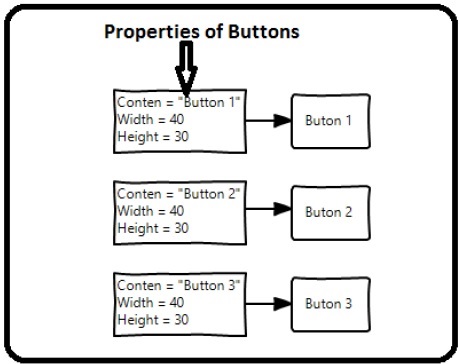
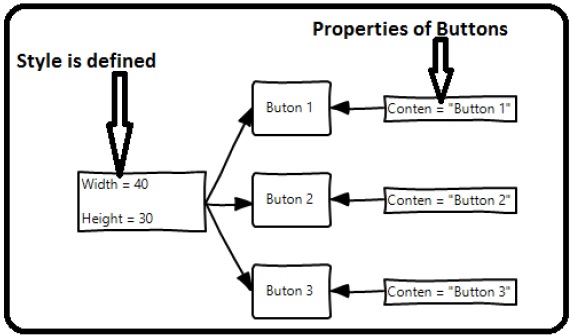
在第一個圖中,您可以看到為所有三個按鈕分別設定了相同的 height 和 width 屬性;但在第二個圖中,您可以看到所有按鈕都相同的 height 和 width 新增到樣式中,然後將此樣式與所有按鈕關聯。
模板
模板描述了控制元件的整體外觀和視覺外觀。每個控制元件都與其關聯一個預設模板,該模板為該控制元件提供外觀。在 XAML 中,當您想要自定義控制元件的視覺行為和視覺外觀時,可以輕鬆建立自己的模板。
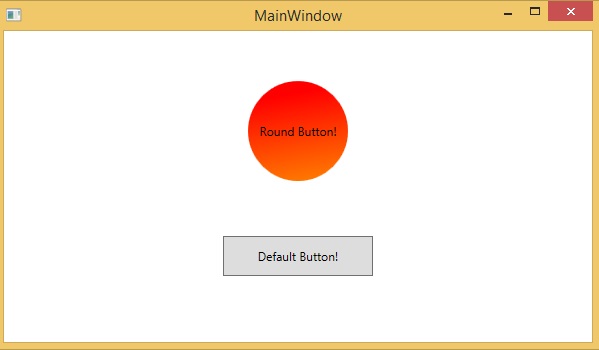
在下面的螢幕截圖中,有兩個按鈕,一個帶有模板,另一個是預設按鈕。
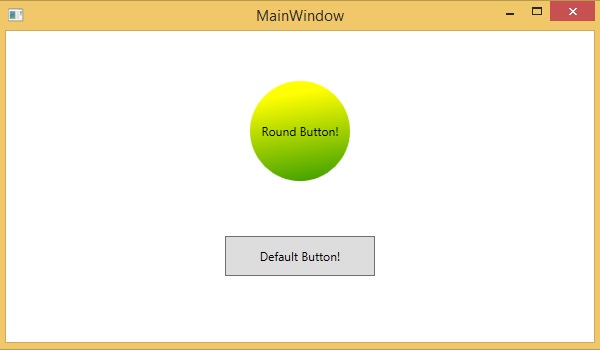
現在,當您將滑鼠懸停在按鈕上時,它也會更改顏色,如下所示。
使用模板,您可以訪問控制元件的更多部分,而不是樣式。您可以指定控制元件的現有行為和新行為。
動畫和轉換
Windows 執行時中的動畫和轉換可以透過構建互動性和移動性來改進您的 XAML 應用程式。您可以透過使用 Windows 執行時動畫庫中的動畫,輕鬆地在 XAML 應用程式中整合互動式外觀和感覺。動畫用於
- 增強使用者介面或使其更具吸引力。
- 吸引使用者注意更改。
在下面的螢幕截圖中,您可以看到一個正方形 -
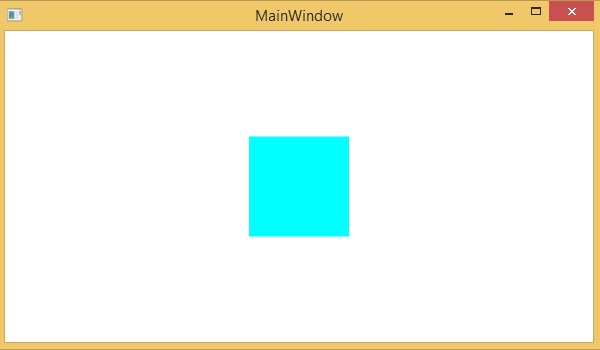
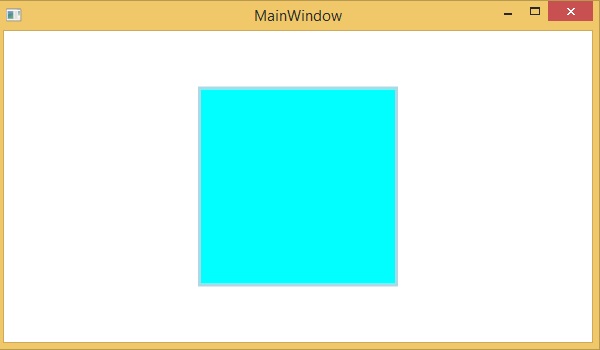
當您將滑鼠懸停在此正方形上時,它將向所有方向擴充套件,如下所示。
廣告