
- XAML 教程
- XAML - 首頁
- XAML - 概覽
- XAML - 環境設定
- 在 MAC OS 上編寫 XAML 應用程式
- XAML 與 C# 程式碼
- XAML 與 VB.NET
- XAML - 構建模組
- XAML - 控制元件
- XAML - 佈局
- XAML - 事件處理
- XAML - 資料繫結
- XAML - 標記擴充套件
- XAML - 依賴屬性
- XAML - 資源
- XAML - 模板
- XAML - 樣式
- XAML - 觸發器
- XAML - 除錯
- XAML - 自定義控制元件
- XAML 實用資源
- XAML - 簡要指南
- XAML - 實用資源
- XAML - 討論
XAML 與 C# 程式碼
您可使用 XAML 來建立、初始化和設定物件的屬性。同樣的活動還可使用程式設計程式碼來執行。
XAML 只是設計 UI 元素的另一種簡單易用的方法。使用 XAML,由您決定要使用 XAML 宣告物件,還是使用程式碼宣告物件。
我們來舉一個簡單的示例來說明如何用 XAML 編寫程式碼 -
<Window x:Class = "XAMLVsCode.MainWindow"
   xmlns = "http://schemas.microsoft.com/winfx/2006/xaml/presentation"
   xmlns:x = "http://schemas.microsoft.com/winfx/2006/xaml" Title = "MainWindow" Height = "350" Width = "525">

   <StackPanel>
      <TextBlock Text = "Welcome to XAML Tutorial" Height = "20" Width = "200" Margin = "5"/>
      <Button Content = "Ok" Height = "20" Width = "60" Margin = "5"/>
   </StackPanel>

</Window>
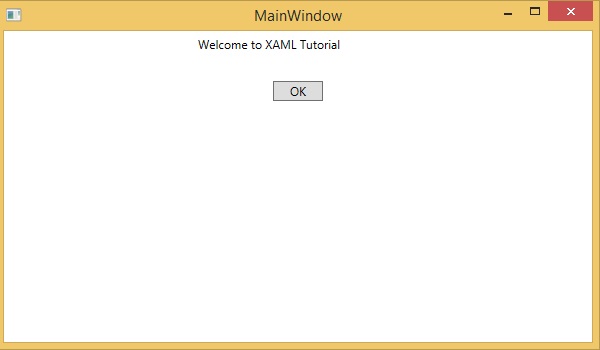
在此示例中,我們使用一個按鈕和一個文字塊建立了一個堆疊面板,並定義了按鈕和文字塊的一些屬性,如高度、寬度和邊距。當編譯並執行以上程式碼時,程式碼會生成以下輸出 -
現在來看使用 C# 編寫的相同的程式碼。
using System;
using System.Text;
using System.Windows;
using System.Windows.Controls;

namespace XAMLVsCode {
   /// <summary>
      /// Interaction logic for MainWindow.xaml
   /// </summary>

   public partial class MainWindow : Window {
      public MainWindow() {
         InitializeComponent();

         // Create the StackPanel
         StackPanel stackPanel = new StackPanel();
         this.Content = stackPanel;

         // Create the TextBlock
         TextBlock textBlock = new TextBlock();
         textBlock.Text = "Welcome to XAML Tutorial";
         textBlock.Height = 20;
         textBlock.Width = 200;
         textBlock.Margin = new Thickness(5);
         stackPanel.Children.Add(textBlock);

         // Create the Button
         Button button = new Button();
         button.Content = "OK";
         button.Height = 20;
         button.Width = 50;
         button.Margin = new Thickness(20);
         stackPanel.Children.Add(button);
      }
   }
}
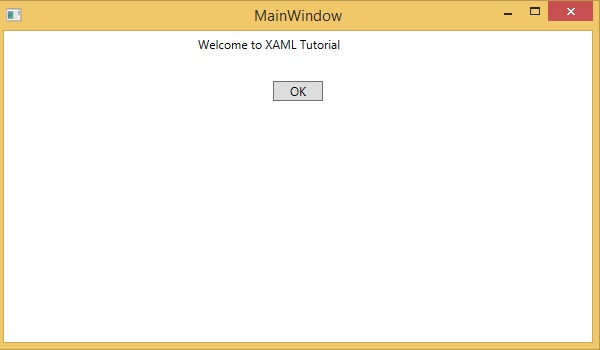
當編譯並執行以上程式碼時,程式碼會生成以下輸出。請注意該輸出與 XAML 程式碼的輸出完全相同。
現在您應該可以看到使用和理解 XAML 有多簡單了吧。
廣告