
- React Native 教程
- React Native - 主頁
- 核心概念
- React Native - 概覽
- React Native - 環境設定
- React Native - 應用
- React Native - 狀態
- React Native - 屬性
- React Native - 樣式
- React Native - Flexbox
- React Native - ListView
- React Native - 文字輸入
- React Native - ScrollView
- React Native - 圖片
- React Native - HTTP
- React Native - 按鈕
- React Native - 動畫
- React Native - 除錯
- React Native - 路由器
- React Native - 執行 iOS
- React Native - 執行安卓
- 元件和 API
- React Native - View
- React Native - WebView
- React Native - Modal
- React Native - ActivityIndicator
- React Native - Picker
- React Native - 狀態列
- React Native - Switch
- React Native - Text
- React Native - Alert
- React Native - 地理位置
- React Native - AsyncStorage
- React Native 有用資源
- React Native - 快速指南
- React Native - 有用資源
- React Native - 討論
React Native - Picker
在本章節中,我們將使用兩個可用選項來建立簡單的 Picker。
步驟 1:建立檔案
在此,App.js 資料夾將用作表示元件。
App.js
import React from 'react'
import PickerExample from './PickerExample.js'

const App = () => {
   return (
      <PickerExample />
   )
}
export default App
步驟 2:邏輯
this.state.user 用於選擇器控制。
當選擇使用者時,將觸發 updateUser 函式。
PickerExample.js
import React, { Component } from 'react';
import { View, Text, Picker, StyleSheet } from 'react-native'

class PickerExample extends Component {
   state = {user: ''}
   updateUser = (user) => {
      this.setState({ user: user })
   }
   render() {
      return (
         <View>
            <Picker selectedValue = {this.state.user} onValueChange = {this.updateUser}>
               <Picker.Item label = "Steve" value = "steve" />
               <Picker.Item label = "Ellen" value = "ellen" />
               <Picker.Item label = "Maria" value = "maria" />
            </Picker>
            <Text style = {styles.text}>{this.state.user}</Text>
         </View>
      )
   }
}
export default PickerExample

const styles = StyleSheet.create({
   text: {
      fontSize: 30,
      alignSelf: 'center',
      color: 'red'
   }
})
輸出
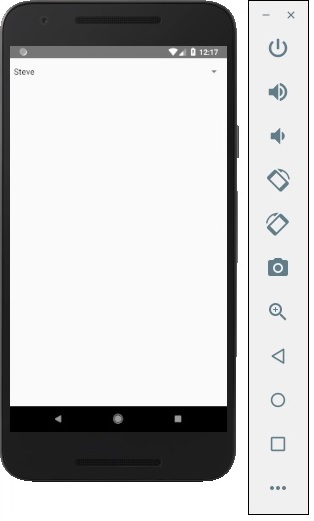
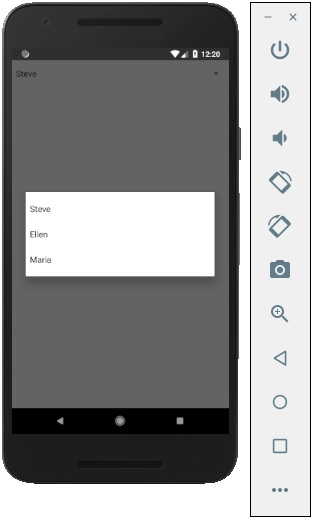
如果您單擊姓名,它會提示您使用 - 作為全部三個選項
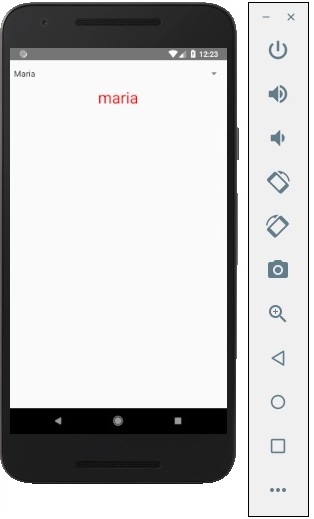
您可以選擇其中之一,並且輸出如下所示。
廣告