- React Native 教程
- React Native - 首頁
- 核心概念
- React Native - 概述
- React Native - 環境設定
- React Native - 應用
- React Native - 狀態
- React Native - 屬性
- React Native - 樣式
- React Native - Flexbox
- React Native - ListView
- React Native - 文字輸入
- React Native - ScrollView
- React Native - 圖片
- React Native - HTTP
- React Native - 按鈕
- React Native - 動畫
- React Native - 除錯
- React Native - 路由
- React Native - 執行 iOS
- React Native - 執行 Android
- 元件和 API
- React Native - View
- React Native - WebView
- React Native - Modal
- React Native - ActivityIndicator
- React Native - Picker
- React Native - 狀態列
- React Native - Switch
- React Native - Text
- React Native - Alert
- React Native - 地理位置
- React Native - AsyncStorage
- React Native 有用資源
- React Native - 快速指南
- React Native - 有用資源
- React Native - 討論
React Native - 環境設定
要設定 React Native 的環境,您需要安裝一些東西。我們將使用 OSX 作為我們的構建平臺。
| 序號 | 軟體 | 描述 |
|---|---|---|
| 1 | NodeJS 和 NPM | 您可以按照我們的 NodeJS 環境設定 教程安裝 NodeJS。 |
步驟 1:安裝 create-react-native-app
在您的系統中成功安裝 NodeJS 和 NPM 後,您可以繼續安裝 create-react-native-app(如下所示全域性安裝)。
C:\Users\Tutorialspoint> npm install -g create-react-native-app
步驟 2:建立專案
瀏覽所需資料夾並建立一個新的 React Native 專案,如下所示。
C:\Users\Tutorialspoint>cd Desktop
C:\Users\Tutorialspoint\Desktop>create-react-native-app MyReactNative
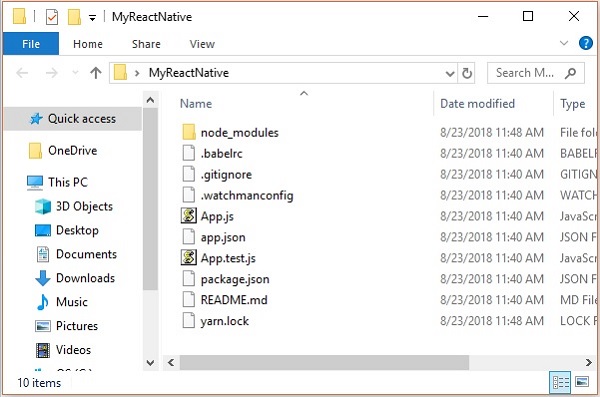
執行上述命令後,將建立一個具有指定名稱的資料夾,其中包含以下內容。
步驟 3:NodeJS Python Jdk8
確保您的系統中已安裝 Python NodeJS 和 jdk8,如果沒有,請安裝它們。此外,建議安裝最新版本的 yarn 以避免某些問題。
步驟 4:安裝 React Native CLI
您可以使用 npm 上的 install -g react-native-cli 命令安裝 React Native 命令列介面,如下所示。
npm install -g react-native-cli

步驟 5:啟動 React Native
要驗證安裝,請瀏覽專案資料夾並嘗試使用 start 命令啟動專案。
C:\Users\Tutorialspoint\Desktop>cd MyReactNative
C:\Users\Tutorialspoint\Desktop\MyReactNative>npm start
如果一切順利,您將獲得如下所示的二維碼。
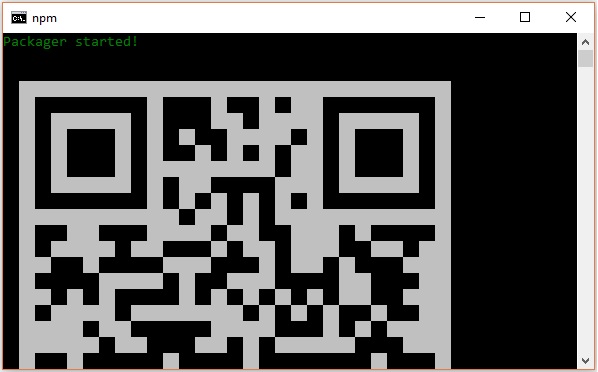
如指示,在您的 Android 裝置上執行 React Native 應用的一種方法是使用 Expo。在您的 Android 裝置上安裝 Expo 客戶端並掃描上面獲得的二維碼。
步驟 6:彈出專案
如果您想使用 Android Studio 執行 Android 模擬器,請按 ctrl+c 退出當前命令列。
然後,執行執行 彈出命令 如下
npm run eject
這會提示您彈出選項,使用箭頭選擇第一個選項並按 Enter。
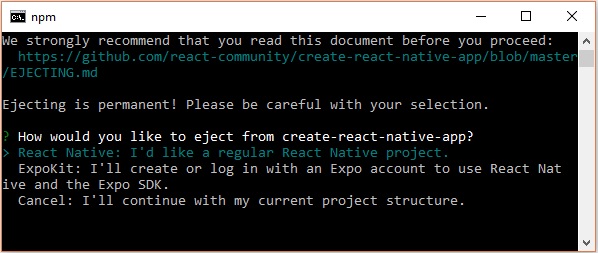
然後,您應該建議在主螢幕上顯示應用名稱以及 Android Studio 和 Xcode 專案的專案名稱。
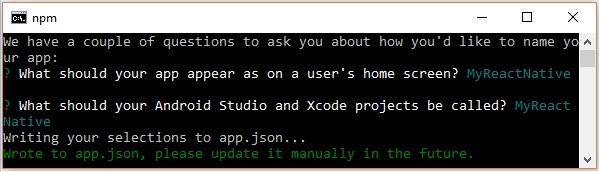
儘管您的專案已成功彈出,但您可能會收到以下錯誤:-
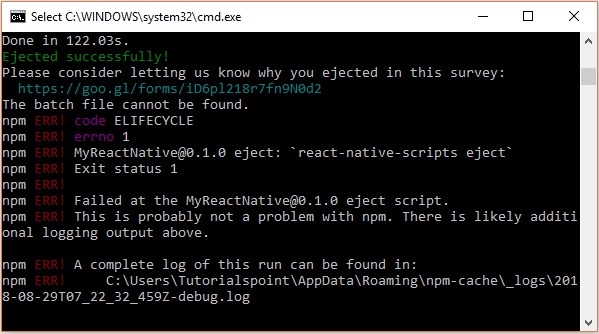
忽略此錯誤並使用以下命令為 Android 執行 React Native:-
react-native run-android
但是,在此之前,您需要安裝 Android Studio。
步驟 7:安裝 Android Studio
訪問網頁 https://developer.android.com/studio/ 並下載 Android Studio。

下載其安裝檔案後,雙擊它並繼續安裝。
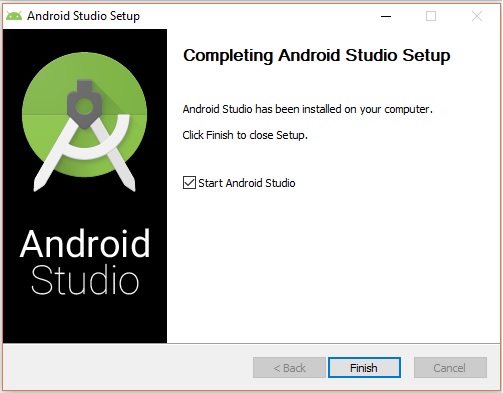
步驟 8:配置 AVD 管理器
要配置 AVD 管理器,請單擊選單欄中的相應圖示。
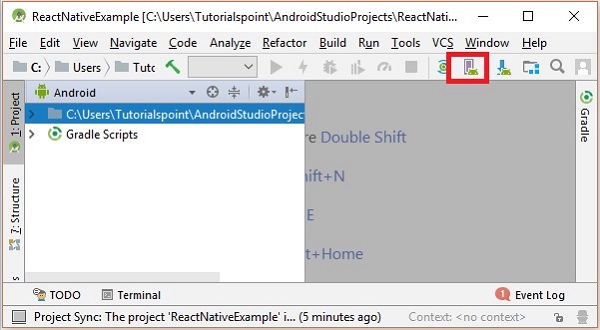
步驟 9:配置 AVD 管理器
選擇裝置定義,建議使用 Nexus 5X。
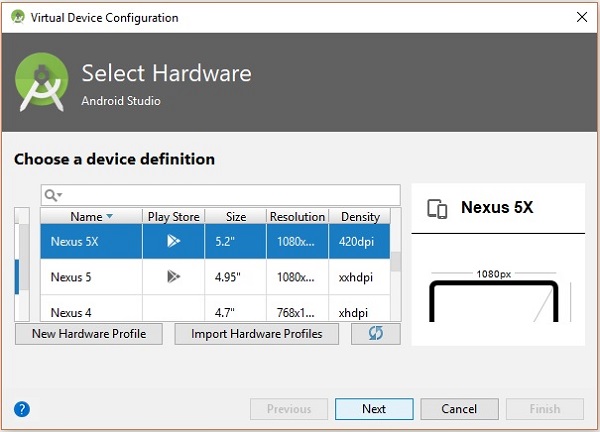
單擊“下一步”按鈕,您將看到一個“系統映像”視窗。選擇“x86 映像”選項卡。
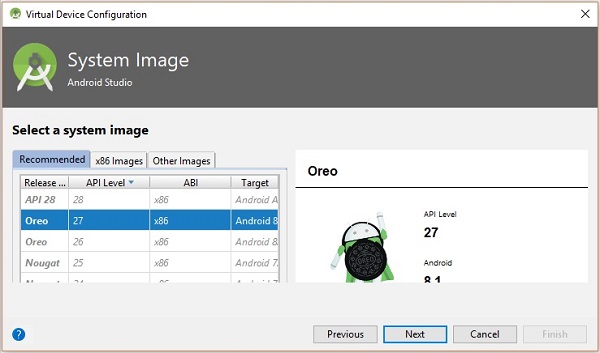
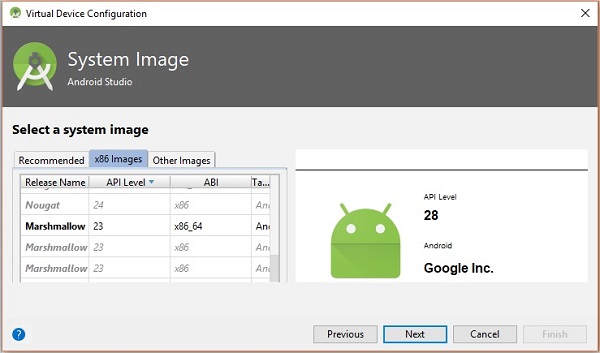
然後,選擇棉花糖並單擊下一步。
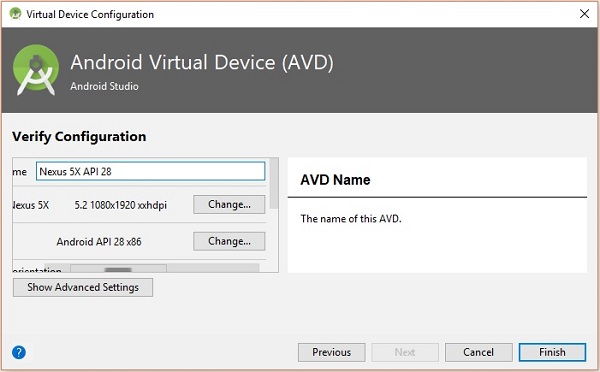
最後,單擊“完成”按鈕以完成 AVD 配置。
配置虛擬裝置後,單擊“操作”列下的播放按鈕以啟動您的 Android 模擬器。

步驟 10:執行 Android
開啟命令提示符,瀏覽您的專案資料夾,然後執行 react-native run-android 命令。
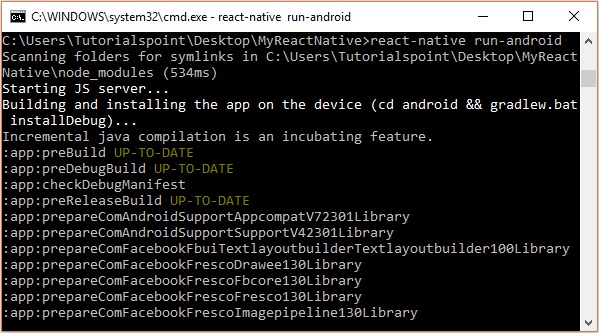
然後,您的應用執行將在另一個提示符中開始,您可以在其中檢視其狀態。

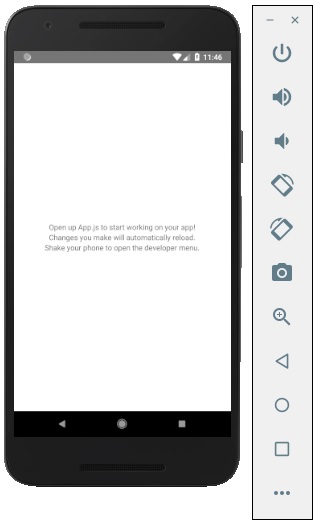
在您的 Android 模擬器中,您可以看到預設應用的執行情況,如下所示:-
步驟 11:local.properties
在您的專案資料夾 SampleReactNative/android(在本例中)中開啟 android 資料夾。建立一個名為 local.properties 的檔案並在其中新增以下路徑。
sdk.dir = /C:\\Users\\Tutorialspoint\\AppData\\Local\\Android\\Sdk
在此處,將 Tutorialspoint 替換為您的使用者名稱。
步驟 12:熱過載
要構建應用程式,請修改 App.js,更改將自動更新到 Android 模擬器上。
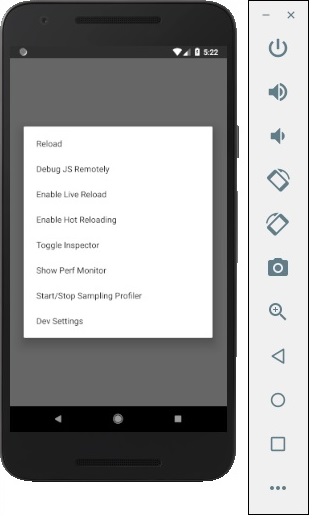
如果沒有,請單擊 Android 模擬器,按 ctrl+m,然後選擇 啟用熱過載 選項。