
- Puppeteer 教程
- Puppeteer - 首頁
- Puppeteer - 簡介
- Puppeteer - 元素處理
- Puppeteer - Google 使用
- Puppeteer - NodeJS 安裝
- Puppeteer VS Code 配置
- Puppeteer - 安裝
- Puppeteer - 基本測試
- Puppeteer - 無頭執行
- Puppeteer 與 Selenium 的比較
- Puppeteer 與 Protractor 的比較
- Puppeteer 與 Cypress 的比較
- Puppeteer - 瀏覽器操作
- Puppeteer - 標籤處理
- Puppeteer - 基本命令
- Puppeteer - Firefox
- Puppeteer - Chrome
- Puppeteer - 處理確認警告框
- Puppeteer - 處理下拉選單
- Puppeteer - 定位器
- Puppeteer - XPath 函式
- Puppeteer - XPath 屬性
- Puppeteer - XPath 分組
- Puppeteer - 絕對XPath
- Puppeteer - 相對XPath
- Puppeteer - XPath 軸
- Puppeteer - 型別選擇器
- 名稱選擇器 & 類名選擇器
- Puppeteer - ID 選擇器
- Puppeteer - 屬性選擇器
- Puppeteer - 處理連結/按鈕
- 處理編輯框 & 複選框
- Puppeteer - 處理框架
- Puppeteer - 鍵盤模擬
- Puppeteer - 獲取元素文字
- Puppeteer - 獲取元素屬性
- Puppeteer - 裝置模擬
- Puppeteer - 停用 JavaScript
- Puppeteer - 同步
- Puppeteer - 捕獲螢幕截圖
- Puppeteer 有用資源
- Puppeteer - 快速指南
- Puppeteer - 有用資源
- Puppeteer - 討論
Puppeteer - 相對XPath
為了唯一地確定一個元素,我們可以藉助 html 標籤中的任何屬性,或者使用 html 標籤上屬性的組合。大多數情況下使用 id 屬性,因為它在頁面中是唯一的。
但是,如果不存在 id 屬性,我們可以使用其他屬性,例如 class、name 等。如果不存在 id、name 和 class 等屬性,我們可以利用僅對該標籤可用的唯一屬性或屬性及其值的組合來識別元素。
為此,我們必須使用 xpath 表示式。此外,如果頁面上的元素是動態的,那麼 xpath 選擇器可以作為選擇器的一個不錯的選擇。
相對XPath
XPath 可以分為兩種型別 - 絕對和相對。相對 XPath 從要定位的元素開始,而不是從根開始。
它以 // 符號開頭,表示任何後代。它的優勢在於,即使 DOM 中刪除或添加了元素,特定元素的相對 XPath 也不會受到影響。
要透過屬性獲取相對路徑,xpath 表示式如下所示:
//tagname[@attribute='value'].
讓我們藉助 alt 屬性識別頁面上突出顯示的徽標,然後單擊它。
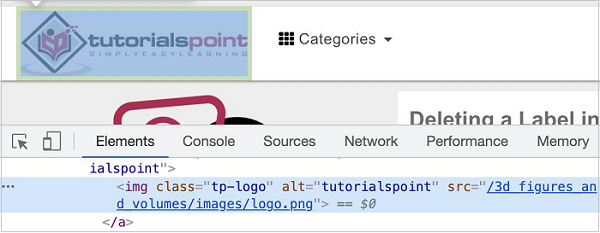
該元素的相對 XPath 如下所示
//img[@alt='tutorialspoint'].
在這裡,我們使用的是 xpath 選擇器,因此我們必須使用該方法:page.$x(xpath 值)。此方法的詳細資訊在“Puppeteer 定位器”章節中進行了討論。
首先,請按照 Puppeteer 上“基本測試”章節中的步驟 1 到 2 進行操作,步驟如下:
步驟 1 - 在建立 node_modules 資料夾的目錄(Puppeteer 和 Puppeteer core 已安裝的位置)中建立一個新檔案。
Puppeteer 安裝的詳細資訊在“Puppeteer 安裝”章節中進行了討論。
右鍵單擊建立 node_modules 資料夾的資料夾,然後單擊“新建檔案”按鈕。
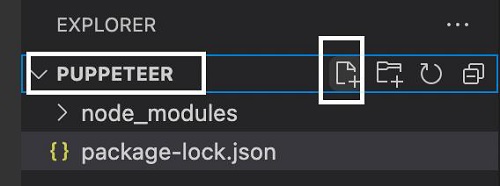
步驟 2 - 輸入檔名,例如 testcase1.js。
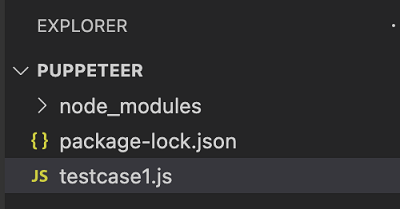
步驟 3 - 將以下程式碼新增到建立的 testcase1.js 檔案中。
//Puppeteer library
const pt= require('puppeteer')
async function selectorRelativeXpath(){
   //launch browser in headless mode
   const browser = await pt.launch()
   //browser new page
   const page = await browser.newPage()
   //launch URL
   a wait page.goto('https://tutorialspoint.tw/questions/index.php')
   //identify element with relative xpath then click
   const b = (await page.$x("//img[@alt='tutorialspoint']"))[0]
   b.click()
   //wait for sometime
   //wait for sometime
   await page.waitForTimeout(4000)
   //obtain URL after click
   console.log(await page.url())
}
selectorRelativeXpath()
步驟 4 - 使用以下命令執行程式碼:
node <filename>
因此,在我們的示例中,我們將執行以下命令:
node testcase1.js

成功執行該命令後,單擊徽標影像導航到的頁面的 URL - https://tutorialspoint.tw/index.htm 將列印到控制檯。