
- Puppeteer 教程
- Puppeteer - 首頁
- Puppeteer - 簡介
- Puppeteer - 元素處理
- Puppeteer - Google 使用
- Puppeteer - NodeJS 安裝
- Puppeteer VS Code 配置
- Puppeteer - 安裝
- Puppeteer - 基本測試
- Puppeteer - 非無頭執行
- Puppeteer 與 Selenium 的比較
- Puppeteer 與 Protractor 的比較
- Puppeteer 與 Cypress 的比較
- Puppeteer - 瀏覽器操作
- Puppeteer - 標籤處理
- Puppeteer - 基本命令
- Puppeteer - Firefox
- Puppeteer - Chrome
- Puppeteer - 處理確認警告框
- Puppeteer - 處理下拉選單
- Puppeteer - 定位器
- Puppeteer - XPath 函式
- Puppeteer - XPath 屬性
- Puppeteer - XPath 分組
- Puppeteer - 絕對 XPath
- Puppeteer - 相對 XPath
- Puppeteer - XPath 軸
- Puppeteer - 型別選擇器
- 名稱選擇器和類名選擇器
- Puppeteer - ID 選擇器
- Puppeteer - 屬性選擇器
- Puppeteer - 處理連結/按鈕
- 處理編輯框和複選框
- Puppeteer - 處理框架
- Puppeteer - 鍵盤模擬
- Puppeteer - 獲取元素文字
- Puppeteer - 獲取元素屬性
- Puppeteer - 裝置模擬
- Puppeteer - 停用 JavaScript
- Puppeteer - 同步
- Puppeteer - 擷取螢幕截圖
- Puppeteer 有用資源
- Puppeteer - 快速指南
- Puppeteer - 有用資源
- Puppeteer - 討論
處理編輯框和複選框
讓我們瞭解 Puppeteer 如何處理編輯框。
處理編輯框
Puppeteer 能夠處理編輯框。編輯框的 HTML 標籤為 input,其 type 屬性設定為 text 值。
一些處理編輯框的方法列在下面:
type()
此方法用於將文字輸入編輯框和文字區域,而不會替換已有的內容。
語法
type() 的語法如下:
const n = await page.$("#txt")
await n.type("Puppeteer")
我們可以延遲在編輯框中輸入文字。這可以透過新增引數 {delay: 時間間隔} 來實現。時間間隔以毫秒錶示。
語法
同樣的語法如下:
await page.type("[class='loc']", "Tutorialspoint", {delay:700})
要刪除在編輯框中輸入的文字,我們必須在該欄位上執行三次點選事件(使用引數 clickCount),然後按退格鍵。這類似於選擇編輯框中的所有值,然後按退格鍵。
語法
語法如下:
const n = await page.$("#txt")
await n.type("Puppeteer")
await n.click({clickCount: 3});
await page.keyboard.press('Backspace')
要獲取在編輯框中輸入的值,我們必須使用 getProperty 方法並將 value 作為引數傳遞給該欄位。
const v = await (await n.getProperty("value")).jsonValue()
console.log(v)
在下圖中,讓我們輸入文字 Puppeteer 然後清除它。
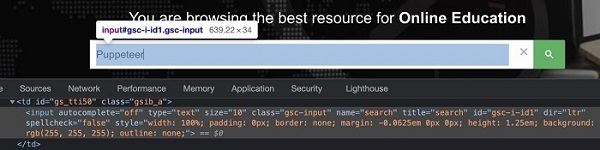
首先,按照 Puppeteer 基本測試章節中的步驟 1 到步驟 2 操作,步驟如下:
步驟 1 - 在建立 node_modules 資料夾的目錄(Puppeteer 和 Puppeteer core 已安裝的位置)中建立一個新檔案。
Puppeteer 安裝的詳細資訊在 Puppeteer 安裝章節中討論。
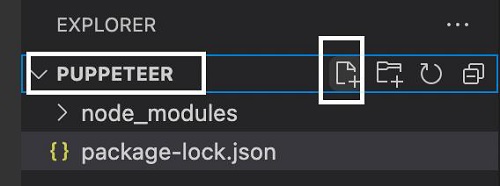
右鍵單擊建立 node_modules 資料夾的資料夾,然後單擊“新建檔案”按鈕。
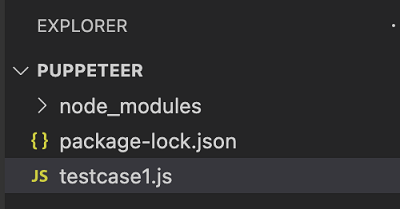
步驟 2 - 輸入檔名,例如 testcase1.js。
步驟 3 - 在建立的 testcase1.js 檔案中新增以下程式碼。
//Puppeteer library
const pt= require('puppeteer')
async function enterText(){
   //launch browser in headless mode
   const browser = await pt.launch()
   //browser new page
   const page = await browser.newPage();
   //launch URL
   await page.goto('https://tutorialspoint.tw/index.htm')
   //identify edit box
   const f = await page.$("#gsc-i-id1")
   //enter text
   f.type("Puppeteer")
   //clear text entered
   await f.click({clickCount: 3})
   //wait for sometime
   await page.waitForTimeout(4000)
   await page.keyboard.press('Backspace')
   //browser close
   await browser.close()
}
enterText()
步驟 4 - 使用以下命令執行程式碼:
node <filename>
因此,在我們的示例中,我們將執行以下命令:
node testcase1.js
處理複選框
在使用 Puppeteer 自動化測試時,我們可以處理 UI 中的複選框。複選框在 html 程式碼中用 tagname 為 input,type 為 checkbox 來標識。
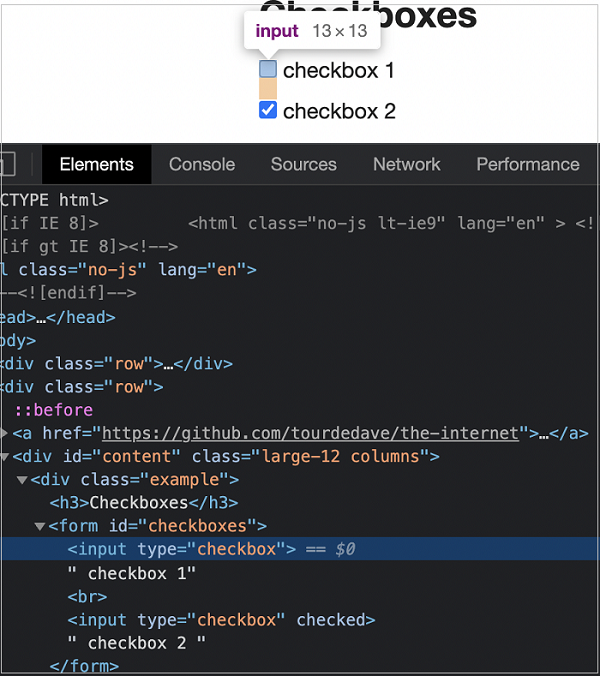
一些處理複選框的方法如下:
click()
它用於選中和取消選中複選框。此方法是 ElementHandle 類的一部分。
語法
click() 的語法如下:
const n = await page.$("#txt")
n.click()
要驗證複選框是否被選中,我們必須使用 getProperty 方法並將 value 作為引數傳遞給該欄位。它返回一個布林值(如果選中則為 true,否則為 false)。
const v = await (await n.getProperty("checked")).jsonValue()
console.log(v)
首先,按照 Puppeteer 基本測試章節中的步驟 1 到步驟 2 操作,步驟如下:
步驟 1 - 在建立 node_modules 資料夾的目錄(Puppeteer 和 Puppeteer core 已安裝的位置)中建立一個新檔案。
Puppeteer 安裝的詳細資訊在 Puppeteer 安裝章節中討論。
右鍵單擊建立 node_modules 資料夾的資料夾,然後單擊“新建檔案”按鈕。
步驟 2 - 輸入檔名,例如 testcase1.js。
步驟 3 - 在建立的 testcase1.js 檔案中新增以下程式碼。
//Puppeteer library
const pt= require('puppeteer')
async function checkBoxHandle(){
   //launch browser in headless mode
   const browser = await pt.launch()
   //browser new page
   const page = await browser.newPage()
   //launch URL
   await page.goto('https://the-internet.herokuapp.com/checkboxes')
   //identify element then click
   const n = await page.$("input[type='checkbox']")
   n.click()
   //wait for sometime
   await page.waitForTimeout(4000)
   //verify if checkbox is checked
   const v = await (await n.getProperty("checked")).jsonValue()
   console.log(v)
}
checkBoxHandle()
步驟 4 - 使用以下命令執行程式碼:
node <filename>
因此,在我們的示例中,我們將執行以下命令:
node testcase1.js

命令成功執行後,控制檯會列印布林值 true。這是 getProperty("checked") 返回的值,因為複選框已被選中。