
- Puppeteer 教程
- Puppeteer - 首頁
- Puppeteer - 簡介
- Puppeteer - 元素處理
- Puppeteer - Google 使用
- Puppeteer - NodeJS 安裝
- Puppeteer VS Code 配置
- Puppeteer - 安裝
- Puppeteer - 基礎測試
- Puppeteer - 非無頭執行
- Puppeteer 與 Selenium 的比較
- Puppeteer 與 Protractor 的比較
- Puppeteer 與 Cypress 的比較
- Puppeteer - 瀏覽器操作
- Puppeteer - 標籤頁處理
- Puppeteer - 基礎命令
- Puppeteer - Firefox
- Puppeteer - Chrome
- Puppeteer - 處理確認警告框
- Puppeteer - 處理下拉選單
- Puppeteer - 定位器
- Puppeteer - XPath 函式
- Puppeteer - XPath 屬性
- Puppeteer - XPath 分組
- Puppeteer - 絕對 XPath
- Puppeteer - 相對 XPath
- Puppeteer - XPath 軸
- Puppeteer - 型別選擇器
- 名稱選擇器 & 類名選擇器
- Puppeteer - ID 選擇器
- Puppeteer - 屬性選擇器
- Puppeteer - 處理連結/按鈕
- 處理編輯框 & 複選框
- Puppeteer - 處理框架
- Puppeteer - 鍵盤模擬
- Puppeteer - 獲取元素文字
- Puppeteer - 獲取元素屬性
- Puppeteer - 裝置模擬
- Puppeteer - 停用 JavaScript
- Puppeteer - 同步
- Puppeteer - 擷取螢幕截圖
- Puppeteer 有用資源
- Puppeteer - 快速指南
- Puppeteer - 有用資源
- Puppeteer - 討論
Puppeteer - 鍵盤模擬
Puppeteer 可以執行鍵盤模擬操作,例如按下鍵盤上的按鍵,按下向上鍵、向下鍵等等。所有這些都是使用 keyboard 方法完成的。
鍵盤方法
一些鍵盤方法如下:
keyboard.press()
此方法用於模擬按鍵按下。要按下的鍵作為引數傳遞給此方法。
語法如下:
語法
keyboard.press('Enter')
keyboard.type()
此方法用於模擬從鍵盤輸入文字。要輸入的文字作為引數傳遞給此方法。
語法如下:
語法
keyboard.type('Puppeteer')
keyboard.sendCharacter()
與 keyboard.type() 相同。
語法如下:
語法
keyboard.sendCharacter('Puppeteer')
keyboard.up()
此方法用於模擬按下鍵盤上的向上箭頭。
語法如下:
語法
keyboard.up()
keyboard.down()
此方法用於模擬按下鍵盤上的向下箭頭。
語法如下:
語法
keyboard.down()
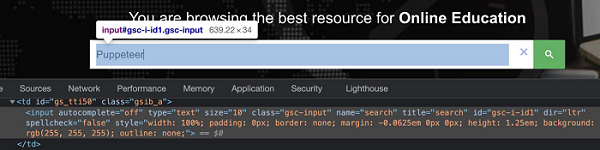
首先,按照 Puppeteer 基礎測試章節中的步驟 1 到 2 操作,步驟如下:
步驟 1 - 在建立 node_modules 資料夾的目錄中建立一個新檔案(Puppeteer 和 Puppeteer core 已安裝的位置)。
Puppeteer 安裝的詳細資訊在 Puppeteer 安裝章節中討論。
右鍵單擊建立 node_modules 資料夾的資料夾,然後單擊“新建檔案”按鈕。
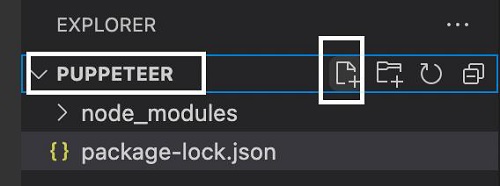
步驟 2 - 輸入檔名,例如 testcase1.js。
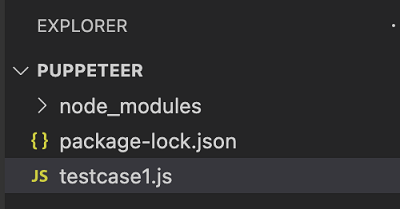
步驟 3 - 在建立的 testcase1.js 檔案中新增以下程式碼。
//Puppeteer library
const pt= require('puppeteer')
async function keyboradSimulation(){
   //launch browser in headless mode
   const browser = await pt.launch()
   //browser new page
   const page = await browser.newPage()
   //launch URL
   await page.goto('https://tutorialspoint.tw/index.htm')
   //identify edit box with id
   const f = await page.$("#gsc-i-id1")
   //enter text
   f.type("Puppeteer")
   //wait for sometime
   await page.waitForTimeout(4000)
   //press Enter
   await page.keyboard.press('Enter')
   //wait for sometime
   await page.waitForTimeout(4000)
   //identify element
   const t = await page.$(".gsc-result-info")
   //obtain text
   const text = await (await t.getProperty('textContent')).jsonValue()
   console.log("Text is: " + text)
}
keyboradSimulation()
步驟 4 - 使用以下命令執行程式碼:
node <filename>
因此,在我們的示例中,我們將執行以下命令:
node testcase1.js

命令成功執行後,輸入 Puppeteer - About 39 results (0.15 seconds) 後按 Enter 鍵獲得的文字將列印在控制檯中。
廣告