
- Puppeteer 教程
- Puppeteer - 首頁
- Puppeteer - 簡介
- Puppeteer - 元素處理
- Puppeteer - Google 使用
- Puppeteer - NodeJS 安裝
- Puppeteer VS Code 配置
- Puppeteer - 安裝
- Puppeteer - 基本測試
- Puppeteer - 無頭模式執行
- Puppeteer 與 Selenium 的比較
- Puppeteer 與 Protractor 的比較
- Puppeteer 與 Cypress 的比較
- Puppeteer - 瀏覽器操作
- Puppeteer - 標籤頁處理
- Puppeteer - 基本命令
- Puppeteer - Firefox
- Puppeteer - Chrome
- Puppeteer - 處理確認彈窗
- Puppeteer - 處理下拉選單
- Puppeteer - 定位器
- Puppeteer - XPath 函式
- Puppeteer - XPath 屬性
- Puppeteer - XPath 分組
- Puppeteer - 絕對 XPath
- Puppeteer - 相對 XPath
- Puppeteer - XPath 軸
- Puppeteer - 型別選擇器
- 名稱選擇器 & 類名選擇器
- Puppeteer - ID 選擇器
- Puppeteer - 屬性選擇器
- Puppeteer - 處理連結/按鈕
- 處理編輯框 & 複選框
- Puppeteer - 處理框架
- Puppeteer - 鍵盤模擬
- Puppeteer - 獲取元素文字
- Puppeteer - 獲取元素屬性
- Puppeteer - 裝置模擬
- Puppeteer - 停用 JavaScript
- Puppeteer - 同步
- Puppeteer - 捕獲螢幕截圖
- Puppeteer 有用資源
- Puppeteer - 快速指南
- Puppeteer - 有用資源
- Puppeteer - 討論
Puppeteer - 裝置模擬
我們可以在 Puppeteer 中使用移動裝置配置執行測試,並檢查網頁的響應式特性。Puppeteer 支援的裝置列表可以從 Chrome DevTools 中獲取。在 Chrome 瀏覽器中開啟的頁面上右鍵點選,然後選擇“檢查”。
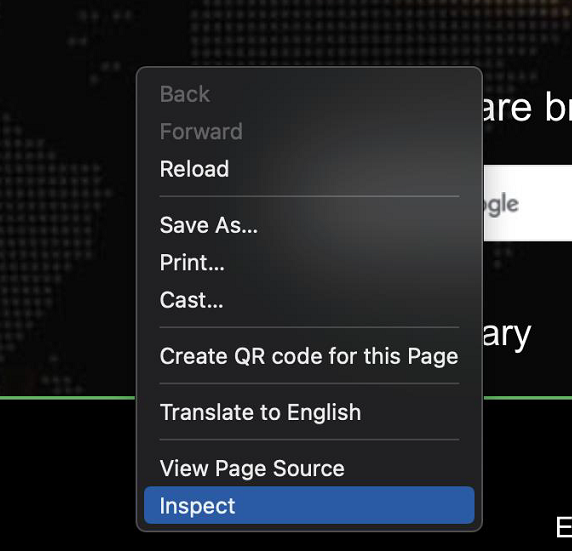
然後,點選“切換裝置工具欄”。

點選下拉選單 - “響應式”以獲取裝置列表。
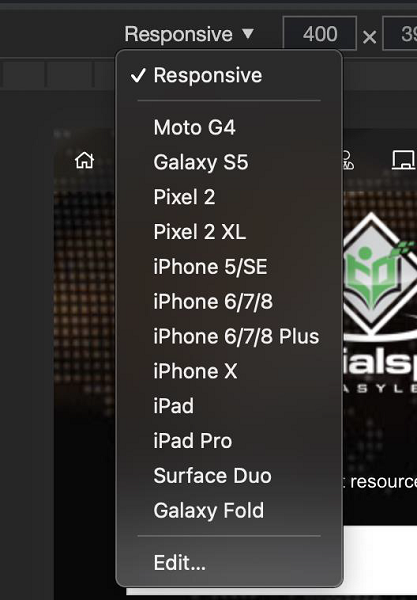
要模擬裝置,我們必須使用 emulate() 方法,並將要模擬的裝置作為引數傳遞給此方法。此方法的語法如下:
const m = puppeteer.devices['iPhone X']
//emulate iPhoneX
await page.emulate(m)
讓我們使用 Puppeteer 中的 emulate 函式模擬 iPhone X 裝置。
首先,請按照 Puppeteer 基本測試章節中的步驟 1 到 2 操作,步驟如下:
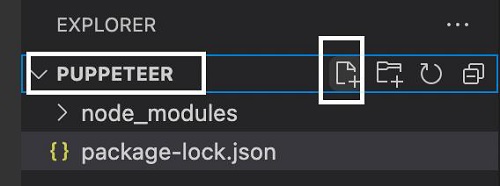
步驟 1 - 在建立 node_modules 資料夾的目錄中建立一個新檔案(Puppeteer 和 Puppeteer 核心已安裝的位置)。
Puppeteer 安裝的詳細資訊在 Puppeteer 安裝章節中進行了討論。
右鍵點選建立 node_modules 資料夾的資料夾,然後點選“新建檔案”按鈕。
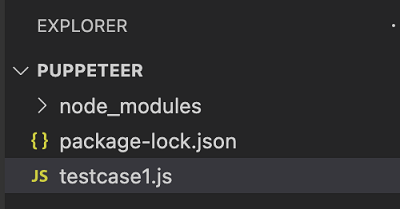
步驟 2 - 輸入檔名,例如 testcase1.js。
步驟 3 - 將以下程式碼新增到建立的 testcase1.js 檔案中。
//Puppeteer library
const puppeteer = require('puppeteer')
//launch browser in headed mode
puppeteer.launch({headless:false}).then(async browser => {
   //browser new page
   const page = await browser.newPage()
   //set device to iPhone X
   const m = puppeteer.devices['iPhone X']
   //emulate iPhoneX
   await page.emulate(m)
   //launch URL
   await page.goto('https://tutorialspoint.tw/index.htm')
   //capture screenshot of emulated device
   await page.screenshot({ path: 'iPhoneDevice.png'})
   //browser close
   await browser.close()
})
步驟 4 - 使用以下命令執行程式碼:
node <filename>
因此,在我們的示例中,我們將執行以下命令:
node testcase1.js
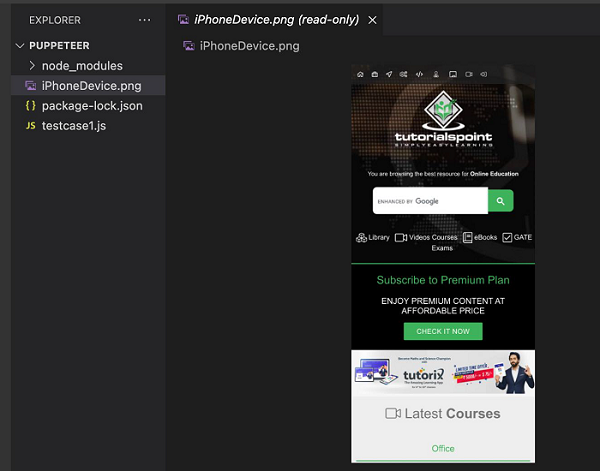
命令成功執行後,在頁面目錄中會建立一個名為 iPhoneDevice.png 的新檔案。它包含 iPhone X 裝置模擬網頁的捕獲螢幕截圖。
廣告