

- MS PowerPoint 2010 基礎
- PPT - 首頁
- PPT - 入門
- PPT - 探索視窗
- PPT - 後臺檢視
- PPT - 建立簡報
- PPT - 新增新幻燈片
- PPT - 在文字框中新增文字
- PPT - 新增新的文字框
- PPT - 刪除現有幻燈片
- PPT - 重新排列幻燈片
- PPT - 新增幻燈片備註
- PPT - 管理節
- PPT - 使用大綱
- PPT - PowerPoint 側邊欄
- PPT - 簡報檢視
- PPT - 設定背景
- PPT - 幻燈片方向
- PPT - 儲存簡報
- PPT - 審閱簡報
- PPT - 新增幻燈片編號
- PPT - 新增頁首和頁尾
- PPT - 執行幻燈片放映
- PPT - 鍵盤快捷鍵
- PPT - 獲取上下文幫助
- 編輯簡報
- PPT - 複製和貼上內容
- PPT - 查詢和替換內容
- PPT - 撤消編輯更改
- PPT - 拼寫檢查
- PPT - 內容翻譯
- PPT - 設定語言型別
- PPT - 複製內容
- PPT - 特殊字元
- PPT - 幻燈片縮放
- 格式化簡報
- PPT - 字型管理
- PPT - 設定文字字型
- PPT - 文字修飾
- PPT - 更改文字大小寫
- PPT - 更改文字大小
- PPT - 更改文字顏色
- PPT - 文字對齊
- PPT - 縮排段落
- PPT - 設定行距
- 邊框和陰影
- PPT - 應用格式
- PPT - 使用幻燈片母版
- PPT - 儲存設計模板
- 使用多媒體
- PPT - 將圖片新增到幻燈片
- PPT - 編輯新增的圖片
- PPT - 格式化新增的圖片
- PPT - 插入螢幕截圖
- PPT - 將形狀新增到幻燈片
- PPT - 編輯新增的形狀
- PPT - 格式化新增的形狀
- PPT - 將文字新增到形狀
- PPT - 排列形狀/影像
- PPT - 組合/取消組合物件
- PPT - 新增音訊和影片
- PPT - 新增和格式化表格
- PPT - 新增和格式化圖表
- PPT - 新增和格式化 SmartArt
- PPT - 新增和預覽動畫
- PPT - 新增和預覽切換
- 共享簡報
- PPT - 建立 PDF 檔案
- PPT - 建立影片檔案
- PPT - 建立影像檔案
- PPT - 列印簡報
- PPT - 廣播幻燈片放映
- PPT - 打包簡報
- PPT - 設定文件密碼
- PPT - 電子郵件幻燈片放映
- MS PowerPoint 有用資源
- PPT - 快速指南
- PPT - 有用資源
- PPT - 討論
撤銷 PowerPoint 2010 中的編輯更改
與任何其他程式一樣,有時您可能希望撤消對幻燈片所做的一些更改。PowerPoint 提供“撤消/重做”選項來促進此操作。在使用“撤消/重做”選項時,必須記住,這些操作始終是順序的,這意味著您只能按執行順序撤消操作。您不能撤消最後一個操作,保留其餘 10 個操作,然後撤消第 11 個操作。如果您想撤消第 11 個操作,所有後續的 10 個操作也將被撤消。
要撤消最後一個操作,請單擊 PowerPoint 快速訪問工具欄中的撤消按鈕。
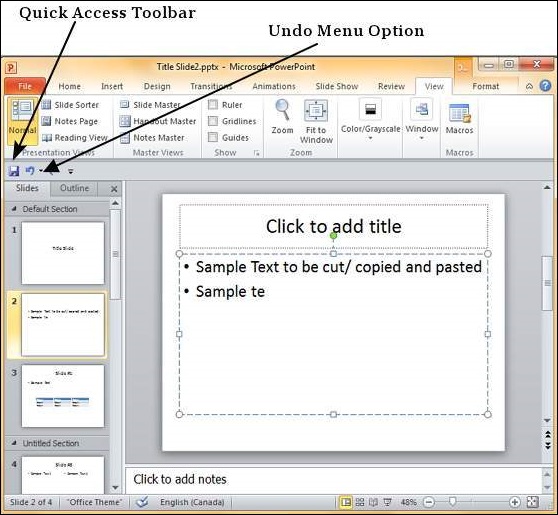
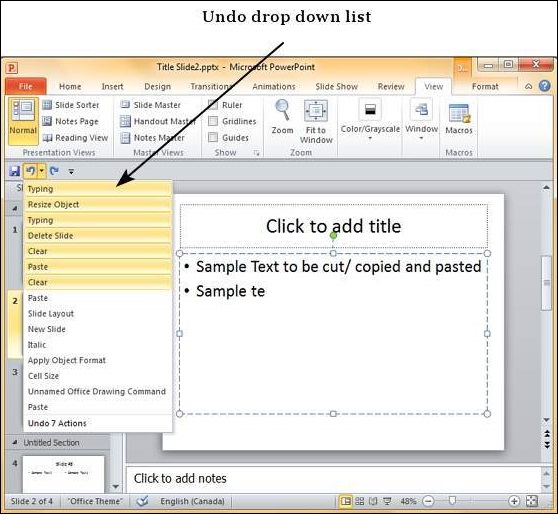
您可以重複單擊此按鈕以撤消一系列操作;但是,撤消多個操作的一種更優雅的方式是使用撤消按鈕旁邊的下拉選單。在這裡,您可以透過將游標滑到操作頂部並單擊它們來選擇要撤消的操作列表。
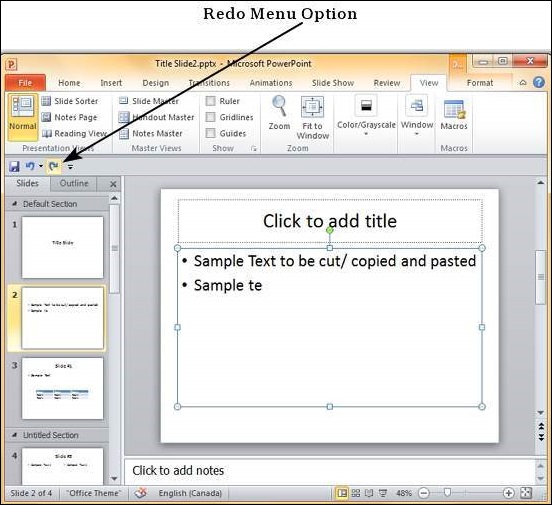
重做是一個僅在您撤消至少一個操作後可用的選項。重做遵循與撤消選項相同的邏輯,只是順序相反。您可以單擊重做按鈕一次或多次以按順序重做先前撤消的操作。不過,您沒有重做的下拉選項。
廣告