

- MS PowerPoint 2010 基礎
- PPT - 首頁
- PPT - 入門
- PPT - 探索視窗
- PPT - 後臺檢視
- PPT - 建立簡報
- PPT - 新增新幻燈片
- PPT - 在文字框中新增文字
- PPT - 新增新的文字框
- PPT - 刪除現有幻燈片
- PPT - 重新排列幻燈片
- PPT - 新增幻燈片備註
- PPT - 管理節
- PPT - 使用大綱
- PPT - PowerPoint 側邊欄
- PPT - 簡報檢視
- PPT - 設定背景
- PPT - 幻燈片方向
- PPT - 儲存簡報
- PPT - 審閱簡報
- PPT - 新增幻燈片編號
- PPT - 新增頁首和頁尾
- PPT - 執行幻燈片放映
- PPT - 鍵盤快捷鍵
- PPT - 獲取上下文幫助
- 編輯簡報
- PPT - 複製和貼上內容
- PPT - 查詢和替換內容
- PPT - 撤消已編輯的更改
- PPT - 拼寫檢查
- PPT - 內容翻譯
- PPT - 設定語言型別
- PPT - 複製內容
- PPT - 特殊字元
- PPT - 幻燈片縮放
- 格式化簡報
- PPT - 字型管理
- PPT - 設定文字字型
- PPT - 文字修飾
- PPT - 更改文字大小寫
- PPT - 更改文字大小
- PPT - 更改文字顏色
- PPT - 文字對齊方式
- PPT - 縮排段落
- PPT - 設定行距
- 邊框和陰影
- PPT - 應用格式
- PPT - 使用幻燈片母版
- PPT - 儲存設計模板
- 使用多媒體
- PPT - 將圖片新增到幻燈片
- PPT - 編輯新增的圖片
- PPT - 格式化新增的圖片
- PPT - 插入螢幕截圖
- PPT - 將形狀新增到幻燈片
- PPT - 編輯新增的形狀
- PPT - 格式化新增的形狀
- PPT - 將文字新增到形狀
- PPT - 排列形狀/影像
- PPT - 組合/取消組合物件
- PPT - 新增音訊和影片
- PPT - 新增和格式化表格
- PPT - 新增和格式化圖表
- PPT - 新增和格式化 SmartArt
- PPT - 新增和預覽動畫
- PPT - 新增和預覽切換
- 共享簡報
- PPT - 建立 PDF 檔案
- PPT - 建立影片檔案
- PPT - 建立影像檔案
- PPT - 列印簡報
- PPT - 廣播幻燈片放映
- PPT - 打包簡報
- PPT - 設定文件密碼
- PPT - 透過電子郵件傳送幻燈片放映
- MS PowerPoint 有用資源
- PPT - 快速指南
- PPT - 有用資源
- PPT - 討論
PowerPoint 2010 中的廣播幻燈片放映
PowerPoint 2010 允許使用者將其簡報廣播到網際網路上的全球觀眾。微軟提供免費的廣播幻燈片放映服務;您只需與您的觀眾共享連結,他們就可以從任何地方觀看簡報。執行此操作無需任何特殊設定或費用;您只需要一個 Windows Live 帳戶。
以下是廣播簡報的步驟。
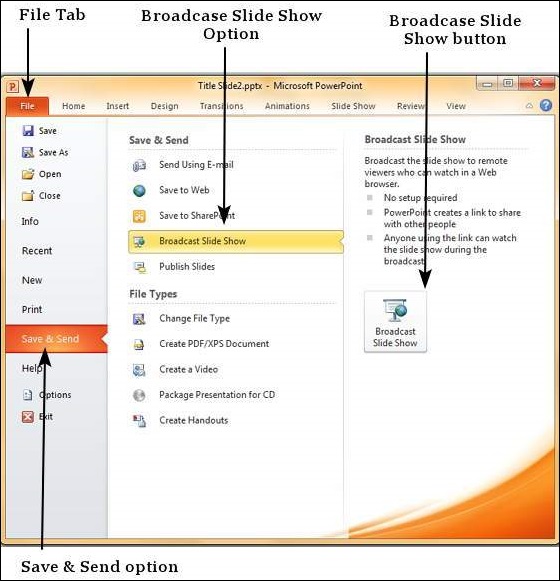
步驟 1 - 轉到檔案選項卡下的後臺檢視。
步驟 2 - 單擊儲存和傳送,選擇廣播幻燈片放映選項,然後單擊廣播幻燈片放映按鈕。
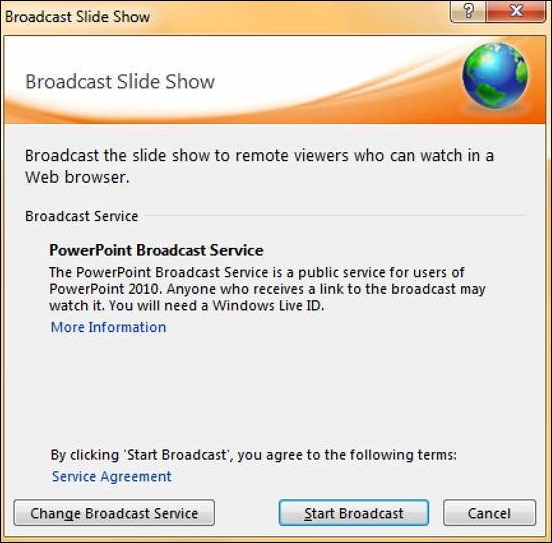
步驟 3 - 在廣播幻燈片放映對話方塊中,單擊開始廣播。
步驟 4 - 在登入對話方塊中登入您的 Windows Live 帳戶。
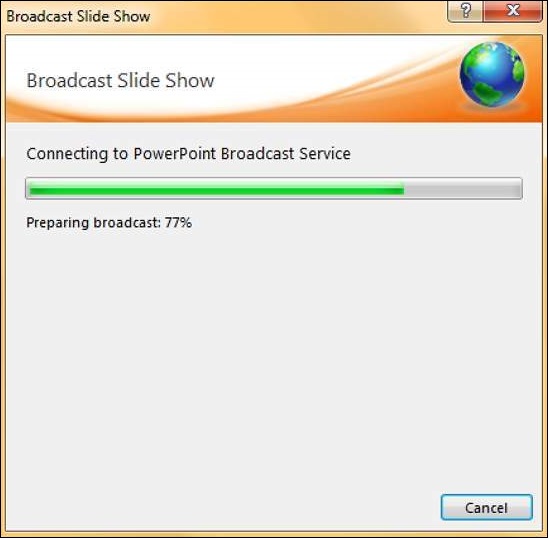
步驟 5 - 登入成功後,PowerPoint 將準備簡報以進行廣播。
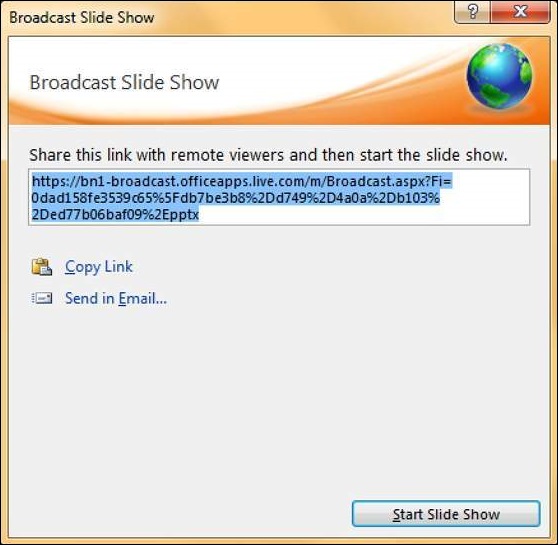
步驟 6 - PowerPoint 將提供您可以與觀眾共享的廣播服務連結。如果您未使用 Outlook 服務,請單擊“複製連結”以將連結貼上到您的電子郵件中。如果您正在使用 Microsoft Outlook 服務,請單擊“透過電子郵件傳送”並列出您的受眾姓名。
步驟 7 - 單擊開始幻燈片放映以開始簡報。
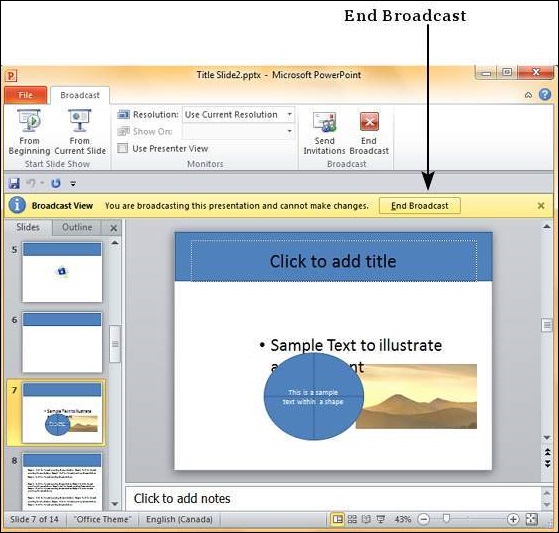
步驟 8 - 完成後,您可以單擊結束廣播以停止線上簡報。
廣告