

- MS PowerPoint 2010 基礎知識
- PPT - 首頁
- PPT - 開始
- PPT - 探索視窗
- PPT - 後臺檢視
- PPT - 建立簡報
- PPT - 新增新幻燈片
- PPT - 在文字框中新增文字
- PPT - 新增新的文字框
- PPT - 刪除現有幻燈片
- PPT - 重新排列幻燈片
- PPT - 新增幻燈片備註
- PPT - 管理節
- PPT - 使用大綱
- PPT - PowerPoint 側欄
- PPT - 簡報檢視
- PPT - 設定背景
- PPT - 幻燈片方向
- PPT - 儲存簡報
- PPT - 審閱簡報
- PPT - 新增幻燈片編號
- PPT - 新增頁首和頁尾
- PPT - 執行幻燈片放映
- PPT - 鍵盤快捷鍵
- PPT - 獲取上下文幫助
- 編輯簡報
- PPT - 複製和貼上內容
- PPT - 查詢和替換內容
- PPT - 撤消已編輯的更改
- PPT - 拼寫檢查
- PPT - 內容翻譯
- PPT - 設定語言型別
- PPT - 複製內容
- PPT - 特殊字元
- PPT - 幻燈片縮放
- 格式化簡報
- PPT - 字型管理
- PPT - 設定文字字型
- PPT - 文字修飾
- PPT - 更改文字大小寫
- PPT - 更改文字大小
- PPT - 更改文字顏色
- PPT - 文字對齊
- PPT - 縮排段落
- PPT - 設定行距
- 邊框和陰影
- PPT - 應用格式
- PPT - 使用幻燈片母版
- PPT - 儲存設計模板
- 使用多媒體
- PPT - 向幻燈片新增圖片
- PPT - 編輯已新增的圖片
- PPT - 格式化已新增的圖片
- PPT - 插入螢幕截圖
- PPT - 向幻燈片新增形狀
- PPT - 編輯已新增的形狀
- PPT - 格式化已新增的形狀
- PPT - 向形狀新增文字
- PPT - 排列形狀/影像
- PPT - 組合/取消組合物件
- PPT - 新增音訊和影片
- PPT - 新增和格式化表格
- PPT - 新增和格式化圖表
- PPT - 新增和格式化 SmartArt
- PPT - 新增和預覽動畫
- PPT - 新增和預覽切換
- 共享簡報
- PPT - 建立 PDF 檔案
- PPT - 建立影片檔案
- PPT - 建立影像檔案
- PPT - 列印簡報
- PPT - 廣播幻燈片放映
- PPT - 打包簡報
- PPT - 設定文件密碼
- PPT - 透過電子郵件傳送幻燈片放映
- MS PowerPoint 有用資源
- PPT - 快速指南
- PPT - 有用資源
- PPT - 討論
在PowerPoint 2010中編輯已新增的圖片
PowerPoint 支援影像或圖片作為內容,並提供一些標準的影像編輯功能。PowerPoint 中的圖片編輯功能可以在選中圖片後從“格式”功能區訪問。編輯功能在“格式”功能區的“**調整**”和“**圖片樣式**”部分中分組。
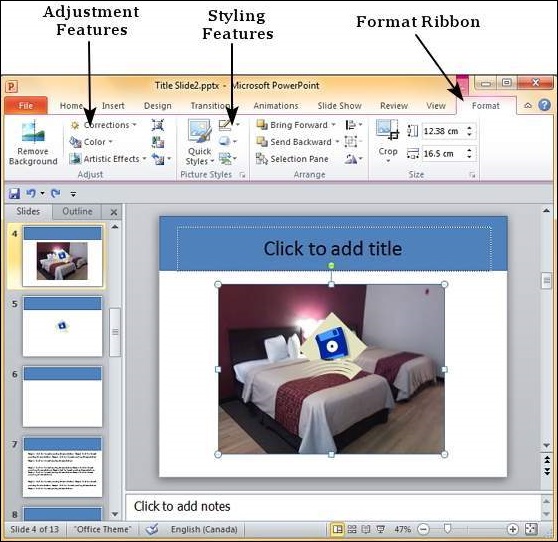
影像調整
下表描述了 PowerPoint 中提供的各種圖片調整功能。
| 序號 | 功能和描述 |
|---|---|
| 1 | 刪除背景 自動刪除影像中不需要的部分。這類似於其他一些照片編輯程式中的魔術工具。您可以點選影像上的不同區域來定義要刪除的區域。 |
| 2 | 校正 允許您更改影像的亮度和對比度,以及更改影像銳度。 |
| 3 | 顏色 允許您透過更改飽和度或色調來更改影像的顏色。您還可以根據不同的色調使影像單色化,以匹配簡報的主題。 |
| 4 | 藝術效果 向影像新增藝術效果,例如塑膠包裝、發光邊緣等。 |
| 5 | 壓縮圖片 這可以更改影像解析度以管理檔案大小。 |
| 6 | 更改圖片 將當前圖片替換為不同的圖片。 |
| 7 | 重置圖片 刪除對影像進行的所有調整。 |
圖片樣式
下表描述了 PowerPoint 中提供的各種圖片樣式功能。
| 序號 | 功能和描述 |
|---|---|
| 1 | 圖片邊框 管理圖片邊框 - 顏色、粗細和樣式。 |
| 2 | 圖片效果 向圖片新增效果,例如反射、陰影等。 |
| 3 | 轉換為 SmartArt 圖形 將圖片轉換為選定的 SmartArt。 |
| 4 | 快速樣式 具有不同圖片邊框和效果的預定義樣式。 |
廣告