
- Meteor 教程
- Meteor - 首頁
- Meteor - 概述
- Meteor - 環境搭建
- Meteor - 第一個應用程式
- Meteor - 模板
- Meteor - 集合
- Meteor - 表單
- Meteor - 事件
- Meteor - 會話
- Meteor - 跟蹤器
- Meteor - 包
- Meteor - 核心 API
- Meteor - 檢查
- Meteor - Blaze
- Meteor - 定時器
- Meteor - EJSON
- Meteor - HTTP
- Meteor - 郵件
- Meteor - 資源
- Meteor - 安全性
- Meteor - 排序
- Meteor - 賬戶
- Meteor - 方法
- Meteor - Package.js
- Meteor - 釋出與訂閱
- Meteor - 結構
- Meteor - 部署
- Meteor - 在移動裝置上執行
- Meteor - 待辦事項應用程式
- Meteor - 最佳實踐
- Meteor 有用資源
- Meteor - 快速指南
- Meteor - 有用資源
- Meteor - 討論
Meteor - 移動端執行
在本節中,我們將學習如何在 Android 裝置上執行應用程式。Meteor 最近為 Windows 作業系統添加了此功能,因此我們需要將我們的 Meteor 應用程式更新到 1.3 Beta 版本。
注意 - 在撰寫本教程時,Meteor 的 1.3 版本處於 Beta 階段。一旦釋出生產版本,我們將更新此內容。
由於我們希望使用最新的 Meteor 版本,我們可以透過在命令提示符視窗中執行以下程式碼來更新它。
C:\Users\username\Desktop\meteorApp>meteor update --release 1.3-beta.11
步驟 1 - 安裝 Android SDK
使用下表中的連結安裝 Android SDK。
| 序號 | 軟體及說明 |
|---|---|
| 1 | Java 開發工具包和 Android SDK 您需要 Android SDK 才能在移動環境中執行 Meteor 應用程式。如果您尚未安裝它,可以檢視我們的Android 環境搭建教程。 |
步驟 2 - 新增 Android 平臺
現在,我們需要向專案中新增一個 Android 平臺。
C:\Users\username\Desktop\meteorApp>meteor add-platform android
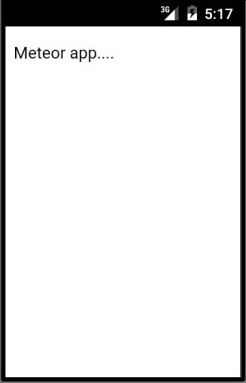
步驟 3 - 在 Android 模擬器上執行應用程式
要在 Android 模擬器上執行應用程式,我們將在行尾使用–verbose命令,以便能夠在啟動過程中識別可能的錯誤。
C:\Users\username\Desktop\meteorApp>meteor run android --verbose
在 Android 裝置上執行應用程式
由於 Android 模擬器速度較慢,因此始終建議直接在您的裝置上執行您的應用程式。您可以透過將裝置連線到您的計算機,啟用開發者模式和 USB 除錯來實現。
此過程對於特定裝置有所不同。您需要在設定/關於手機中找到內部版本號,並點選七次。您將收到一條通知,告知您是開發者,並且開發者選項將被解鎖。
再次搜尋您的設定並啟用USB 除錯。
您可以使用以下命令在命令提示符中在您的移動裝置上執行 Meteor 應用程式。
C:\Users\username\Desktop\meteorApp>meteor run android-device
廣告