
- Meteor 教程
- Meteor - 首頁
- Meteor - 概述
- Meteor - 環境搭建
- Meteor - 第一個應用
- Meteor - 模板
- Meteor - 集合
- Meteor - 表單
- Meteor - 事件
- Meteor - Session
- Meteor - Tracker
- Meteor - 包
- Meteor - 核心 API
- Meteor - 校驗
- Meteor - Blaze
- Meteor - 定時器
- Meteor - EJSON
- Meteor - HTTP
- Meteor - 郵件
- Meteor - 資源
- Meteor - 安全
- Meteor - 排序
- Meteor - 賬戶
- Meteor - 方法
- Meteor - Package.js
- Meteor - 釋出與訂閱
- Meteor - 結構
- Meteor - 部署
- Meteor - 移動端執行
- Meteor - 待辦事項應用
- Meteor - 最佳實踐
- Meteor 有用資源
- Meteor - 快速指南
- Meteor - 有用資源
- Meteor - 討論
Meteor - 表單
本章我們將學習如何使用 Meteor 表單。
文字輸入
首先,我們將建立一個包含文字輸入欄位和提交按鈕的表單元素。
meteorApp.html
<head>
   <title>meteorApp</title>
</head>

<body>
   <div>
      {{> myTemplate}}
   </div>
</body>

<template name = "myTemplate">
   <form>
      <input type = "text" name = "myForm">
      <input type = "submit" value = "SUBMIT">
   </form>
</template>
在 JavaScript 檔案中,我們將建立提交事件。我們需要阻止預設事件行為以防止瀏覽器重新整理。接下來,我們將獲取輸入欄位的內容並將其賦值給textValue變數。
在下面的示例中,我們只將內容記錄到開發者控制檯。最後我們需要清除輸入欄位。
meteorApp.js
if (Meteor.isClient) {

   Template.myTemplate.events({

      'submit form': function(event) {
         event.preventDefault();
         var textValue = event.target.myForm.value;
         console.log(textValue);
         event.target.myForm.value = "";
      }
   });
}
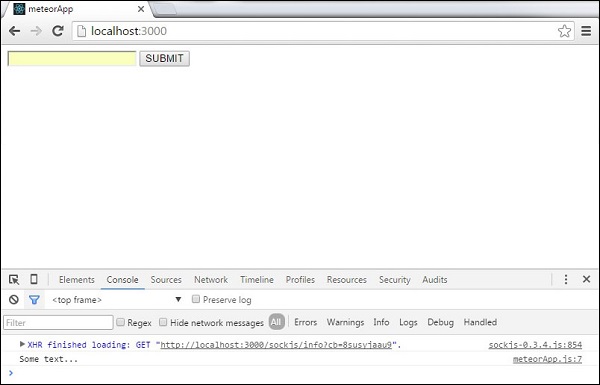
當我們在輸入欄位中輸入“Some text...”並提交時,控制檯將記錄我們輸入的文字。
單選按鈕
單選按鈕可以使用類似的概念。
meteorApp.html
<head>
   <title>meteorApp</title>
</head>

<body>
   <div>
      {{> myTemplate}}
   </div>
</body>

<template name = "myTemplate">
   <form>
      <input type = "radio" name = "myForm" value = "form-1">FORM 1
      <input type = "radio" name = "myForm" value = "form-2">FORM 2
      <input type = "submit" value = "SUBMIT">
   </form>
</template>
meteorApp.js
if (Meteor.isClient) {

   Template.myTemplate.events({

      'submit form': function(event) {
         event.preventDefault();
         var radioValue = event.target.myForm.value;
         console.log(radioValue);
      }
   });
}
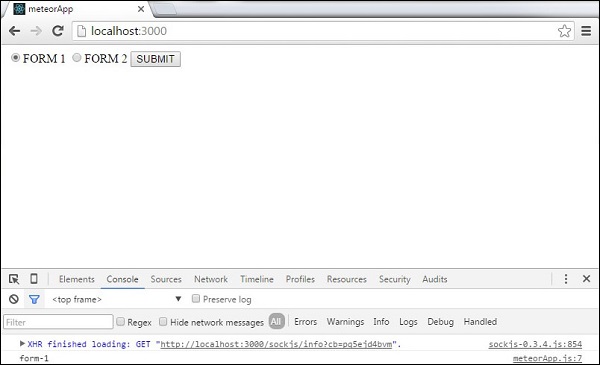
當我們提交第一個按鈕時,控制檯將顯示以下輸出。
複選框
以下示例顯示瞭如何使用複選框。您可以看到我們只是重複了相同的過程。
meteorApp.html
<head>
   <title>meteorApp</title>
</head>

<body>
   <div>
      {{> myTemplate}}
   </div>
</body>

<template name = "myTemplate">
   <form>
      <input type = "checkbox" name = "myForm" value = "form-1">FORM 1
      <input type = "checkbox" name = "myForm" value = "form-2">FORM 2
      <input type = "submit" value = "SUBMIT">
   </form>
</template>
meteorApp.js
if (Meteor.isClient) {

   Template.myTemplate.events({

      'submit form': function(event) {
         event.preventDefault();
         var checkboxValue1 = event.target.myForm[0].checked;
         var checkboxValue2 = event.target.myForm[1].checked;
         console.log(checkboxValue1);
         console.log(checkboxValue2);
      }
   });
}
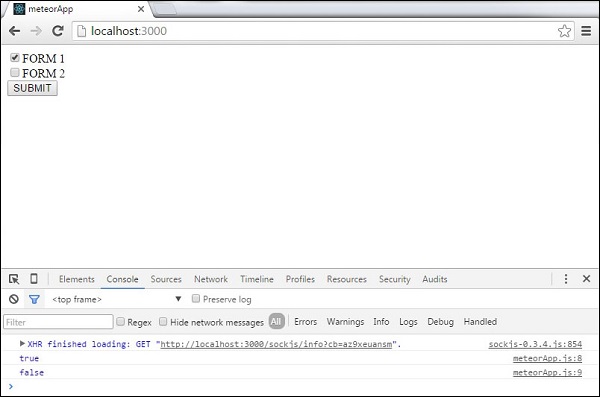
提交表單後,選中的輸入將被記錄為true,未選中的輸入將被記錄為false。
下拉選擇框
在下面的示例中,我們將學習如何使用select元素。我們將使用change事件來更新每次選項更改時的資料。
meteorApp.html
<head>
   <title>meteorApp</title>
</head>

<body>
   <div>
      {{> myTemplate}}
   </div>
</body>

<template name = "myTemplate">
   <select>
      <option name = "myOption" value = "option-1">OPTION 1</option>
      <option name = "myOption" value = "option-2">OPTION 2</option>
      <option name = "myOption" value = "option-3">OPTION 3</option>
      <option name = "myOption" value = "option-4">OPTION 4</option>
   </select>
</template>
meteorApp.js
if (Meteor.isClient) {

   Template.myTemplate.events({

      'change select': function(event) {
         event.preventDefault();
         var selectValue = event.target.value;
         console.log(selectValue);
      }
   });
}
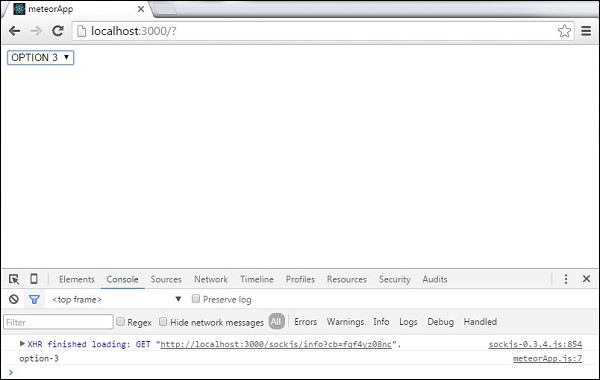
如果我們選擇第三個選項,控制檯將記錄選項值。
廣告