
 資料結構
資料結構 網路
網路 關係型資料庫管理系統 (RDBMS)
 作業系統
作業系統 Java
Java MS Excel
 iOS
iOS HTML
HTML CSS
CSS Android
 Python
 C 程式設計
 C++
C++ C#
C# MongoDB
 MySQL
MySQL Javascript
 PHP
PHP 物理學
物理學 化學
化學 生物學
生物學 數學
數學 英語
英語 經濟學
經濟學 心理學
心理學 社會學
社會學 服裝設計
服裝設計 法律研究
法律研究如何在 Excel 圖表中添加註釋?
您可以使用 Microsoft Excel 提供的快速格式化圖表和圖形功能,將充滿資料的單元格快速轉換為視覺化表示。此類視覺化表示的示例包括餅圖和條形圖。但是,在某些情況下,Excel 生成的圖表包含的資訊不足,或者您需要額外的文字來描述讀者看到的內容。
Excel 使用者可以透過多種方式向 Excel 圖表添加註釋,其中一些是自動的,而另一些則需要少量手動干預才能將註釋放置在正確的位置。
讓我們透過一個示例逐步瞭解。
步驟 1
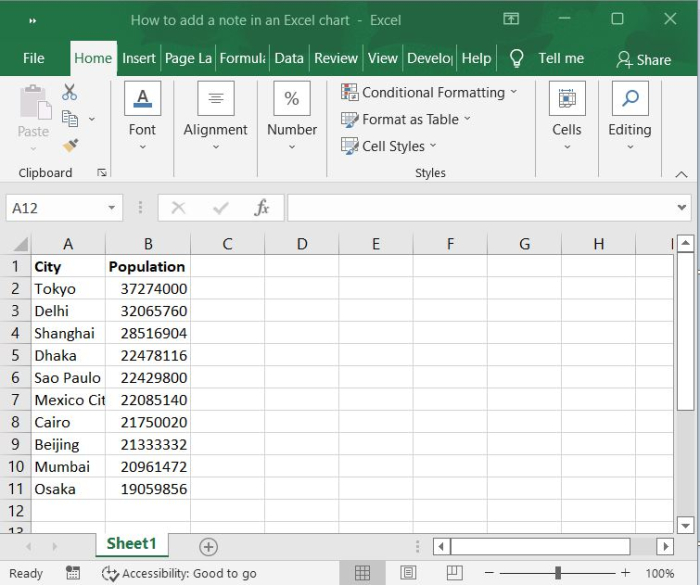
在我們的示例中,我們在 Excel 表格中以列格式列出了城市及其人口。請參考以下螢幕截圖。
步驟 2
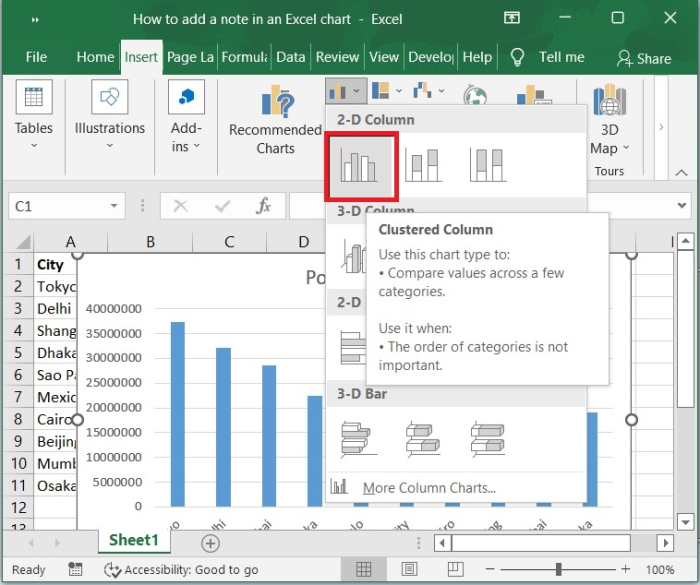
單擊插入工具欄,然後選擇條形圖以顯示上述源資料的圖表。
步驟 3
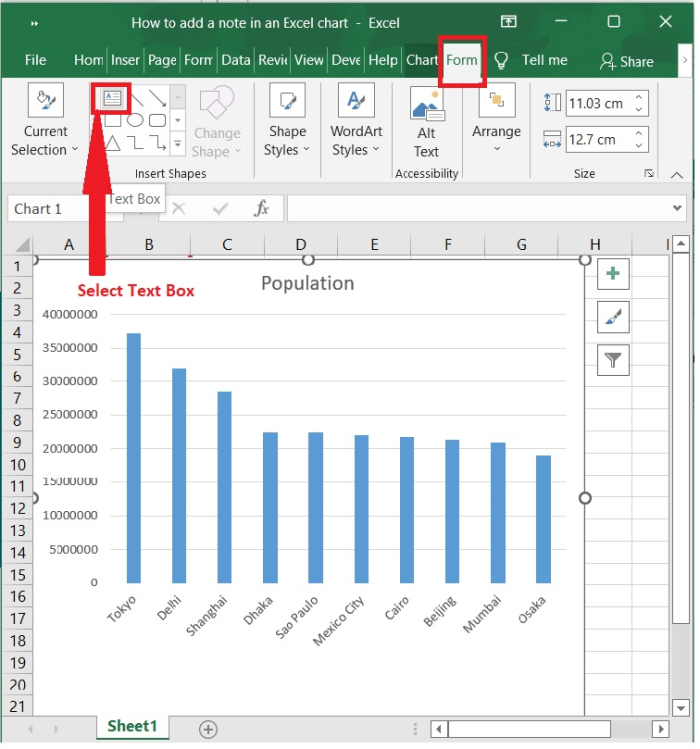
現在,單擊圖表以啟用圖表工具。
選擇“格式”工具欄,然後單擊“插入形狀”選項下的“文字框”以在圖表區域的任何位置插入文字框。
步驟 4
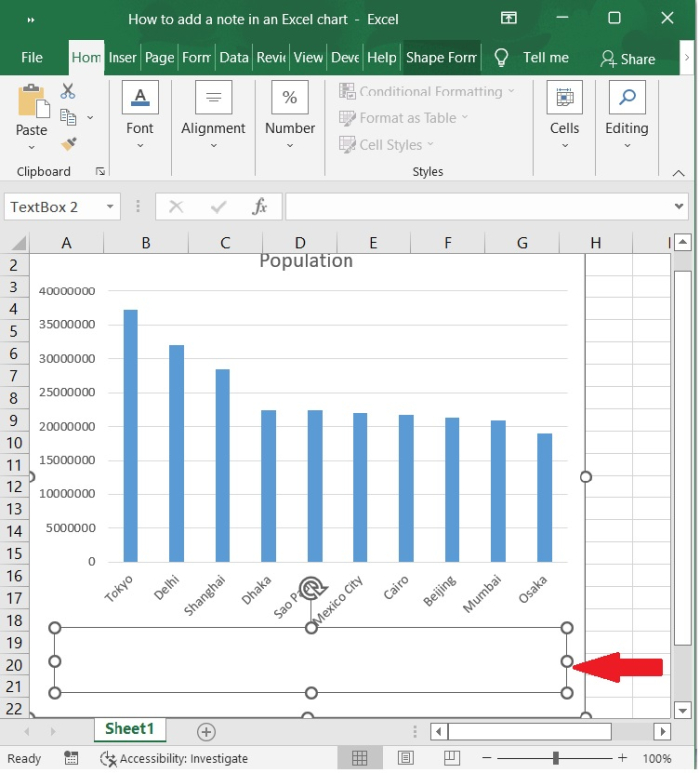
現在,在圖表區域的任何位置繪製文字框。
步驟 5
在文字框中輸入您需要的註釋內容。
我們可以使用“開始”選項卡下的“大小”、“顏色”、“字型”、“粗體”、“下劃線”等格式選項來格式化工具箱內的文字。在下面的螢幕截圖中,突出顯示了這些選項。
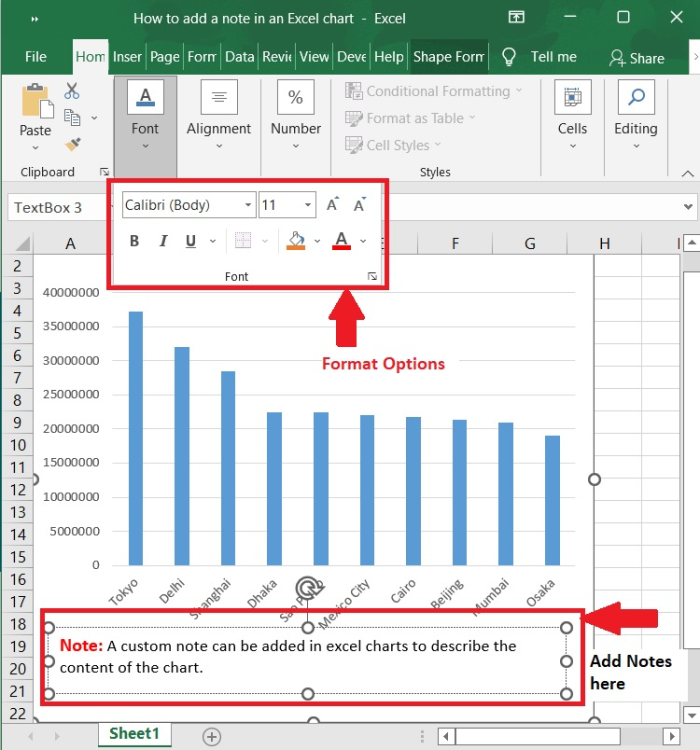
結論
在圖表區域添加註釋將有助於描述圖表功能並解釋圖表中的數字。在本教程中,我們講解了如何在 Excel 圖表中新增自定義註釋。

更新於:2022年9月10日
瀏覽量 5K+

廣告