
 資料結構
資料結構 網路
網路 關係資料庫管理系統 (RDBMS)
 作業系統
作業系統 Java
Java MS Excel
 iOS
iOS HTML
HTML CSS
CSS Android
 Python
 C 語言程式設計
 C++
C++ C#
C# MongoDB
 MySQL
MySQL Javascript
 PHP
PHP 物理學
物理學 化學
化學 生物學
生物學 數學
數學 英語
英語 經濟學
經濟學 心理學
心理學 社會學
社會學 服裝設計
服裝設計 法學
法學如何在 Excel 圖表中新增來自不同列的資料標籤?
新增資料標籤到圖表後,儲存更改時,圖表將立即採用當前圖表資料來源中的資料標籤。另一方面,您可能需要新增來自當前未使用的列的資料標籤。
新增來自不同列的資料標籤
更改圖表中的資料標籤是一個簡單的過程。選擇單個數據標籤進行操作,然後在公式欄中提供對單元格的引用。您也可以在圖表本身逐個修改資料標籤。當資料標籤很多時,工作會迅速變得費力且耗時。但是,別擔心,有一個更簡單的解決方案,它涉及在次座標軸上僅使用重複序列。
步驟 1
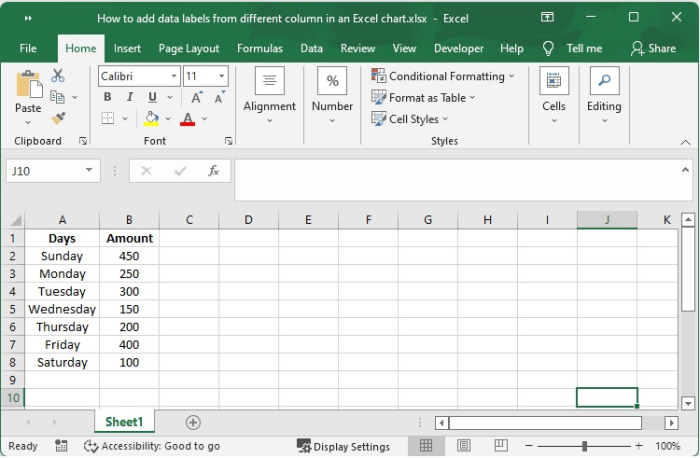
您將透過檢視這個小例子來學習如何新增下垂線圖。為了完成它,
步驟 2
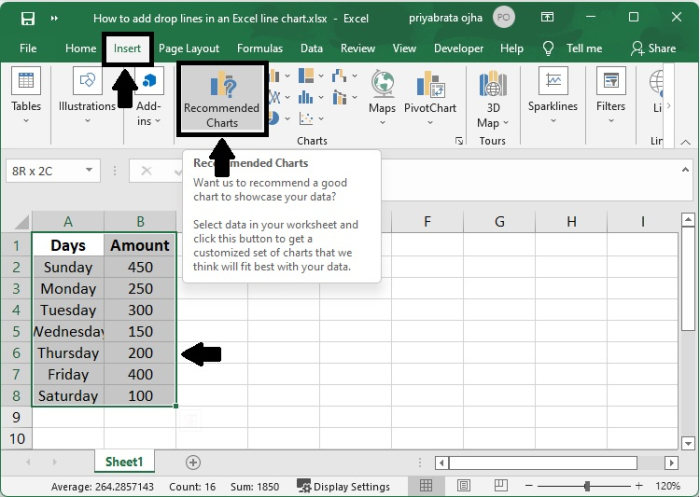
選擇源中的所有資料,確保包括“金額”列 (A1:B8)。
點選“插入”選項卡上的“推薦圖表”(位於“圖表”組中)。
步驟 3
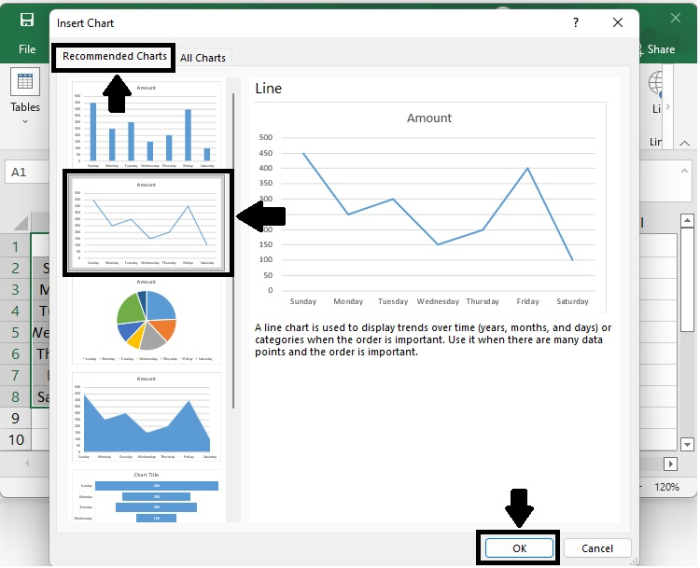
出現一個名為“插入圖表”的彈出視窗。從“推薦圖表”中選擇,然後點選“折線圖”。
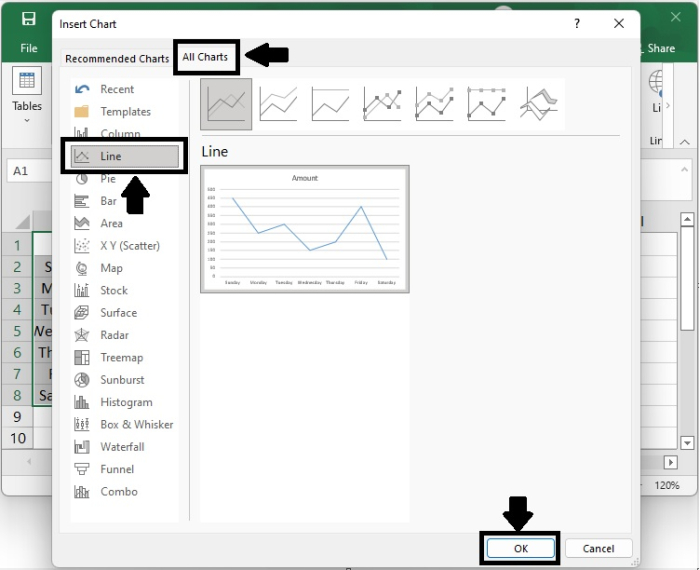
或者,點選“所有圖表”選項卡,然後選擇“簇狀柱形圖 - 折線圖”模板,然後點選“確定”按鈕。
步驟 4
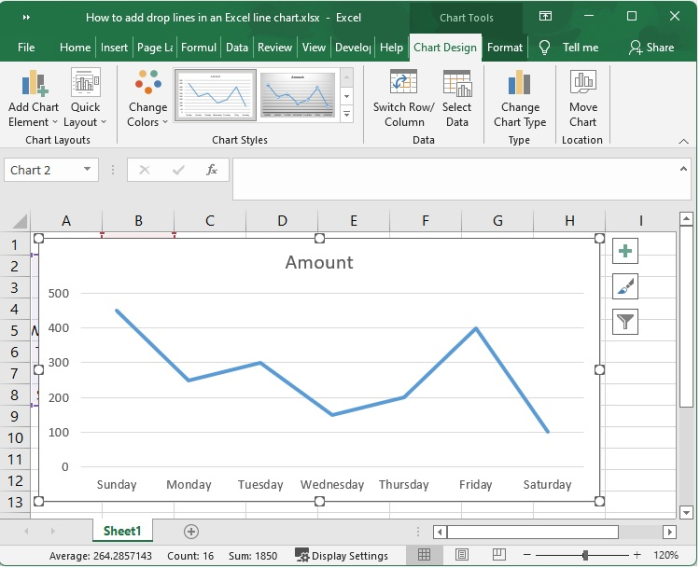
您已在 Excel 中建立了一個折線圖,如下面的快照所示。
步驟 5
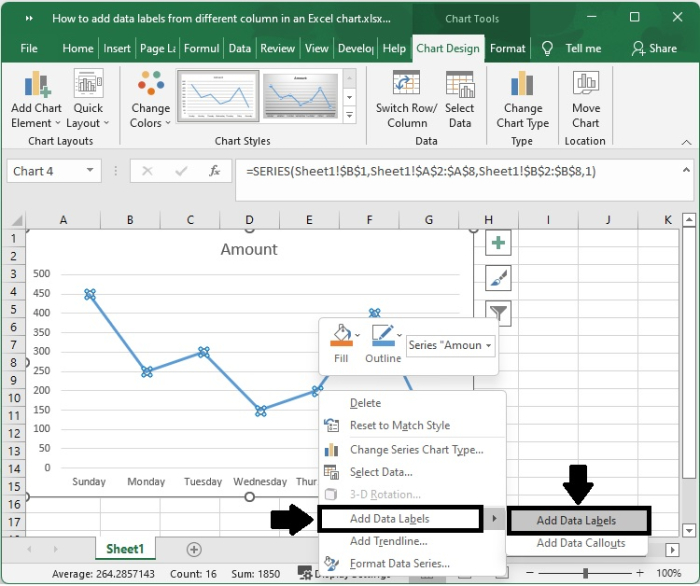
要新增資料標籤,右鍵點選圖表中的資料集,然後在上下文選單中選擇“新增資料標籤”選項下的“新增資料標籤”。這將彈出一個新視窗。
步驟 6
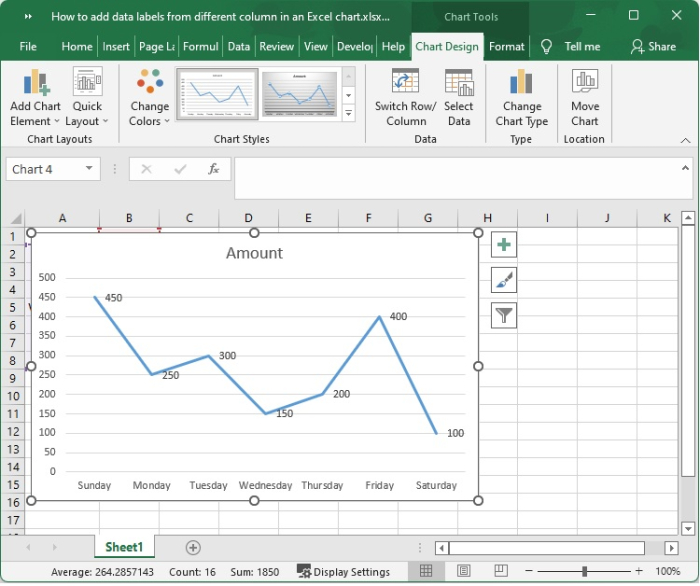
這是當前顯示在圖表中的資料標籤。
步驟 7
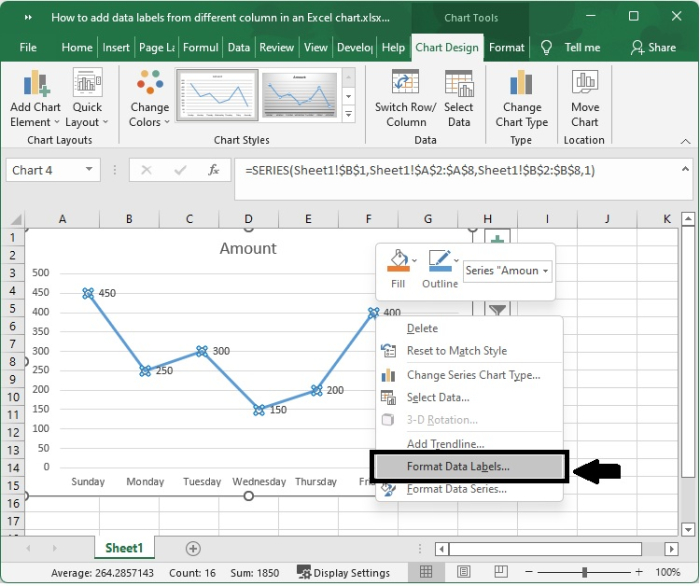
如果點選任何資料標籤,則所有資料標籤都將被選中。如果點選特定資料標籤,則圖表上只有該資料標籤會被選中。
右鍵點選折線圖,然後從出現的選單中選擇“設定資料標籤格式”。
步驟 8
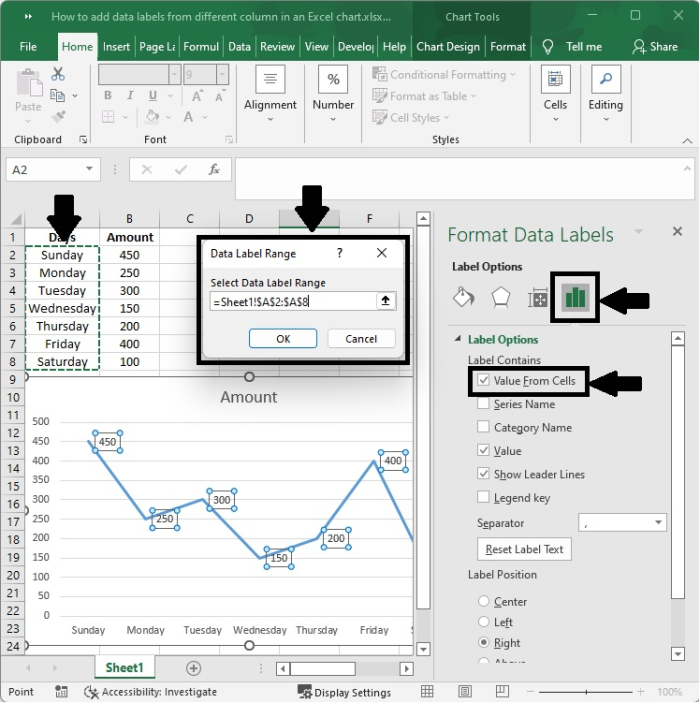
在“設定資料標籤格式”中,找到“標籤選項”選項卡。選中“來自單元格的值”選項旁邊的複選框。然後在新視窗中,選擇顯示標籤的相應列,然後點選“確定”按鈕。
步驟 9
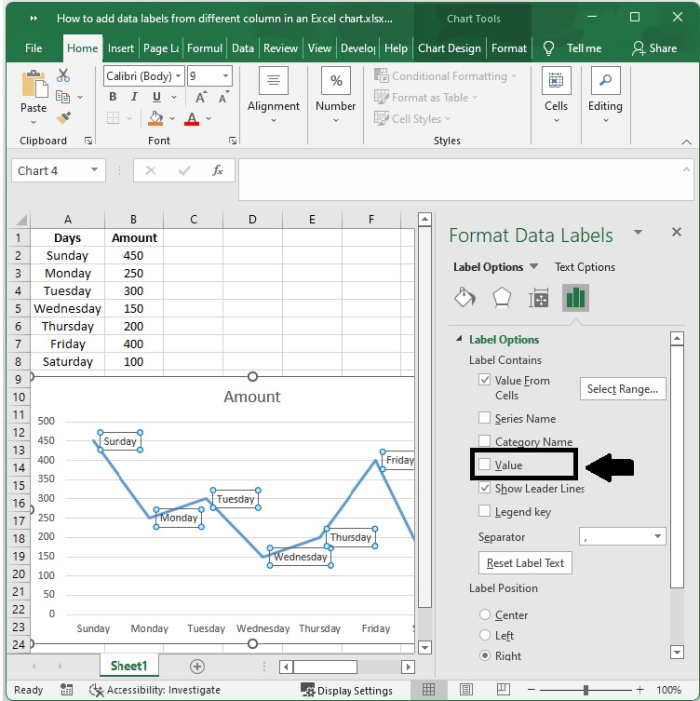
如果選中“值”選項旁邊的複選框,則需要取消選中。
步驟 10
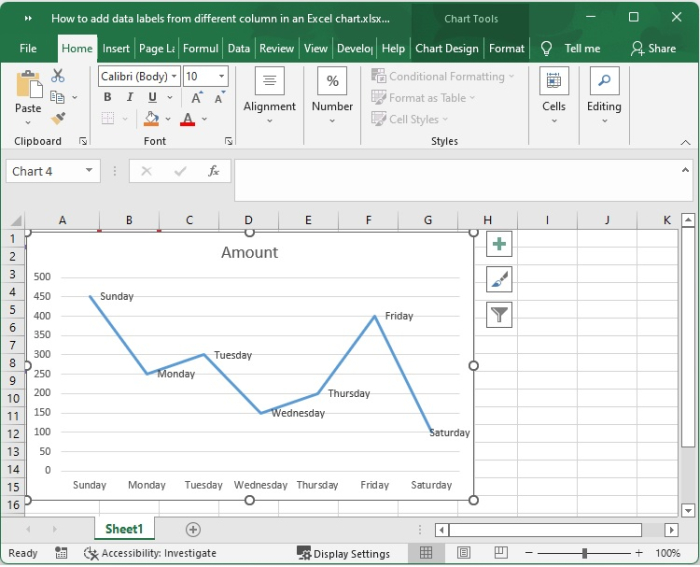
原始資料標籤現在已批次附加在單元格值之後。
結論
在本教程中,我們解釋了您可以遵循的步驟,以在 Excel 圖表中新增來自不同列的資料標籤。

12K+ 次瀏覽
