
 資料結構
資料結構 網路
網路 關係資料庫管理系統
 作業系統
作業系統 Java
Java MS Excel
 iOS
iOS HTML
HTML CSS
CSS Android
 Python
 C 程式設計
 C++
C++ C#
C# MongoDB
 MySQL
MySQL Javascript
 PHP
PHP 物理
物理 化學
化學 生物
生物 數學
數學 英語
英語 經濟學
經濟學 心理學
心理學 社會學
社會學 時尚研究
時尚研究 法律研究
法律研究如何在 Excel 圖表中新增資料點的註釋?
您已決定想要在圖表中的特定資料點上添加註釋。如果您在 Excel 中建立了一個圖表,並且現在想要在圖表中包含個性化註釋,則可以使用 Microsoft Excel 中提供的快速格式化圖表和圖形功能,將您填充資料的單元格快速轉換為視覺化表示。如果您在 Excel 中建立了一個圖表,並且現在想要在圖表中包含個性化註釋,則可以使用 Microsoft Excel 來實現。
新增資料點註釋
使用此方法,將引導您完成向現有 Excel 圖表中的資料點添加註釋的過程。請按照以下說明進行操作 -
步驟 1
這是一個使用溫度的示例。建立資料的圖表。
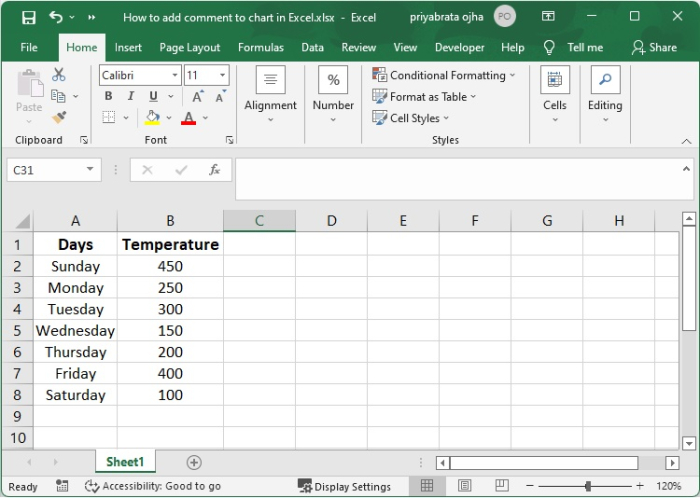
步驟 2
選擇將用於建立圖表的資料後,點選“插入”選項卡下的“推薦圖表”按鈕。
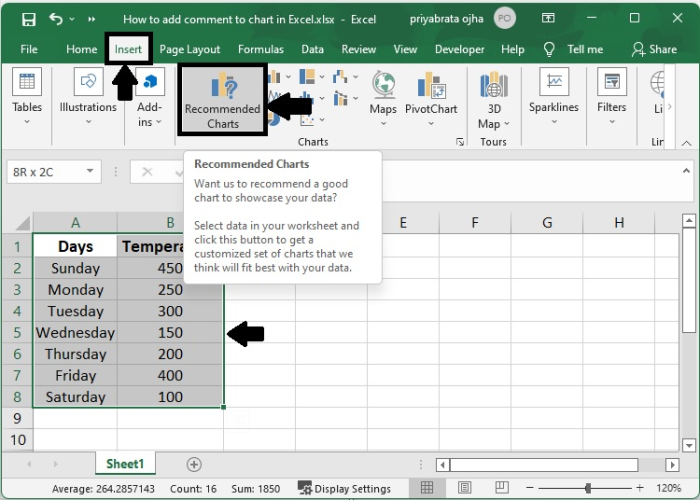
步驟 3
根據您的特定需求,以您選擇的任何格式建立圖表。請檢視下面顯示的條形圖。
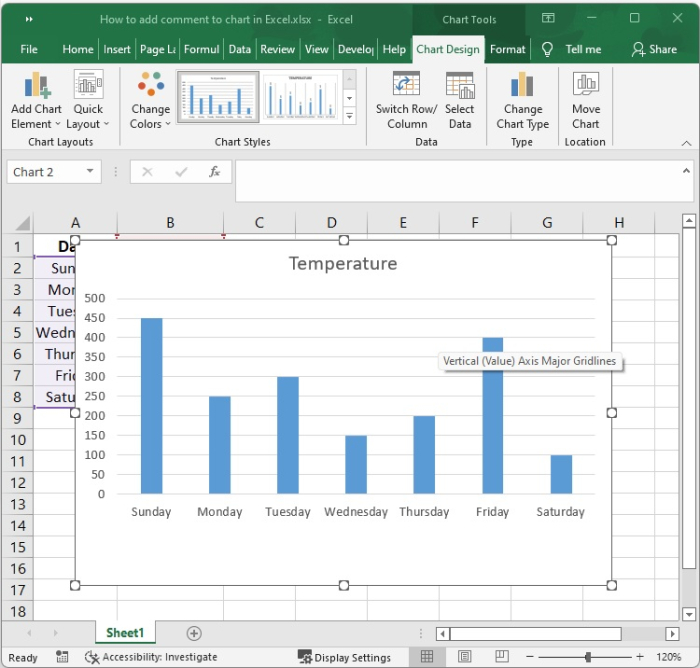
步驟 4
要新增資料標籤,請右鍵單擊圖表中的資料集,然後從上下文選單中選擇“新增資料標籤”選項下的“新增資料標籤”。這將彈出一個新視窗。
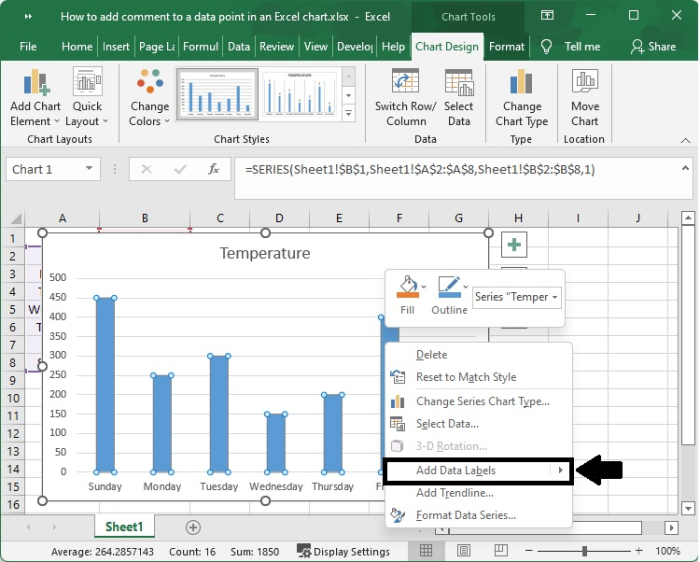
步驟 5
這是當前在圖表內顯示為註釋的資料標籤。
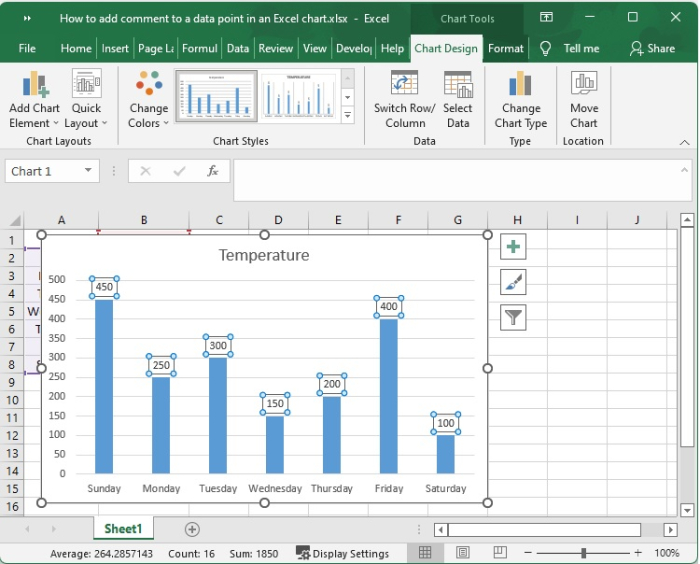
接下來,資料標籤直接放置在提供的資料點上方。請透過拖動將資料標籤移動到最適合您需求的位置。
步驟 6
您可以透過右鍵單擊資料標籤、訪問上下文選單並選擇“更改資料標籤形狀”來更改資料標籤的形狀。之後,您可以從子選單中選擇一個形狀。此外,您還可以調整填充、邊框和顏色。
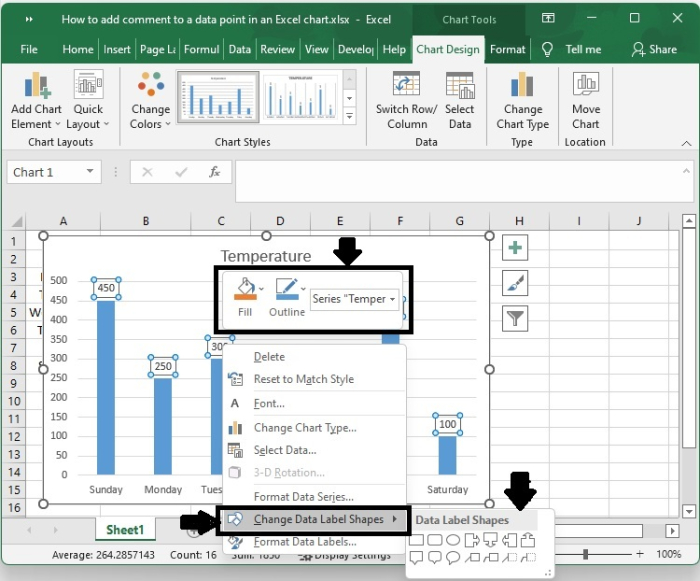
您可以透過在資料標籤表單中鍵入內容來自定義註釋的內容。
步驟 7
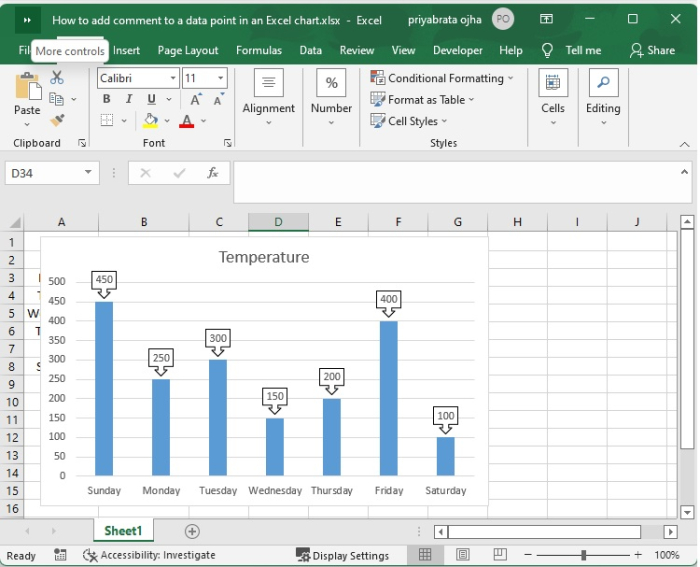
您現在將看到已為先前顯示的圖表中您請求的資料點添加了註釋。
結論
在本教程中,我們使用了一個示例來展示如何在 Excel 圖表中新增資料點註釋。

更新於: 2022-09-10
736 次檢視

廣告