
 資料結構
資料結構 網路
網路 關係型資料庫管理系統
 作業系統
作業系統 Java
Java MS Excel
 iOS
iOS HTML
HTML CSS
CSS Android
 Python
 C語言程式設計
 C++
C++ C#
C# MongoDB
 MySQL
MySQL Javascript
 PHP
PHP 物理學
物理學 化學
化學 生物學
生物學 數學
數學 英語
英語 經濟學
經濟學 心理學
心理學 社會學
社會學 時尚研究
時尚研究 法律研究
法律研究如何在Excel中新增超連結到批註?
Excel允許您在單元格中包含超連結,這些超連結將直接帶您到該URL。有時,您可能希望在批註中包含URL,但您在批註中編寫的超連結地址無法點選。現在我將向您展示如何在Excel批註中建立可點選的超連結。
在Excel中建立超連結有很多不同的方法:
手動輸入URL(或複製貼上)。
使用HYPERLINK函式。
使用“插入超連結”對話方塊。
向批註新增超連結。
但是,在本文中,我們將討論向批註新增超連結的過程。
向批註新增超連結
要向批註新增可點選的超連結。讓我們透過一個示例逐步瞭解。
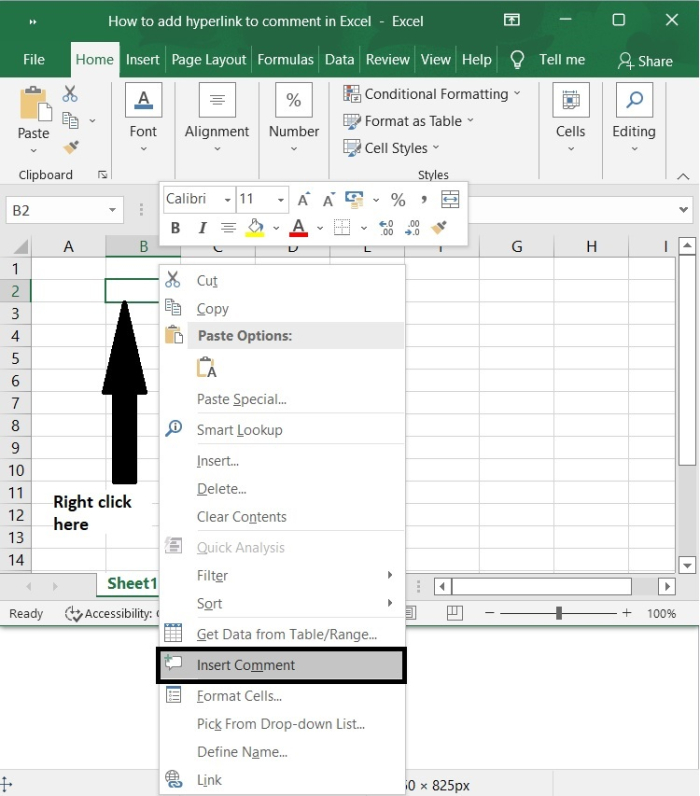
步驟1
右鍵單擊您要向其批註新增超連結的單元格,然後從上下文選單中選擇“插入批註”,如下面的螢幕截圖所示
步驟2
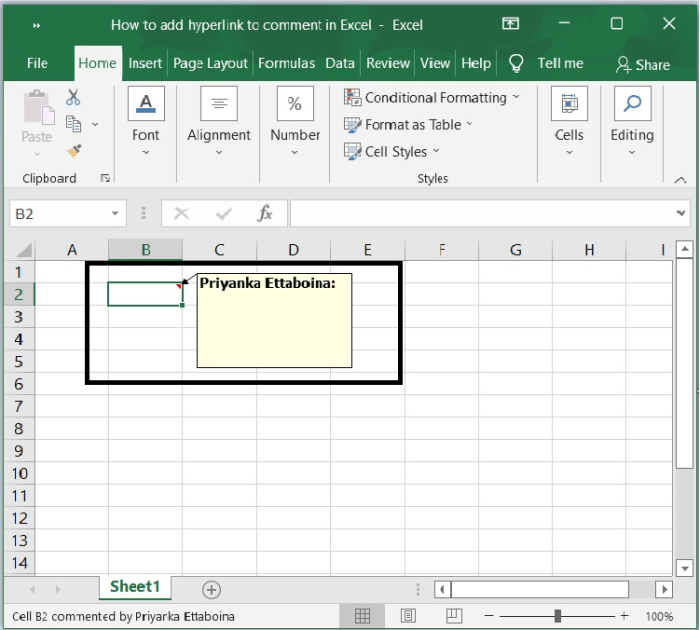
現在,您可以看到作者姓名出現在批註框中,如下面的螢幕截圖所示。
步驟3
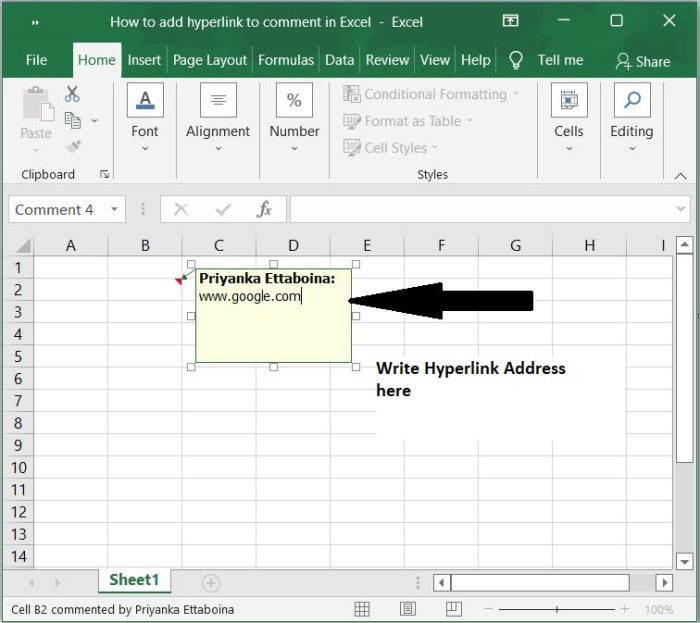
現在,在批註框中,將超連結地址輸入其中。
步驟4
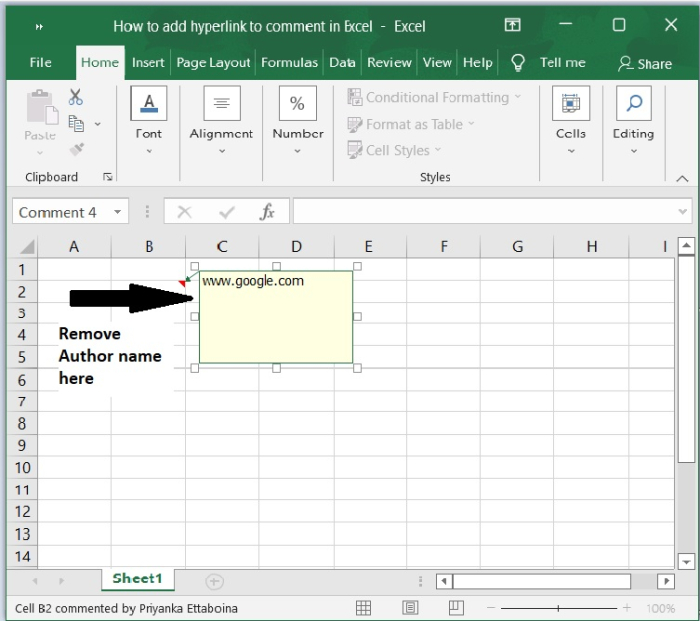
然後刪除作者姓名和任何其他字元,如下面的螢幕截圖所示。
步驟5
為了確保批註框中沒有其他字元(包括空格),您現在必須按Alt + End。
步驟6
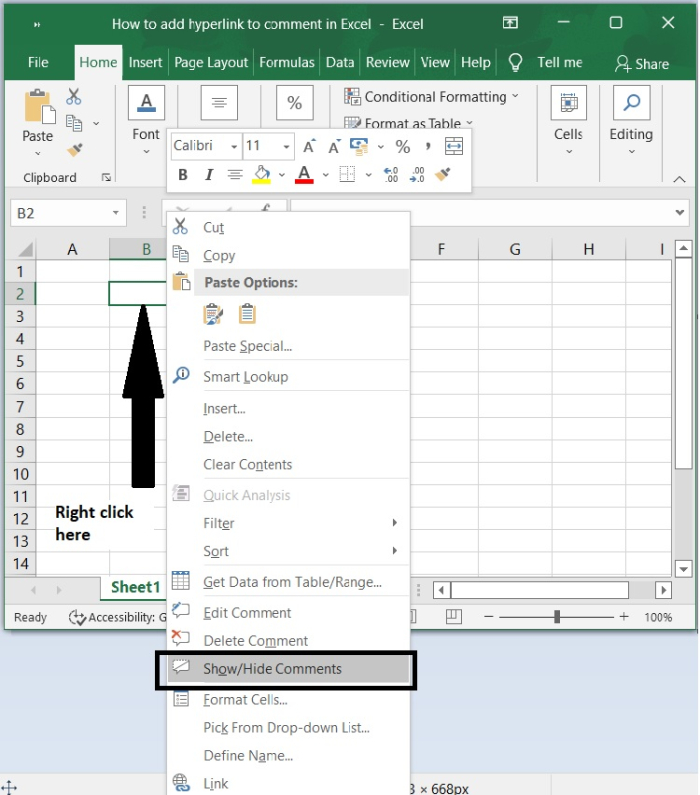
右鍵單擊批註單元格,然後選擇“顯示/隱藏批註”以顯示批註,以下是相應的螢幕截圖。
步驟7
現在,當您單擊批註框中的超連結時,它將連結到網頁地址,如下面的螢幕截圖所示。
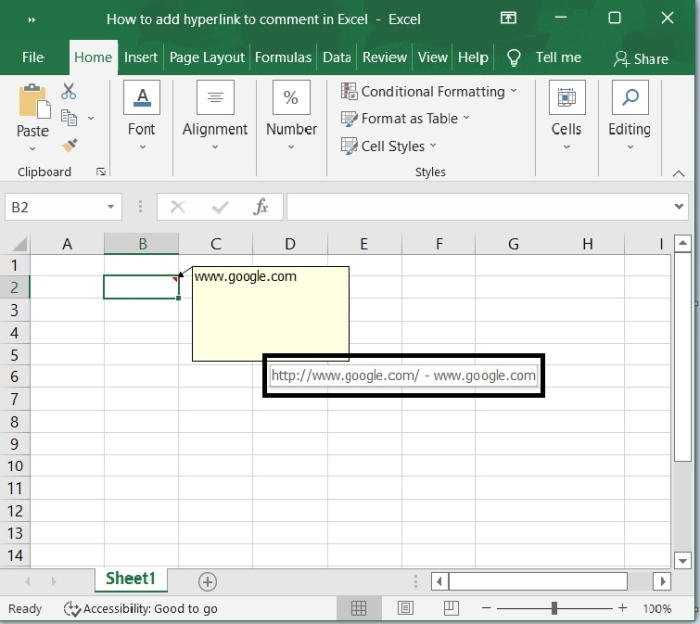
現在,單擊網頁地址,它將自動開啟網頁。
結論
在本教程中,我們學習瞭如何在Excel的批註框中新增超連結。儘管在Excel中可以使用多種方法使用超連結,但在批註中使用超連結將是顯示批註中網頁URL更有效且更容易的方法。

更新於: 2022年9月10日
2K+ 次瀏覽

廣告