
 資料結構
資料結構 網路
網路 關係型資料庫管理系統
 作業系統
作業系統 Java
Java MS Excel
 iOS
iOS HTML
HTML CSS
CSS Android
 Python
 C 程式設計
 C++
C++ C#
C# MongoDB
 MySQL
MySQL Javascript
 PHP
PHP 物理學
物理學 化學
化學 生物學
生物學 數學
數學 英語
英語 經濟學
經濟學 心理學
心理學 社會學
社會學 服裝設計
服裝設計 法律學
法律學如何在 Excel 中查詢並返回活動超連結?
在 Excel 中,執行查詢以返回活動超連結是一種很有用的技巧,當您希望根據特定值動態生成可點選連結時,可以使用此技巧。雖然 Excel 沒有直接的函式來實現此目的,但您可以將 VLOOKUP 或 INDEX 函式與 HYPERLINK 函式結合使用以達到預期效果。這種組合允許您搜尋某個值,檢索相應的 URL 或地址,並建立一個活動超連結,使用者可以點選該連結以導航到關聯的位置。
本文將考慮一個簡單的示例,以學習如何使用查詢返回獲取活動超連結的過程。
示例 1:使用使用者定義公式在 Excel 中查詢活動超連結
步驟 1
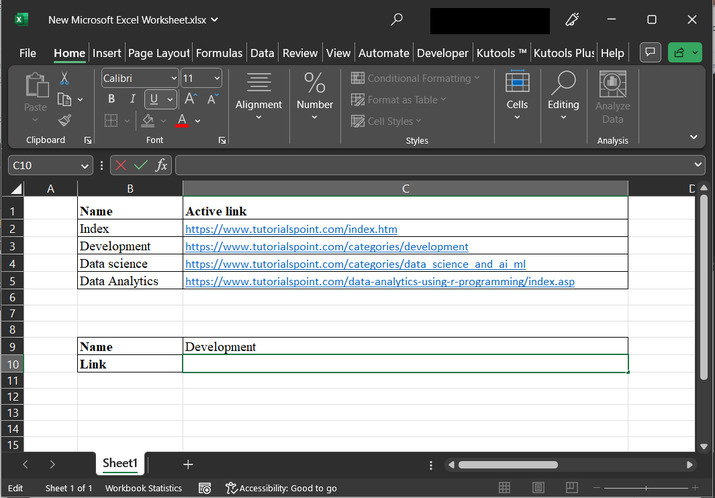
為了理解從 Excel 表格中提取活動超連結的過程,請考慮以下提供的 Excel 表格。此 Excel 表格包含兩列。第一列包含超連結的相關名稱資訊,而第二列包含活動連結的資料。之後,轉到 B9 單元格並鍵入名稱“開發”。然後,轉到 B10 單元格並鍵入列標題“連結”。將 C10 單元格留空。此單元格將儲存相關的超連結。C9 單元格包含所需超連結的名稱資訊。
步驟 2
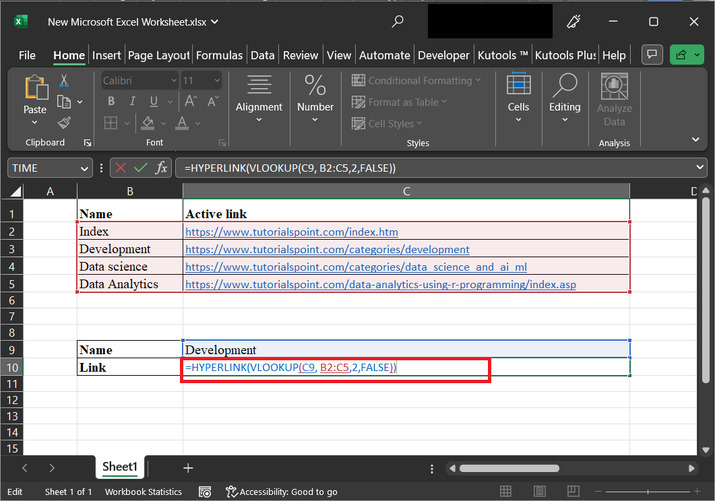
轉到 C10 單元格,並鍵入公式“=HYPERLINK(VLOOKUP(C9, B2:C5,2,FALSE))”。下面提供了該公式的快照:
公式說明
VLOOKUP (C9, B2:C5, 2, FALSE) − 它用於檢索在某個範圍 (B2:C5) 的 B 列中顯示的值,並從該範圍的 C 列返回結果值。在本例中,它查詢 C9 單元格中的值。“2”作為第四個引數表示該函式將從該範圍的 C 列檢索值。“FALSE”在末尾表示需要精確匹配。
HYPERLINK (VLOOKUP (C9, B2:C5, 2, FALSE)) − 上一個函式 VLOOKUP 的結果將作為引數傳遞給此函式,這對於在 Excel 中建立具有可點選連結的超連結至關重要。在本例中,VLOOKUP 函式的結果用作超連結的 URL 或地址。
步驟 3
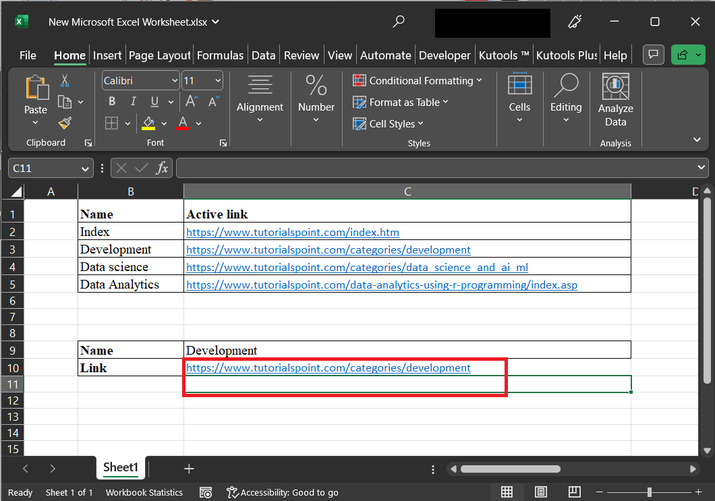
最後,按“Enter”鍵以獲取所需的結果。
結論
透過利用 Excel 函式(如 VLOOKUP 或 INDEX)以及 HYPERLINK 函式的功能,使用者可以有效地執行查詢以在 Excel 中返回活動超連結。這使使用者能夠建立動態且互動式的電子表格,使用者只需點選生成的超連結即可輕鬆導航到相關的網頁或檔案位置。使用這種方法,使用者可以增強 Excel 工作簿的可用性和功能,使其更直觀和使用者友好。

5K+ 瀏覽量
