
 資料結構
資料結構 網路
網路 關係型資料庫管理系統
 作業系統
作業系統 Java
Java MS Excel
 iOS
iOS HTML
HTML CSS
CSS Android
 Python
 C語言程式設計
 C++
C++ C#
C# MongoDB
 MySQL
MySQL Javascript
 PHP
PHP 物理學
物理學 化學
化學 生物學
生物學 數學
數學 英語
英語 經濟學
經濟學 心理學
心理學 社會學
社會學 服裝設計
服裝設計 法律研究
法律研究如何在Excel中應用模糊查詢以查詢近似匹配結果?
有時在Excel中,您希望查詢與現有工作表中的相同資料或近似資料單元格。如果您嘗試手動執行此操作,那麼查詢它們將是一個非常複雜且耗時的過程。但是,我們可以在Excel中使用一個簡單的函式,在非常短的時間內完成工作。
閱讀本教程,瞭解如何應用模糊查詢以在Excel中查詢近似匹配結果。我們需要使用查詢功能來完成此過程。您可以使用“CTRL + F”命令在Excel中啟用查詢功能。
在Excel中應用模糊查詢以查詢近似匹配結果
我們將首先使用查詢和替換功能,然後清除“區分大小寫”複選框。讓我們看看在Excel中應用模糊查詢以查詢近似匹配結果的簡單過程。
步驟 1
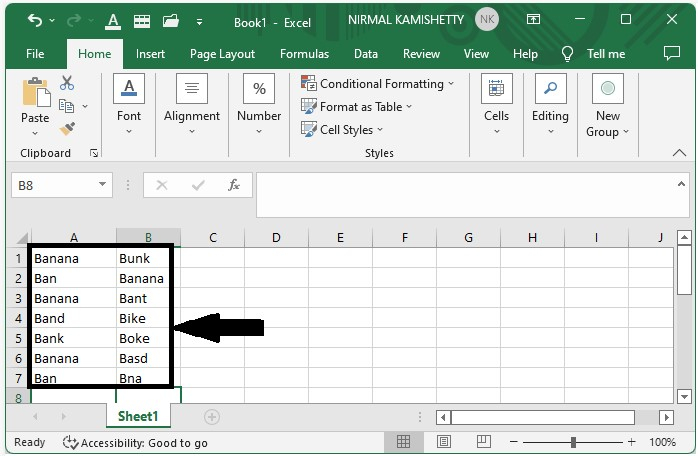
假設我們有一個Excel電子表格,其中資料類似於下面螢幕截圖中顯示的資料。
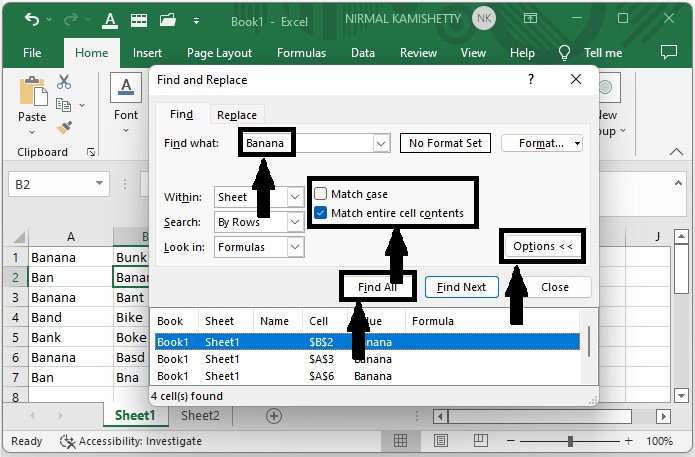
選擇資料並按CTRL + F開啟查詢選單以查詢精確的單詞。在查詢彈出視窗中輸入“Banana”,以檢視要選擇哪些選項以顯示選單。
取消選中“區分大小寫”並選擇整個單元格內容,然後單擊“查詢全部”以顯示Excel中存在的所有結果。
步驟 2
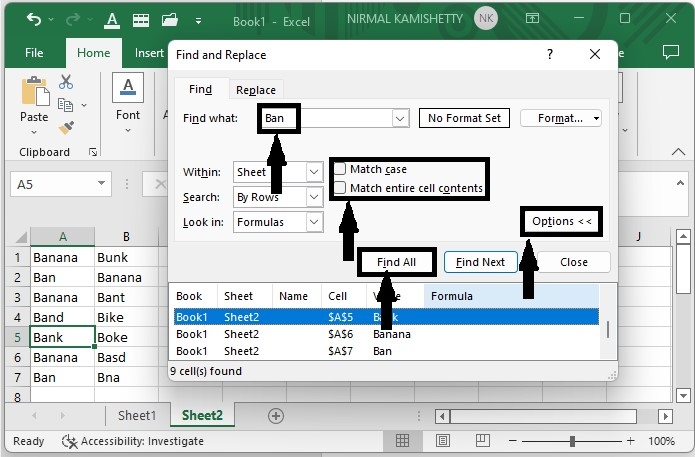
選擇資料並按CTRL + F開啟查詢選單以查詢電子表格中的近似值。在查詢彈出視窗中輸入“Ban”,以檢視要選擇哪些選項以顯示它們。
取消選中“區分大小寫”和“匹配整個單元格內容”複選框,然後單擊“查詢全部”以獲取所有近似匹配的單詞,如下面的影像所示。
結論
在本教程中,我們使用了一個簡單的示例來演示如何應用模糊查詢以在Excel中查詢近似匹配結果,以突出顯示特定資料集。

更新於: 2023年1月3日
224 次檢視

廣告