
 資料結構
資料結構 網路
網路 關係資料庫管理系統 (RDBMS)
 作業系統
作業系統 Java
Java MS Excel
 iOS
iOS HTML
HTML CSS
CSS Android
 Python
 C語言程式設計
 C++
C++ C#
C# MongoDB
 MySQL
MySQL Javascript
 PHP
PHP 物理學
物理學 化學
化學 生物學
生物學 數學
數學 英語
英語 經濟學
經濟學 心理學
心理學 社會學
社會學 服裝設計
服裝設計 法學
法學如何在Excel中將檔案路徑轉換為超連結?
當我們需要根據Excel中的檔案路徑獲取檔案時,在Excel表格和檔案管理器之間工作可能會很困難。如果手動解決這個問題,過程可能會很複雜。我們可以將路徑轉換為超連結,使我們的過程更簡單快捷。HYPERLINK函式建立一個快捷方式,可以跳轉到當前工作簿中的另一個位置,或者開啟儲存在網路伺服器、內聯網或網際網路上的文件。
單擊包含HYPERLINK函式的單元格時,Excel會跳轉到列出的位置或開啟您指定的文件。在本文中,我們將學習如何在Excel中將任何給定的檔案路徑轉換為超連結。我們只需使用Excel支援的簡單公式即可完成此過程。
在Excel中將檔案路徑轉換為超連結
在這裡,我們將首先使用超連結公式獲取任何一個結果,然後使用自動填充功能獲取所有結果。讓我們來看一下在Excel中將檔案路徑轉換為超連結的簡單過程。
步驟1
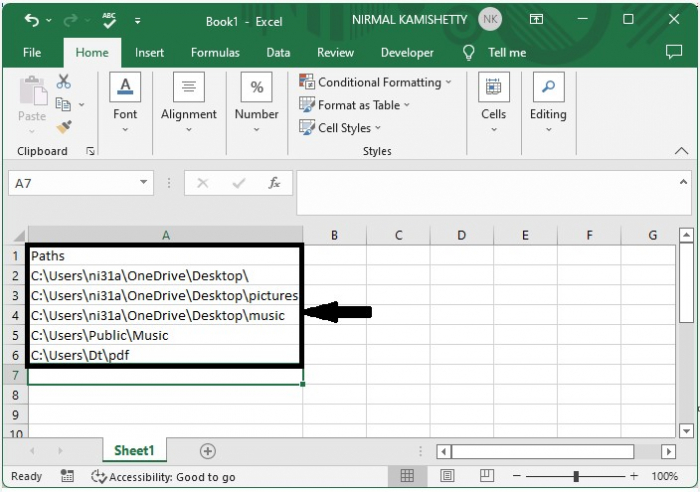
讓我們考慮任何包含檔案路徑列表的Excel表格,如下面的螢幕截圖所示。
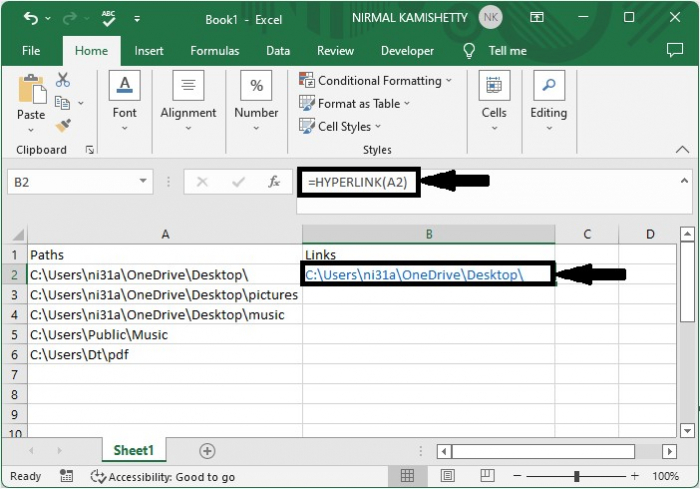
要將連結轉換為超連結,請單擊一個空單元格(在本例中為單元格B2),輸入公式“=HYPERLINK(A2)”,然後單擊Enter。在公式中,A2是表格上我們值的地址。
步驟2
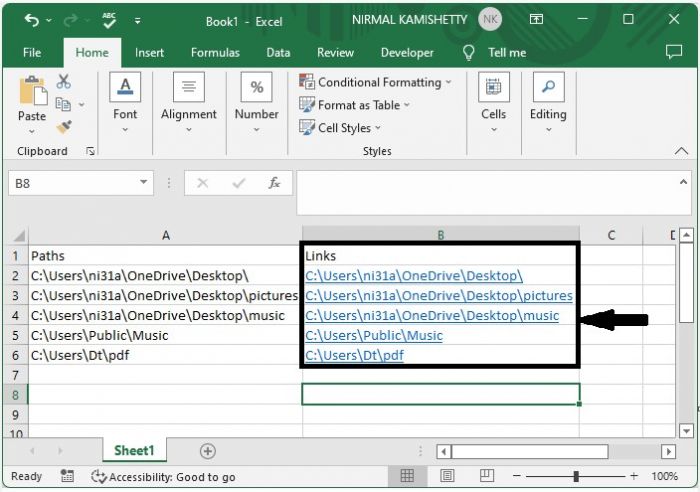
要將所有檔案路徑轉換為超連結,請使用自動填充柄從第一個連結向下拖動,最終結果將類似於下圖。
結論
在本教程中,我們使用了一個簡單的示例來演示如何在Excel中將檔案路徑轉換為超連結。

更新於:2023年2月8日
3K+ 次瀏覽

廣告