
 資料結構
資料結構 網路
網路 關係資料庫管理系統 (RDBMS)
 作業系統
作業系統 Java
Java MS Excel
 iOS
iOS HTML
HTML CSS
CSS Android
 Python
 C語言程式設計
 C++
C++ C#
C# MongoDB
 MySQL
MySQL Javascript
 PHP
PHP 物理學
物理學 化學
化學 生物學
生物學 數學
數學 英語
英語 經濟學
經濟學 心理學
心理學 社會學
社會學 服裝學
服裝學 法學
法學如何將Excel檔案轉換為Word文件?
Word中有一些Excel沒有的功能。因此,當我們需要使用這些功能時,必須將Excel文件轉換為Word文件。本文將學習如何將Excel檔案轉換為Word文件。Excel中沒有直接將其轉換為Word的直接方法。因此,讓我們看看完成此過程的一些技巧。我們的第一個過程是手動將資料從Excel複製到Word文件,另一個技巧是在檔案中插入物件。
透過複製貼上轉換Excel檔案
在這裡,我們將首先從Excel複製資料,然後直接將其貼上到Word檔案中。讓我們來看一下使用複製和貼上將Excel檔案轉換為Word文件的簡單過程。
步驟1
讓我們考慮任何您想轉換為Word文件的Excel表格。
然後,使用命令“CTRL + C”複製所選單元格範圍中的內容,選擇要複製的單元格範圍。如果要複製整個工作簿,請使用命令“CTRL + A”,然後執行復制操作。
Select range > CTRL +C
步驟2
現在轉到Word文件,然後單擊“開始”下的“貼上”,然後選擇下圖所示的任何一種貼上樣式。
Paste > Paste type
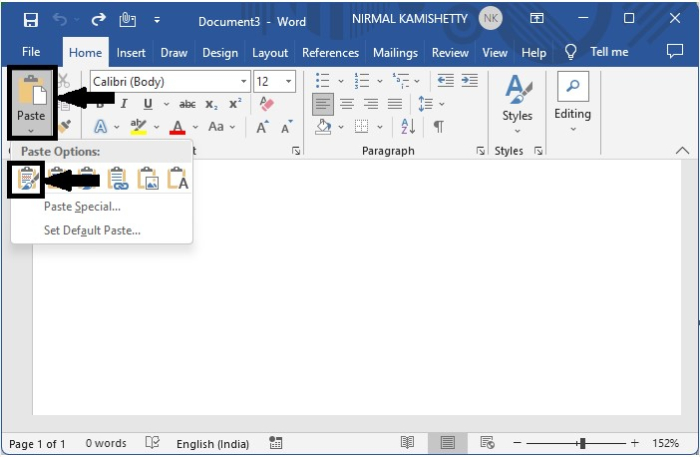
我們一次只能選擇一種貼上選項,我們的資料將被複制到Word文件中。
透過插入物件轉換Excel檔案
在這裡,我們將首先開啟Word檔案,然後將Excel檔案插入其中。讓我們來看一下透過插入物件將Excel轉換為Word文件檔案的簡單過程。
步驟1
現在開啟一個新的Word文件,然後單擊“插入”,選擇“文字”下的“物件”以開啟一個彈出視窗。
Insert > text > object
然後,在彈出視窗中,選擇“由檔案建立”,然後選擇“瀏覽”。
Create from file > Browse
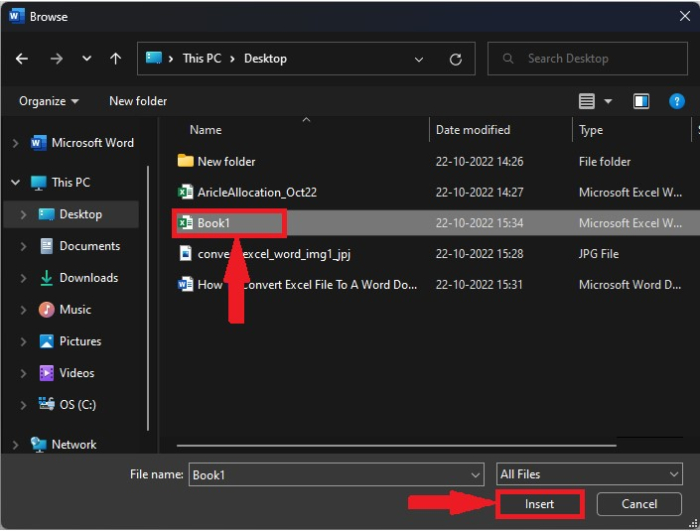
然後,選擇要轉換的檔案並按“確定”。
Select file > Insert > OK
結論
在本教程中,我們使用了一個簡單的示例來演示如何將Excel檔案轉換為Word文件。

更新於:2023年2月8日
432 次瀏覽

廣告