
 資料結構
資料結構 網路
網路 關係資料庫管理系統 (RDBMS)
 作業系統
作業系統 Java
Java MS Excel
 iOS
iOS HTML
HTML CSS
CSS Android
 Python
 C語言程式設計
 C++
C++ C#
C# MongoDB
 MySQL
MySQL Javascript
 PHP
PHP 物理學
物理學 化學
化學 生物學
生物學 數學
數學 英語
英語 經濟學
經濟學 心理學
心理學 社會學
社會學 時尚研究
時尚研究 法學研究
法學研究如何清除Excel中的近期文件列表?
當我們處理多個Excel檔案時,幾乎所有Excel應用程式都具有將最近開啟的幾個檔案儲存在歷史記錄中的功能。每當我們開啟Excel檔案時,該列表都會顯示在“最近”窗格中,以便我們可以快速訪問這些檔案,而無需在計算機中搜索。有時,我們需要從“最近”窗格中清除此類冗長的工作簿列表。本文將幫助您瞭解如何使最近的文件列表消失。我們將使用以下方法清除最近的窗格:
透過右鍵單擊刪除最近窗格中的任何文件
使用“清除未固定工作簿”功能刪除最近窗格
使用“選項”刪除最近窗格
透過右鍵單擊刪除最近窗格中的任何文件
使用此選項,可以使用右鍵單擊一次刪除一個最近的檔案。
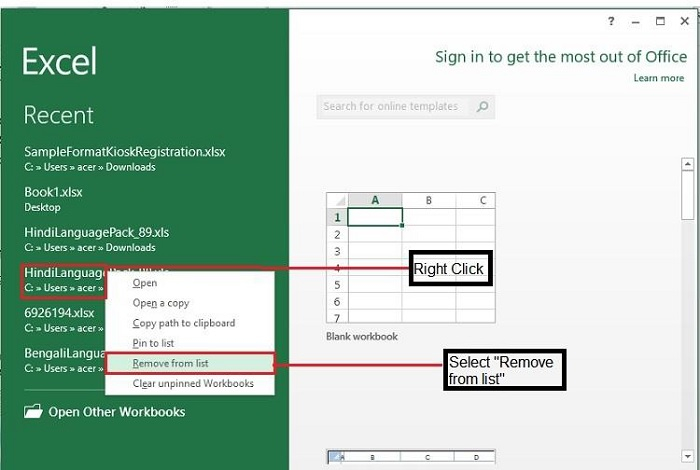
步驟1 - 在“最近”窗格中,指向要從列表中刪除的檔案,然後右鍵單擊它。現在,選擇從列表中刪除。
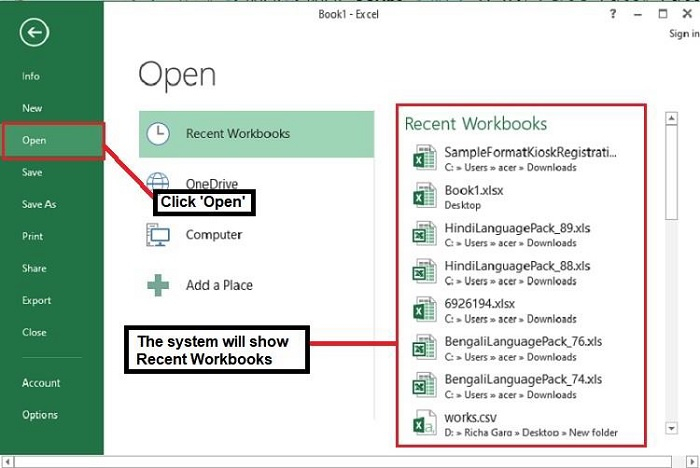
步驟2 - 也可以使用以下步驟開啟“最近”窗格:
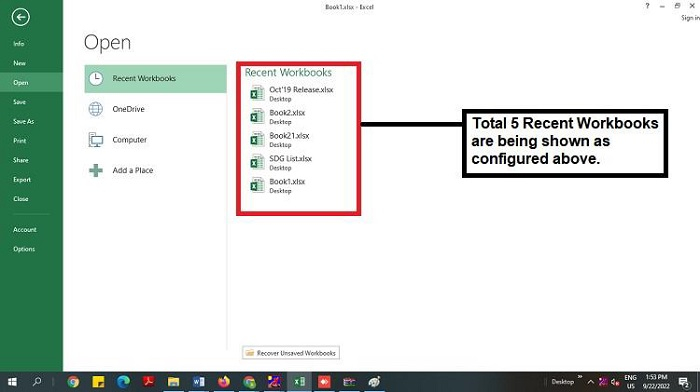
單擊檔案 > 開啟,應用程式將顯示“最近的工作簿”窗格。
使用“清除未固定工作簿”功能刪除最近窗格
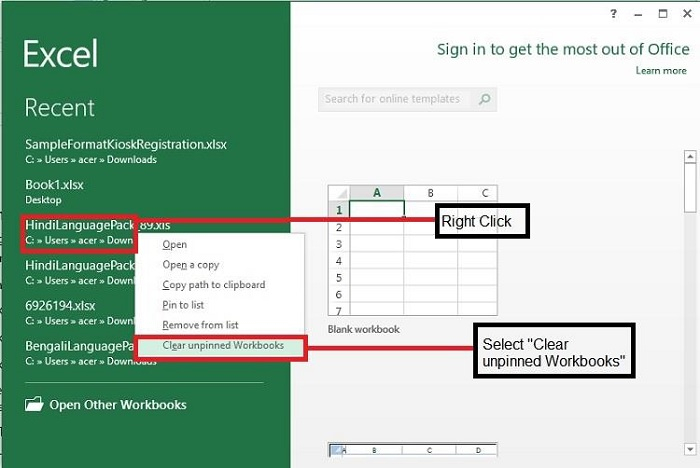
使用此選項,所有未固定的檔案都將一次性刪除。為此,在“最近”窗格中,右鍵單擊任何檔案並選擇清除未固定工作簿。
使用“選項”刪除最近窗格
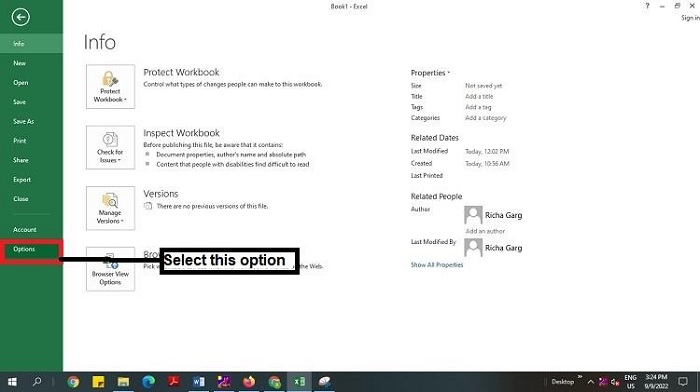
也可以透過更新Excel設定來使用“最近”窗格專案。您可以按照以下步驟更新“最近”窗格設定。
步驟1 - 轉到檔案 > 選項 > 高階 > 顯示
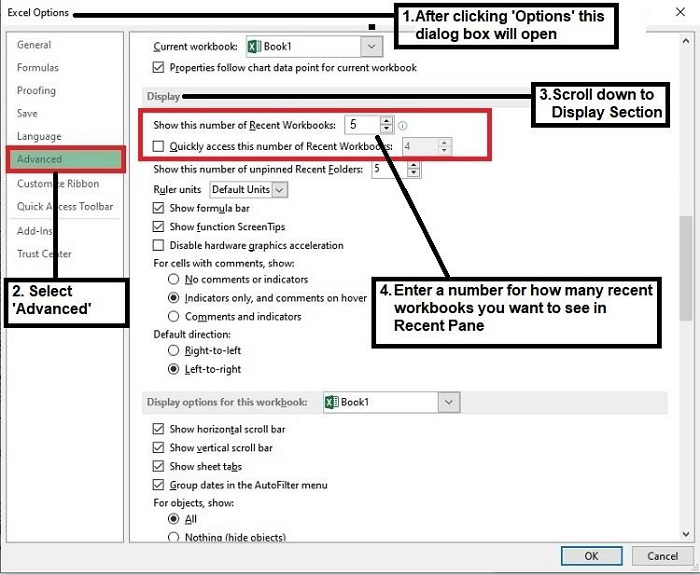
注意 - 如果要恢復最近的專案,可以將數字重新輸入到“顯示最近文件的個數”文字框中。
結論
使用這些方法,您可以從“最近”窗格中刪除或清除最近的工作簿。此外,如果要快速訪問一些常用工作簿,則可以透過選中“快速訪問最近工作簿的個數”並在其後提及所需的數字來在“選項”下將它們固定。
更新於:2022年10月10日
16K+ 次瀏覽

廣告