
 資料結構
資料結構 網路
網路 關係資料庫管理系統 (RDBMS)
 作業系統
作業系統 Java
Java MS Excel
 iOS
iOS HTML
HTML CSS
CSS Android
 Python
 C 語言程式設計
 C++
C++ C#
C# MongoDB
 MySQL
MySQL Javascript
 PHP
PHP 物理學
物理學 化學
化學 生物學
生物學 數學
數學 英語
英語 經濟學
經濟學 心理學
心理學 社會學
社會學 服裝設計
服裝設計 法學
法學如何在 Excel 中清除單元格中的受限值?
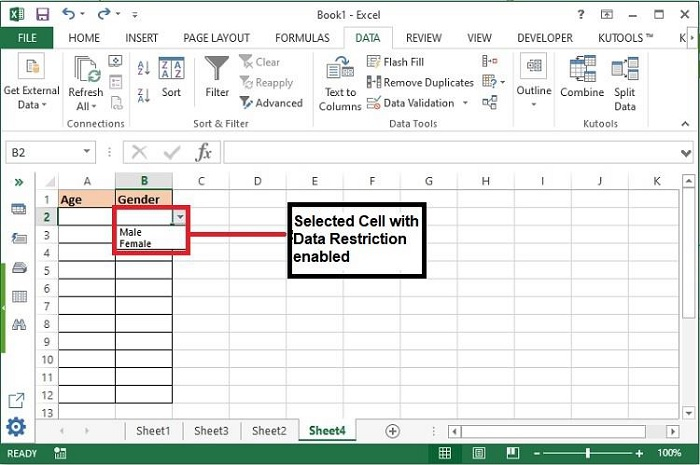
在本文中,我們將學習如何刪除應用於工作表單元格的資料限制。很多時候我們會遇到一個錯誤提示“您輸入的值無效。使用者已限制可輸入此單元格的值”。這是因為工作表設計者僅為特定資料值應用了一些資料驗證。
我們將使用兩種方法從工作表中刪除資料限制,如下所示:
使用“資料工具”下的“資料驗證”選項
使用“選擇性貼上”刪除資料驗證規則
讓我們一步一步來看。
使用“資料工具”下的“資料驗證”選項
步驟 1 - 選擇需要從中刪除資料值限制的工作表中的單元格。
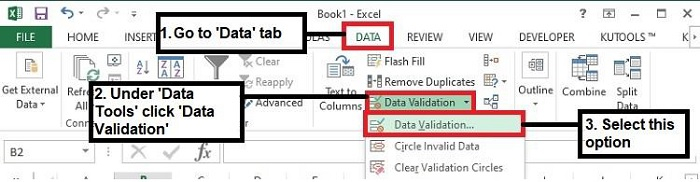
步驟 2 - 點選資料 > 資料工具 > 資料驗證。
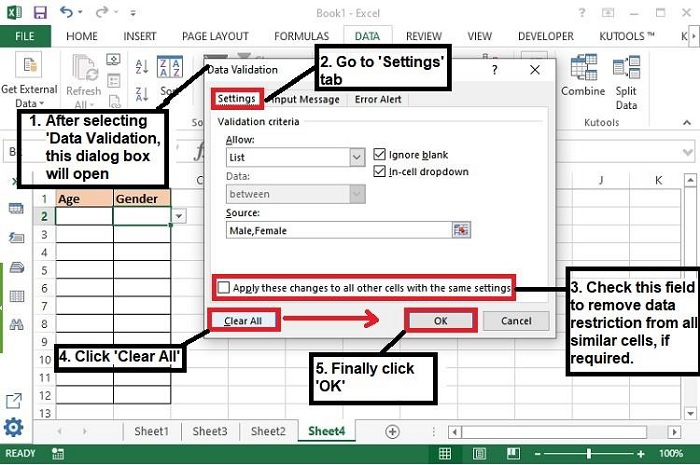
步驟 3 - 點選對話方塊“設定”選項卡下的“清除全部”,如下圖所示。如果您想從所有其他單元格中刪除類似的資料限制,請選擇“將這些更改應用於所有具有相同設定的其他單元格”選項,然後點選“清除全部”,然後點選“確定”。
使用“選擇性貼上”刪除資料驗證規則
此方法適用於那些不經常使用滑鼠點選的使用者。要使用此方法刪除資料限制,只需使用鍵盤按鍵。請按照以下步驟刪除資料限制。
步驟 1 - 選擇一個沒有任何資料限制的空單元格,按 Ctrl+C 複製單元格。
步驟 2 - 現在,選擇需要從中刪除資料限制的單元格。
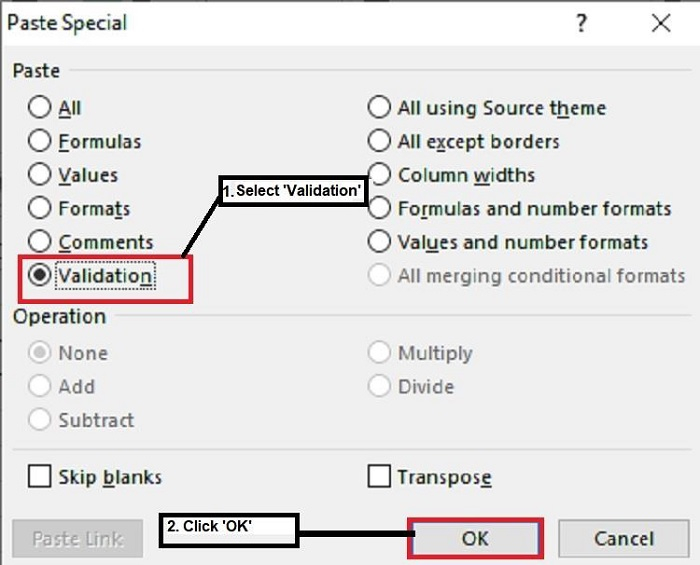
步驟 3 - 接下來,按 Ctrl+Alt+V,然後在開啟的“選擇性貼上”對話方塊中選擇“驗證”。
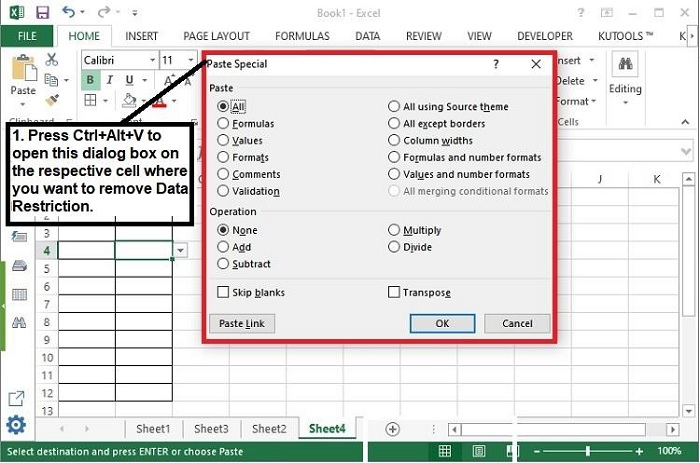
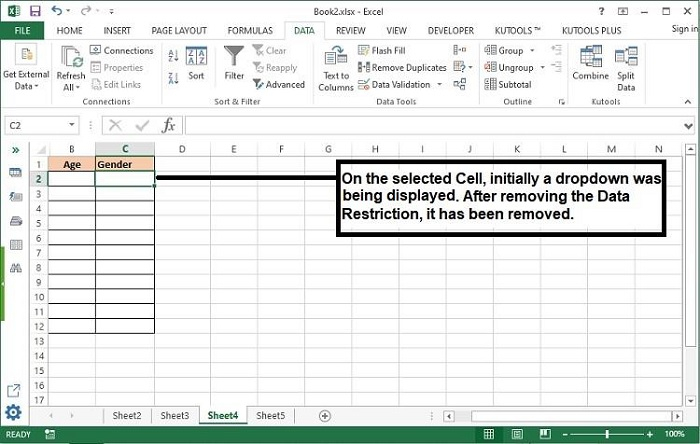
步驟 4 - 現在點選“確定”,選定單元格中的資料限制將被刪除。
結論
最後,有兩種方法可以從工作表中刪除資料限制。請注意,資料驗證是由工作表所有者應用的,以保持資料的統一性。在刪除這些限制之前,請務必確保。但是,要查詢當前工作表上的所有資料驗證,請轉到“查詢和替換”>“資料驗證”以選擇所有已驗證的單元格。這將突出顯示已應用資料驗證的所有單元格。
更新於:2022年10月10日
12K+ 次瀏覽

廣告